هناك أوقات تريد فيها وضع إشارة مرجعية على موقع مفتوح لمتصفح Chromeمن خلال المتصفحسفاري ، لأنه متصفح
الإعلان
الإعلان
جمعالكروم في قائمة المشاركة
1)افتح أي موقع ويب في متصفحكرحلات السفاري.
2)انقر فوق الزرسهمفي الجزء السفلي من الشاشة.
3)اسحب لليمين إلى اليمين إلى الزرأكثر(...) وانقر فوقه.
4)البحث في القائمةالكروموانقر على المفتاح المجاور له ليتحول إلى اللون الأخضر.أعلى لتغيير موضعه في القائمة.
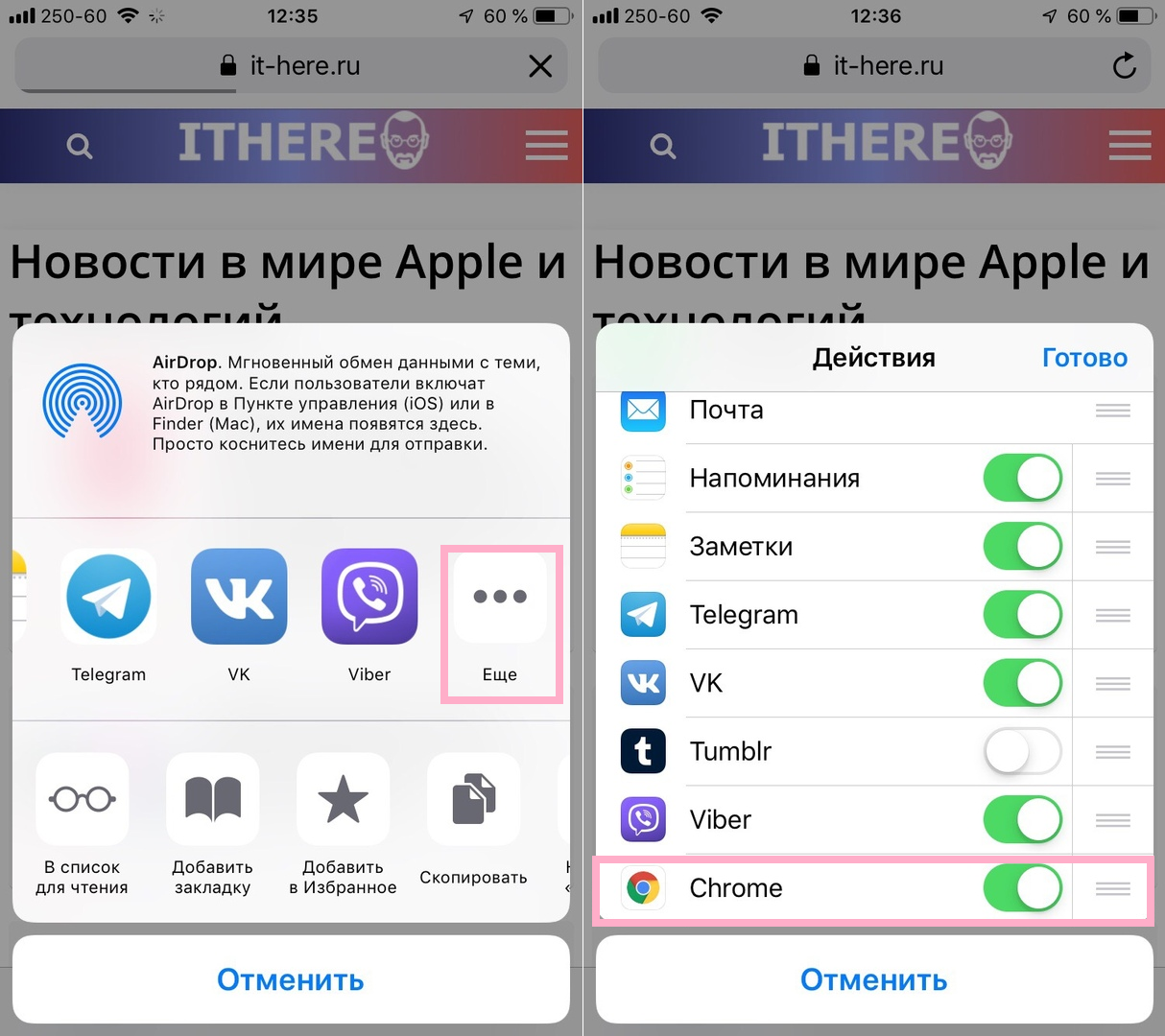

إضافة إشارة مرجعية إلىالكروم منرحلات السفاري
1)افتح الموقع الذي تريد وضع إشارة مرجعية عليه وانقر فوقسهم.
2)يختارالكروم.
3)في النافذة المنبثقة، اخترإضافة إلى المواقع المفضلة. سترى تأكيدًا على إضافة الإشارة المرجعية.


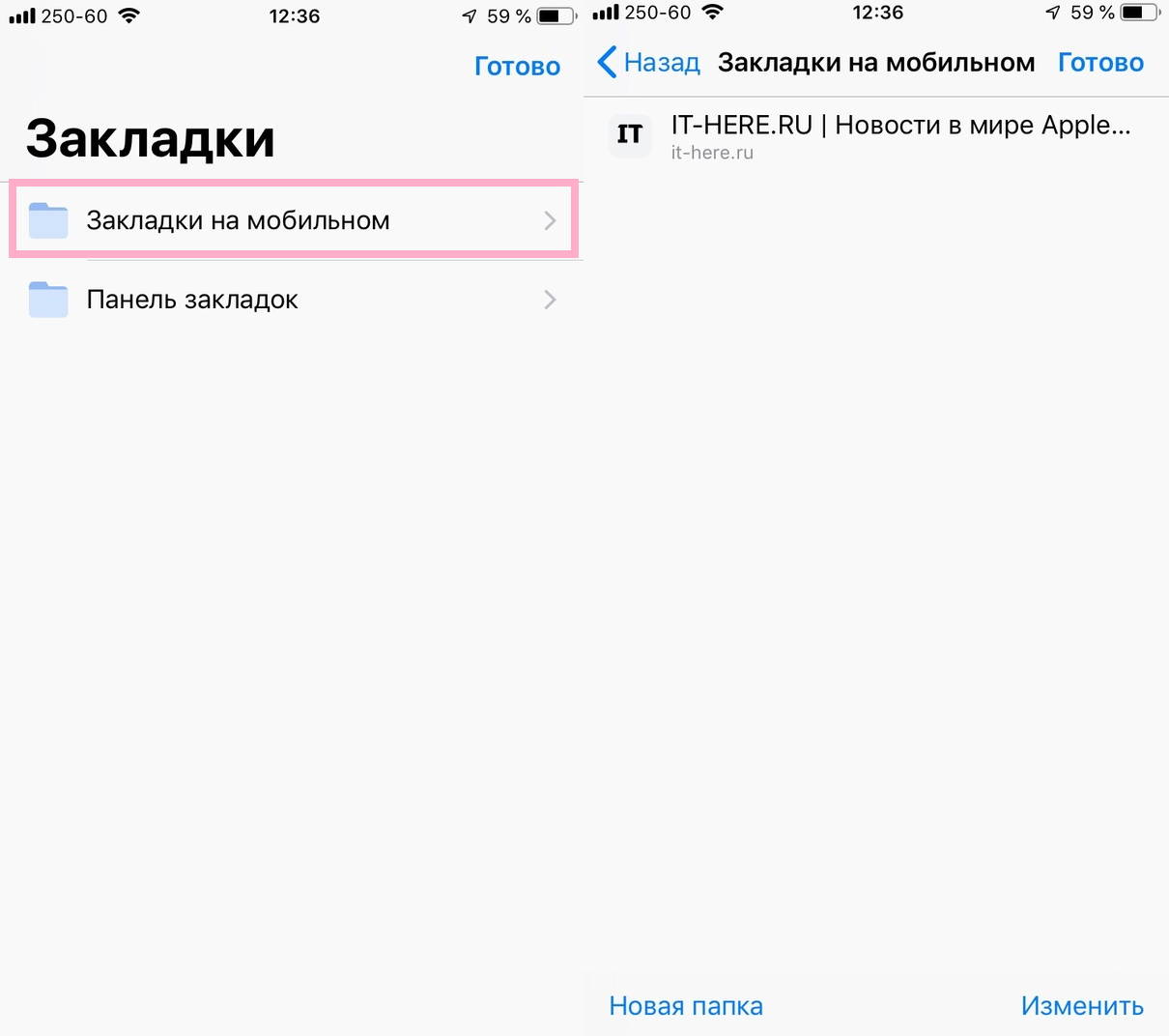
سيتم عرض الإشارة المرجعية المضافة في القسمإشارات الهاتف المحموليمكنك أيضا الوصول إليه من جهاز الكمبيوتر الخاص بكوالأجهزة الأخرى بفضل مزامنة المتصفح.

يستخدم العديد من الأشخاص متصفحات متعددة ، لذلك من المحتمل أن تكون هذه الطريقة المريحة مفيدة.