في iOS 13 وiPadOS 13، أصبحت إمكانيات ميزة Haptic Touch أوسع. الآن يمكنك الضغط باستمرار على أيقونة أي تطبيق أو
الإعلان
الإعلان
كيفية تغيير ترتيب التطبيقات في iOS 13 و iPadOS 13
الآن يمكنك الدخول إلى وضع تحرير الشاشة الرئيسية بطرق مختلفة.
عند الضغط باستمرار على أيقونة أحد التطبيقات ، سترى قائمة بها خيارات سريعة لهذا التطبيق ، بالإضافة إلى عنصر واجهة المستخدم الخاص به ، إذا كان متاحًا.
سيكون هناك خيار جديد في القائمةإعادة ترتيب التطبيقات. انقر فوقه للدخول إلى وضع التحرير المعتاد لتخطيط الشاشة الرئيسية.
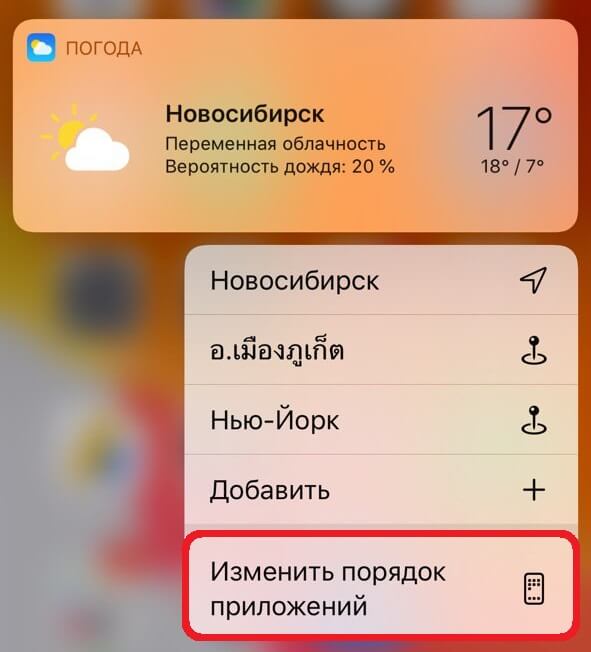

يمكنك أيضًا الاستمرار في الضغط على أيقونة التطبيق حتى بعد ظهور القائمة. بعد بضع ثوانٍ ، يتم إغلاق القائمة وتنشيط وضع تحرير الشاشة الرئيسية.
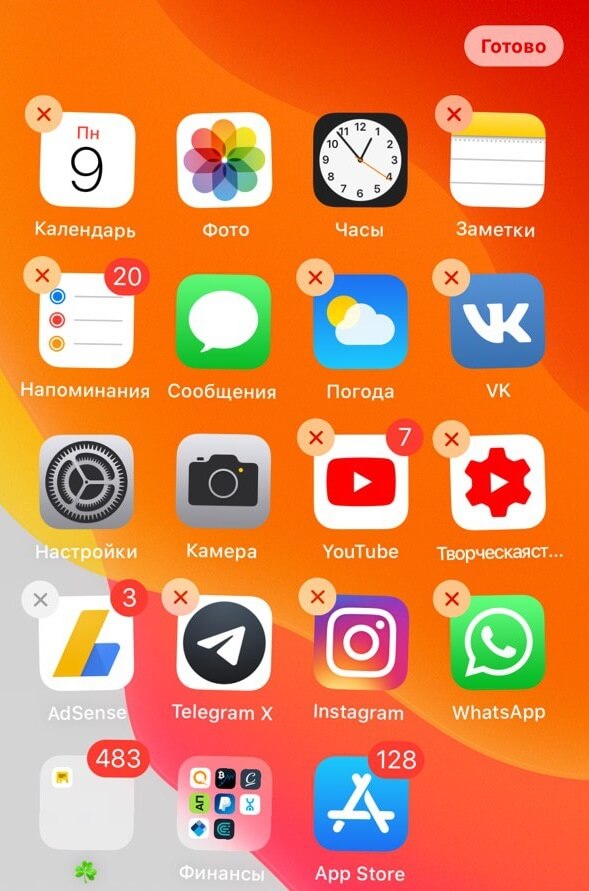

يمكنك تعديل تخطيط التطبيقبسرعة. اضغط مع الاستمرار على رمز التطبيق لفتح القائمة بالخيارات ، ثم اسحب إصبعك إلى أي من الجانبين. ستختفي القائمة على الفور ويمكنك إعادة ترتيب التطبيقات.
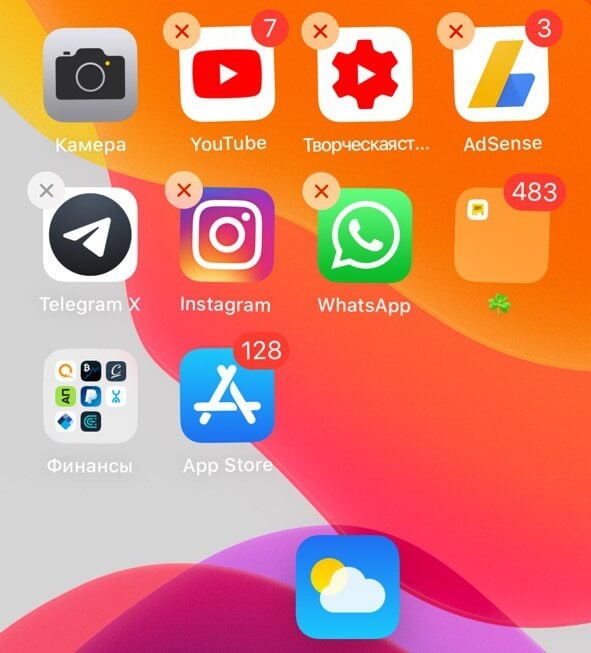

الآن يمكنك تغيير ترتيب الرموز إلىالشاشة الرئيسية كما تريد. يمكنك تحديد العديد من التطبيقات دفعة واحدة باستخدام الإصبع الثاني. عند الانتهاء ، ما عليك سوى النقر فوق الزر "إنهاء" في الزاوية العلوية اليمنى من الشاشة.