يحتوي متصفح سفاري في iOS 13 على العديد من التحسينات والميزات الجديدة بما في ذلك مدير كاملالتنزيلات.مع
لدى Safari على Mac بالفعل الكثير من الأطفال الذين لديهم مدير تنزيل خاص بهم ، ولكن قبل iOS 13 لم يكن على الأجهزة المحمولة.
بالاشتراك مع تطبيق الملفات المحسن على iOSمدير التحميل 13 أفضل. يمكن الآن تخزين الملفات التي تم تنزيلها مباشرة على الجهاز ، أي في الواقع ، يمكنك استخدامه كوسيلة محمولة.
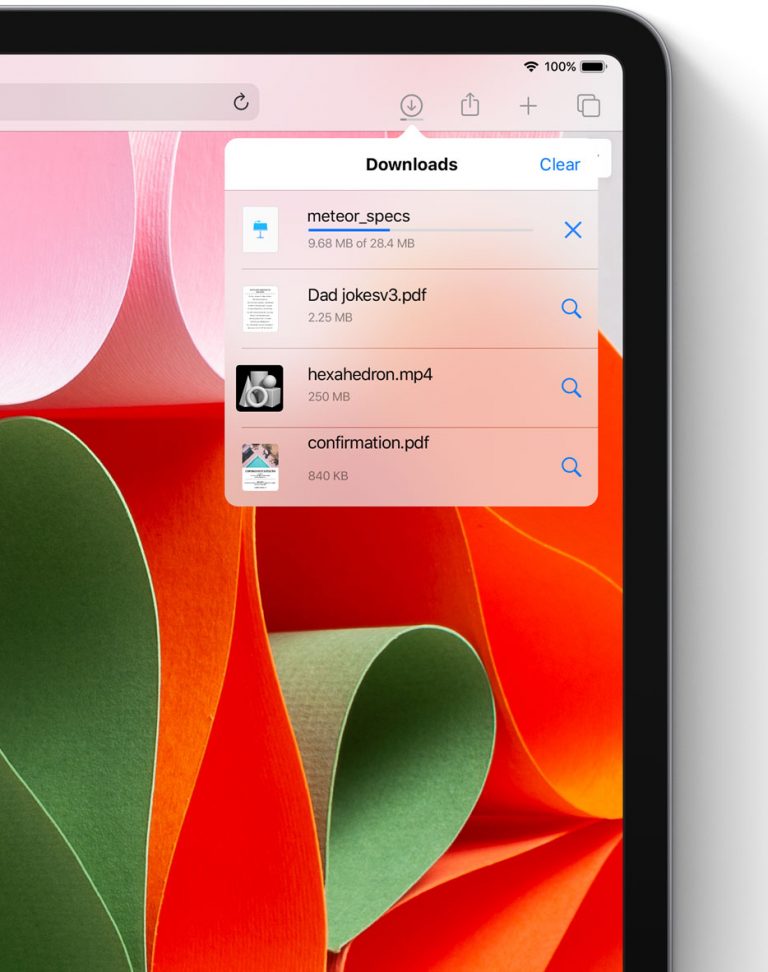

بشكل افتراضي ، يتم تخزين جميع التنزيلات من Safari فيمجلد مع التنزيلات في iCloud ، مما يعني أنه يمكنك الوصول إليها من جميع أجهزتك. ومع ذلك ، يمكن تغيير مجلد الحفظ ، وسنصف أدناه كيفية القيام بذلك.
كيفية تغيير مجلد التنزيل في iOS 13
1)افتح التطبيقإعداداتعلى جهاز iPhone أو iPad الذي يعمل بنظام iOS 13.
2)من القائمة الرئيسية، حدد قسمارحلات السفاري.
3)حدد عنصرتحميل.
4)حدد مجلدا جديدا حيث سيتم حفظ الملفات التي تم تنزيلها.


&نبسب;
هناك ثلاثة خيارات رئيسية:
- على iCloud القيادة:هذا هو المجلد الافتراضي. يقوم Safari تلقائيا بالتنزيل والتخزينالملفات التي تم تنزيلها إلى iCloud.تتم مزامنة جميع التغييرات في هذا المجلد عبر جميع أجهزتك.يستهلك التحميل إلى iCloud بيانات الجوال ويستهلك أيضاموارد النظام ، وهو عيب.
- علىاي فون: سيتم تخزين الملفات التي تم تنزيلها محليًا على جهازك. يعد هذا مثاليًا إذا كنت لا تحتاج إلى الوصول من جميع الأجهزة.
- أخرى:يتيح لك هذا الخيار تحديد أي مجلد في الملفات. يمكن أن يكون هذا مجلد تخزين قابل للإزالة، أو خادم SMB، أو خدمة تخزين سحابية مثل Dropbox وGoogle Drive.
&نبسب;
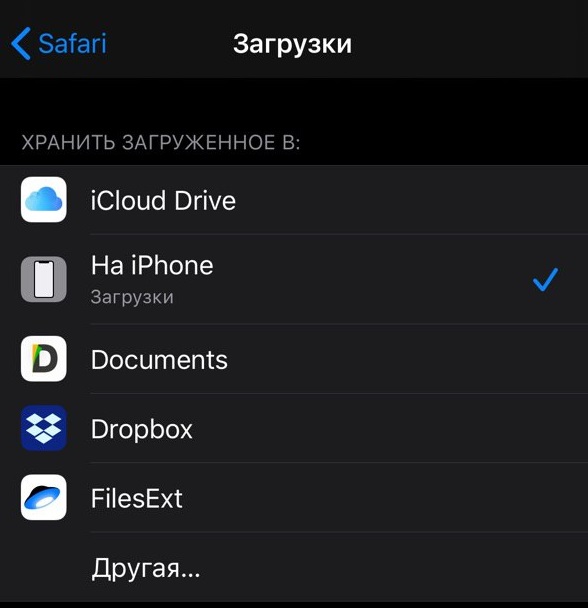

إذا كانت خدمات التخزين السحابية مثبتة على جهازك ، فسوف تراها في القائمة. نأمل أن يكون هذا الدليل مفيدًا لك.