هل تحتاج إلى تغيير عنوان IP الخاص بك أو الموقع الجغرافي لمتصفحك؟ ربما كنت فقط قلقة بشأن الخاص بك
في بعض الأحيان الوصول إلى المواقع والمحتوى وبعض مقاطع الفيديوالخ محظورة لبعض البلدان لأسباب مختلفة. لحسن الحظ ، يمكن التحايل على القيود من خلال تغيير عنوان IP الخاص بك والموقع. هذا سهل جدًا في Epic Browser لنظام التشغيل Mac OS و Windows و Linux. أدناه سوف نخبرك بكيفية استخدامها.
كيفية تغيير الموقع في المتصفحملحمة
- قم بتنزيل EpicBrowser من هنا لنظام التشغيل Mac أو Windows أو Linux.
- قم بتثبيت Epic Browser مثل أي برنامج آخر.
- قم بتشغيل Epic Browser ، ثم انقر فوق الزر مع وجود الكبل في الركن الأيمن العلوي.
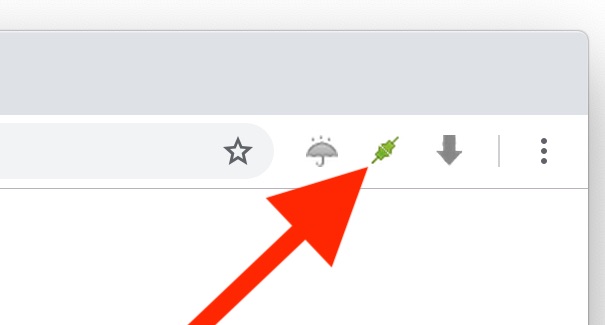

- قم بتشغيل وكيل Epic ، ثم حدد الموقع الجديد المطلوب. متاح الولايات المتحدة وكندا والمملكة المتحدة وألمانيا وفرنسا وهولندا والهند وسنغافورة.


- انتظر حتى يتم تأسيس اتصال. تحقق من عنوان IP الجديد على https://whatismyipaddress.com أو whatismyip.com.
- استخدم متصفح Epic كالمعتاد والوصول إلى أي محتوى.
هناك العديد من المواقع مع قيود على الموقع. على سبيل المثال ، العديد من مواقع الأخبار الأمريكية غير متوفرة في أوروبا. هناك مواقع متوفرة فقط في أوروبا ، ولكن ليس في روسيا. باستخدام متصفح Epic ، يمكنك الوصول إليهم جميعًا.
يشبه Epic Browser Chrome عندما يتم إنشاؤه فيالكروم القائمة. لا يخزن التاريخ وملفات تعريف الارتباط. هذا المتصفح غير مناسب للاستخدام اليومي ، ولكن يمكن استخدامه في بعض الأحيان للوصول إلى المحتوى المحظور.
مستعرض Epic متاح حاليًا فقط للكمبيوتر ، ولكن لنظام iOS هناك آخرون مثل متصفح TOR Onion.