تعمل Apple الآن على تسهيل الأمر أكثر وأكثر ملاءمة لتحديد الوقت الذي يقضيه أطفالك أمام الشاشة. أدناه سنخبرك كيف
حدود الشاشة من الوقت
أداة وقت الشاشة الجديدة - مهمةجزء من تحديث iOS 12. تسمح لك الوظيفة بمراقبة مقدار الوقت الذي تقضيه على جهازك. علاوة على ذلك ، بمساعدة الوظيفة ، يمكنك أيضًا تحديد وقت شاشة أطفالك.
للقيام بذلك ، تحتاج إلى ربط أجهزة الأطفال بحسابك على iCloud للوصول للعائلة. بعد ذلك ، ستظهر أسمائهم في قسم وقت الشاشة في الإعدادات.
1)للبدء، حدد اسم طفلك من هذه القائمة.
2)في الشاشة التالية، انقر فوقإستدر على الشاشة الوقت(تمكين وقت الشاشة). بعد ذلك ، سترى رسالة:
وقت الشاشة. احصل على تقرير أسبوعي مع رؤى حول وقت شاشة طفلك ، وقم بتعيين حدود وقيود للتطبيقات والمحتوى وإعدادات الخصوصية.


3)انقرالإعداد باستخدام أدوات الرقابة الأبوية (انشاءعائلةوصول).
4)في الشاشة التالية، ستحتاج إلى إعداد جدول وقت التوقف الخاص بك عن طريق تحديد وقت البدء والانتهاء.
في هذا الوقت ، يمكنك الاتصال وإرسال وتلقي الرسائل ، وكذلك استخدام التطبيقات المعتمدة. سيتم تعطيل كل شيء آخر ، بما في ذلك الإشعارات. من الناحية المثالية ، يجب أن يتوافق جدول الوظائف مع روتين يوم طفلك. إذا لم تكن متأكدًا ، يمكنك تخطي إعداد فترة التوقف عن العمل.
5)بعد ذلك، ستظهر شاشة حدود البرنامج.هنا يمكنك تعيين حدود يومية لفئات التطبيقات. بعد انتهاء الوقت، سيحتاج طفلك إلى إذنك لمواصلة استخدام التطبيق. يمكنك تحديد الوقت في جميع التطبيقات والألعاب والشبكات الاجتماعية وما إلى ذلك.
يمكنك تحديد الوقت في عدة فئات من التطبيقات.
بعد اختيار الفئات ، ستحتاج إلى اختيار المهلة الزمنية نفسها. يمكن القيام بذلك لاحقًا.
6)بعد ذلك سترى مربع "المحتوى &" خصوصية". هنا يمكنك تقييد الوصول إلى بعض المحتويات في iTunes وApp Store والموسيقى ومواقع الويب.
7)في الشاشة التالية، تحتاج إلى إنشاء كلمة مرور مكونة من 4 أرقام. سيتم استخدام هذا لإضافة وقت إلى الحد الخاص بك ولتغيير إعدادات مدة استخدام الجهاز.
8)بعد الانتهاء من جميع الخطوات المذكورة أعلاه، يمكنكانتقل إلى الصفحة المخصصة لوقت استخدام الجهاز لطفلك. هنا يمكنك تغيير أي إعدادات. الشيء الرئيسي هو عدم نسيان كلمة المرور الخاصة بك. يمكنك أيضًا إيقاف تشغيل Screen Time أو إزالة كلمة المرور الخاصة بك.
حدود من البرامج و يسمح دائما
1)في حدود البرنامج سترى القيود التي تمت إضافتها مسبقًا. يمكنك رؤية مثال أدناه:
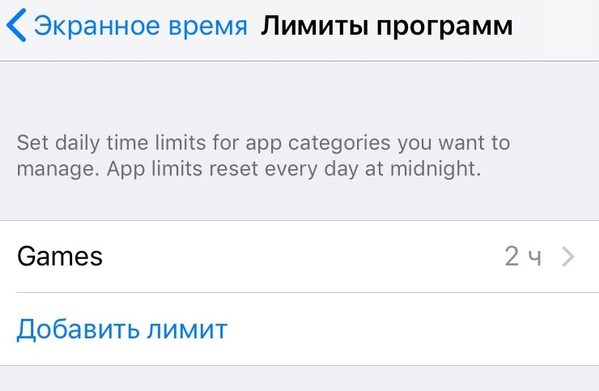

2)انقرإضافة حدإذا لم تقم بتهيئة كل شيء من قبل.
3)في "مسموح" ستجد قائمة بالتطبيقات المتوفرة دائمًا. بشكل افتراضي، ستكون هذه هي الهاتف والرسائل وFaceTime.
4)يضعط+أو-بجوار التطبيق لإضافته أو إزالته.
تقارير
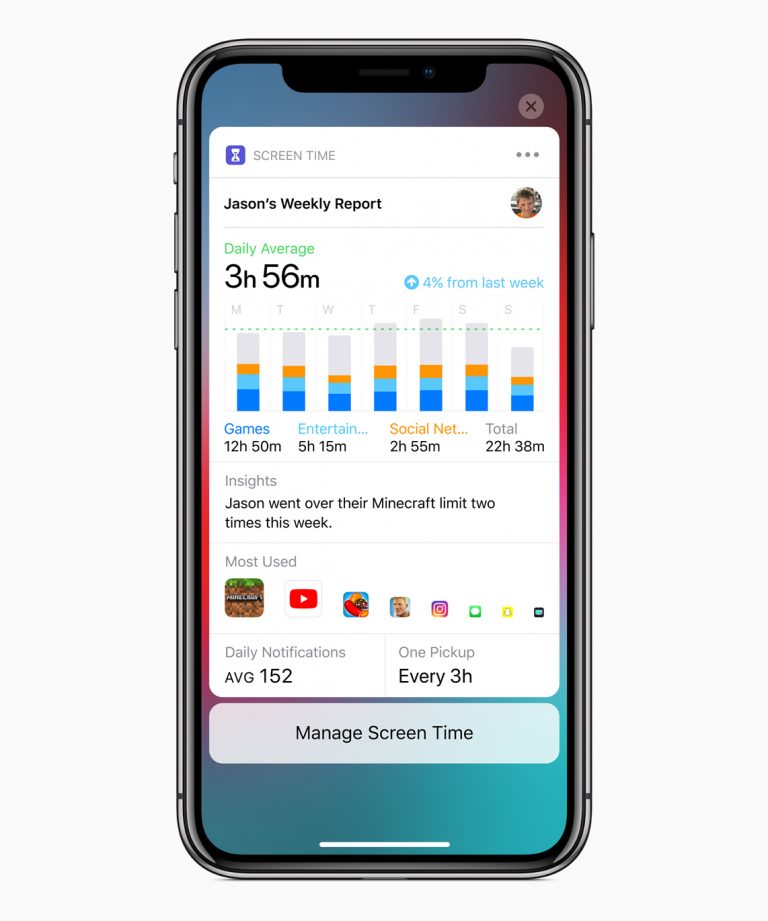
كل أسبوع سوف تتلقى تقارير عنوقت شاشة أطفالهم. سيعرضون الوقت الذي يقضيه كل تطبيق ، على فئات التطبيقات ، وعدد الإخطارات ، وكذلك عدد مصاعد الجهاز. يمكنك عرض التقارير على أجهزة أطفالك مباشرة من جهازك.
سيصبح المزيد عن هذه التقارير معروفًا بعد إصدار الإصدارات التجريبية المستقبلية من نظام التشغيل iOS 12. وفي الوقت نفسه ، قدمت شركة Apple لقطة شاشة فقط:

أضافت Apple أدوات رائعة للتحكم في الأطفال. وظيفة Screen Time هي الأفضل ، وفي المستقبل ستتطور فقط وستصبح أفضل.
تذكر أن تحديث iOS 12 لا يزال في المرحلةاختبار بيتا ، لذلك قد تتغير التعليمات قليلاً بعد الإصدار النهائي. ستقوم Apple بإصدار iOS 12 و macOS Mojave و tvOS 12 و watchOS 5 هذا الخريف.