Live Photo على iPhone هي ميزة مفيدة تلتقط تلقائيًا صورة متحركة مدتها 3 ثوانٍ: 1.5 ثانية
هناك العديد من خيارات الخلفيات الحية المختلفة على الويب. يمكنك تنزيلها على جهاز iPhone الخاص بك وتحويلها إلى صورة Live ووضعها على ورق الحائط الخاص بك. أدناه سنخبرك بكيفية القيام بذلك.
كيفية تنزيل خلفيات حية على iPhone
الخطوة 1:اذهب إلى الموقعكونشيفسكي.كوم.ستجد هنا العديد من الخلفيات الحية الجاهزة.
الخطوة 2:حدد ورق الحائط المفضل لديك وانقر فوق زر التنزيل أدناه.
الخطوة 3:في الشاشة التالية، قم بالتمرير لأسفل وأدخل بشكل اختياري المبلغ الذي ترغب في دفعه مقابل ورق الحائط. إذا كنت لا تريد الدفع، فقط أدخل 0 دولار.
&نبسب;
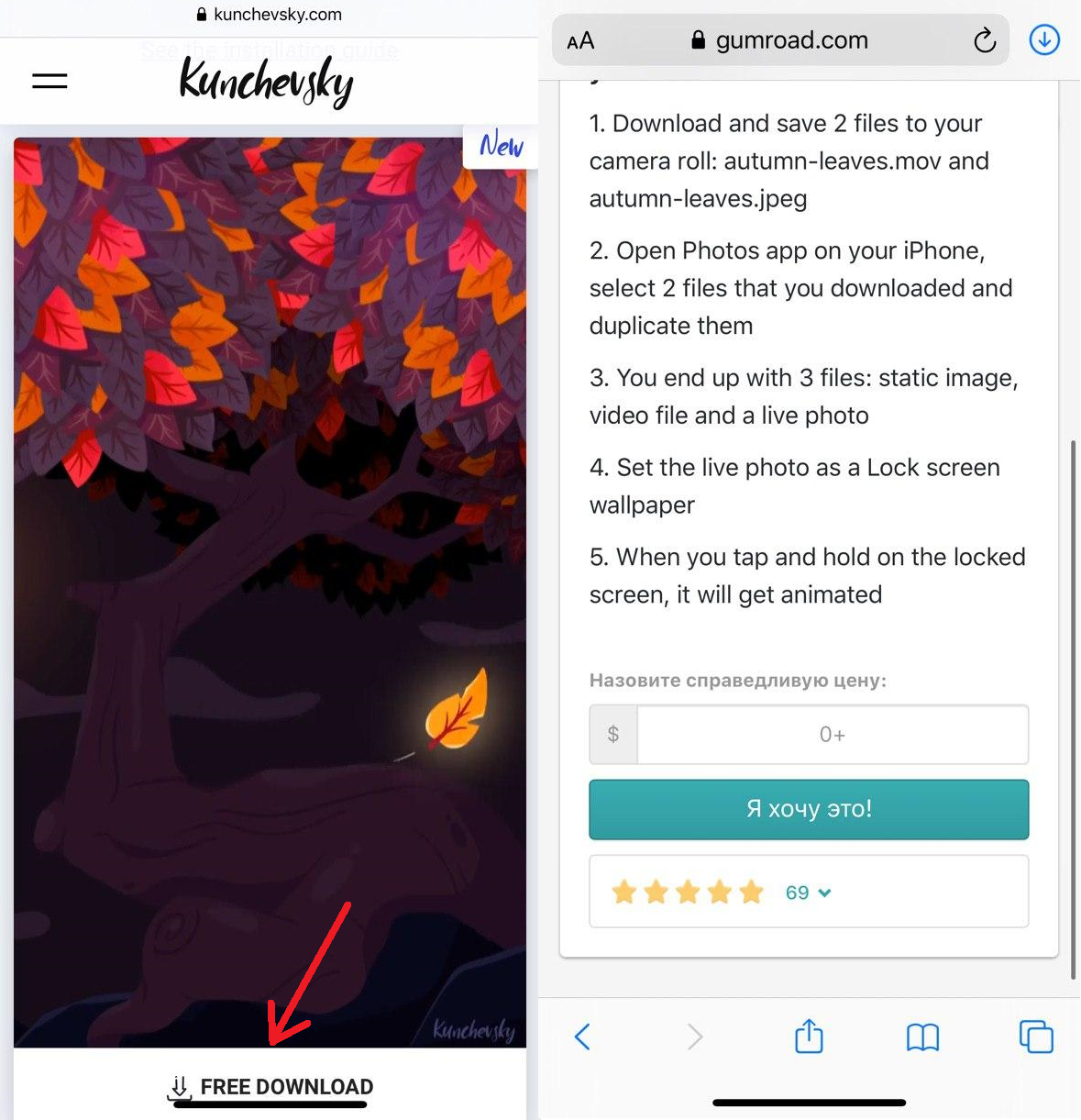

الخطوة 4:أدخل الآن عنوان بريدك الإلكتروني وقم بتأكيده واعرض النتيجة في الجزء العلوي من الشاشة.
الخطوة 5:سيتم فتح مقاطع الفيديو التي تحتوي على صور ثابتة في علامة تبويب جديدة. احفظ كلاً من الفيديو والصورة.
&نبسب;


الخطوة 6:أنت الآن بحاجة إلى حفظها يدويًا من مدير تنزيل Safari.
الخطوة 7:انقر على أيقونة التنزيلات في الزاوية اليمنى العليا من الشاشة وحدد مقطع فيديو. انقر فوق زر المشاركة أدناه ثم انقر فوقاحتفظ. افعل نفس الشيء مع الصورة.
&نبسب;
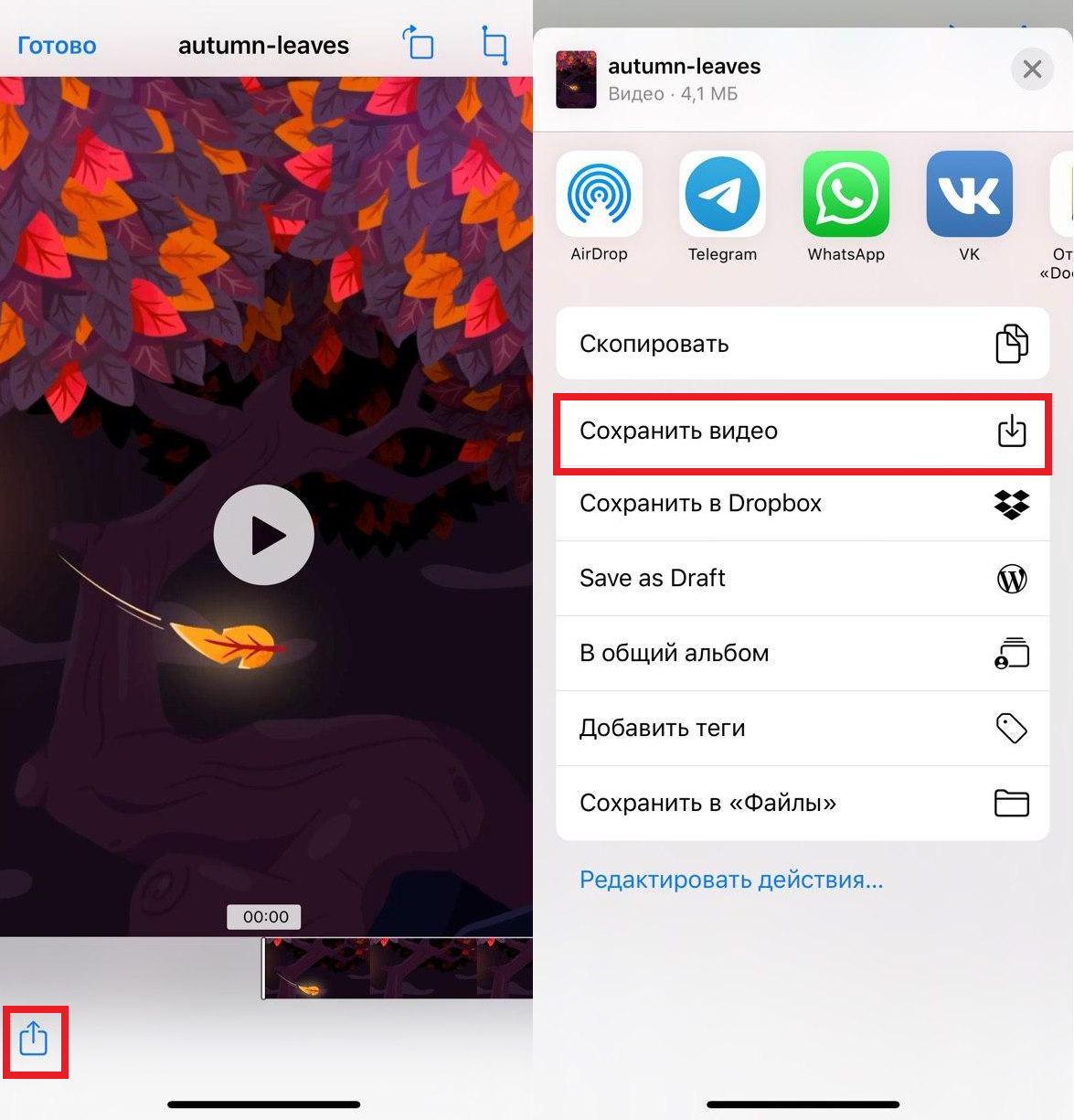

الخطوة 8:افتح تطبيق الصور وستجد هناك ورق الحائط الخاص بك في المستقبل.
حتى الآن ، هذا فيديو منفصل مع صورة ، وليس صورة حية. الآن تحتاج إلى إنشاء صورة Live منهم ووضعها على خلفية الشاشة.
كيفية إنشاء وتثبيت Live Photo على ورق الحائط
الخطوة 1:افتح تطبيق الصور، اضغط علىحددفي الزاوية اليمنى العليا من الشاشة وقم بتمييز مقاطع الفيديو التي تم تنزيلها مسبقًا بالصورة.
الخطوة 2:انقر فوق الزرسهموحددمكرر. سيتم إنشاء صورة حية. حدده وسترى أيقونة LIVE في الزاوية اليسرى العليا. انقر على الصورة لترى تأثير الحياة.
&نبسب;


الخطوة 3:انقر فوق الزر "مشاركة" ثمإنشاء خلفية.
&نبسب;
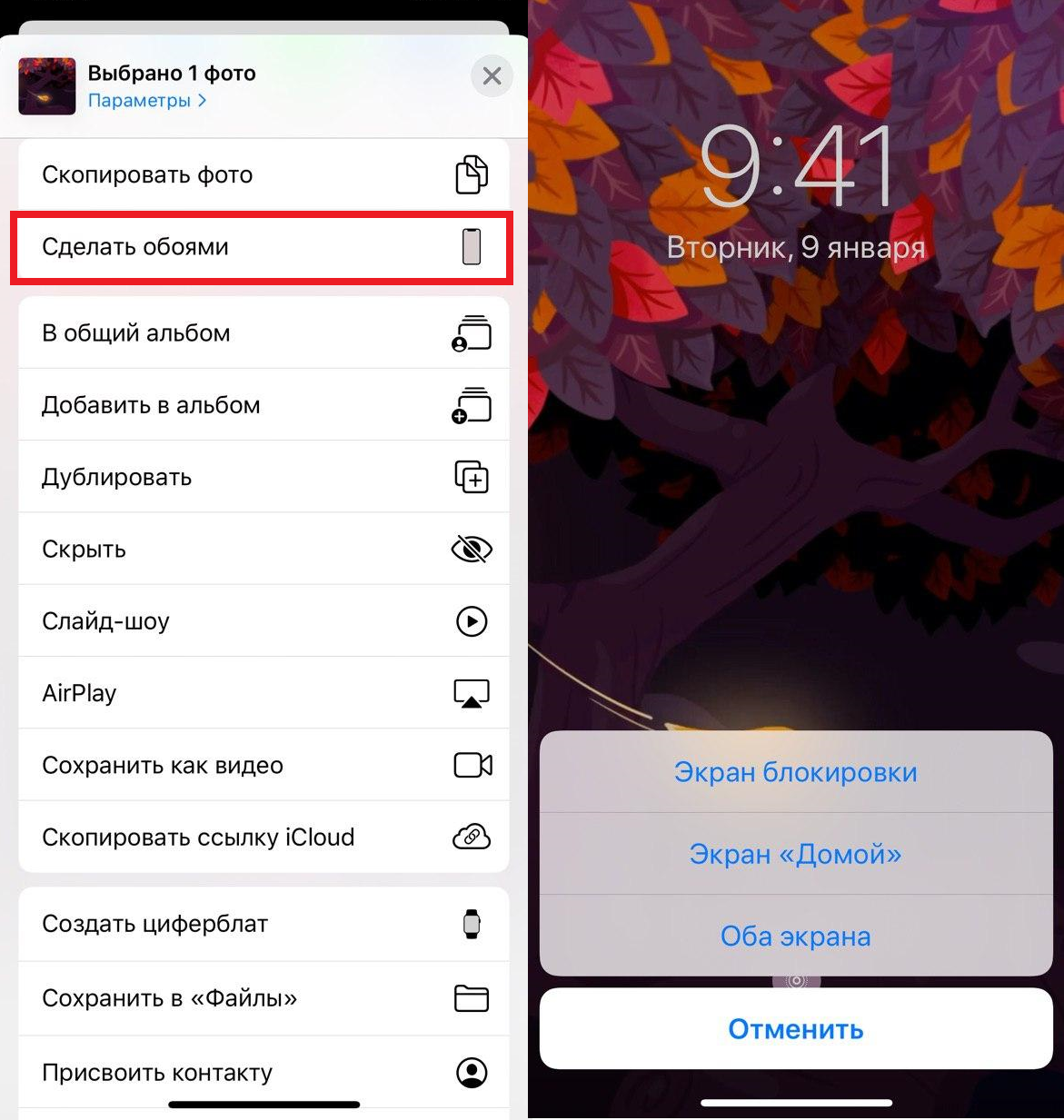

على الشاشة المقفلة ، أمسك الشاشة وسترى كيف تنبض خلفية الشاشة. الآن أنت تعرف كيفية إنشاء Live Photo من مقاطع الفيديو والصور.