تعد القوالب ميزة رائعة للعمل مع المستندات في تطبيقات مثل Pages وKeynote. على الأقل في برنامج البريد
يستغرق إنشاء نموذج في البريد وقتًا قصيرًا ، وسيوفر لك وقتًا كبيرًا في وقت لاحق.
أدناه ، سنوضح لك كيفية إنشاء واستخدام النماذج في Mail على Mac.
كيفية إنشاء قالب
للبدء، افتح البريد على جهاز Mac الخاص بك وانقر فوقرسالة جديدةعلى شريط الأدوات لإنشاء قالب.
املأ جميع المعلومات اللازمة (بما في ذلك محتوى الرسالة) التي يجب أن تكون في النموذج. عند الانتهاء، اختر من شريط القائمةملف>احتفظ أو قم ببساطة بإغلاق البريد الإلكتروني وحفظه عند المطالبة بذلك.
&نبسب;
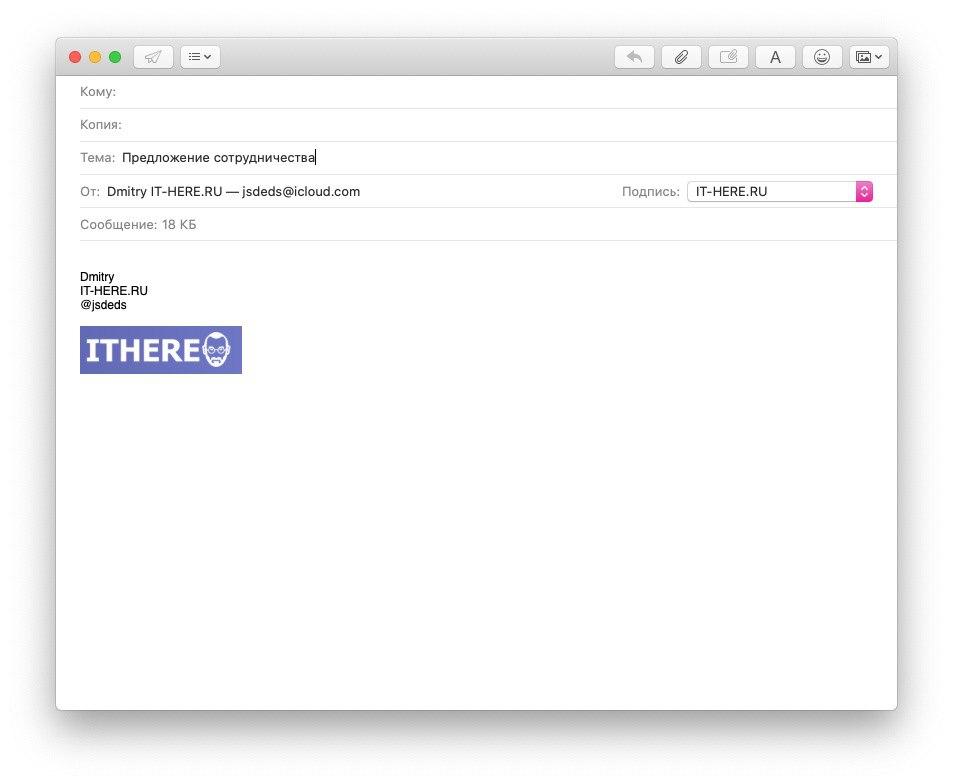

سيتم حفظ رسالتك في مجلد المسودات.
مكان تخزين القوالب
يمكنك ترك القالب الخاص بك في المسودات ، ولكن من الأفضل إنشاء مربع منفصل لهم.
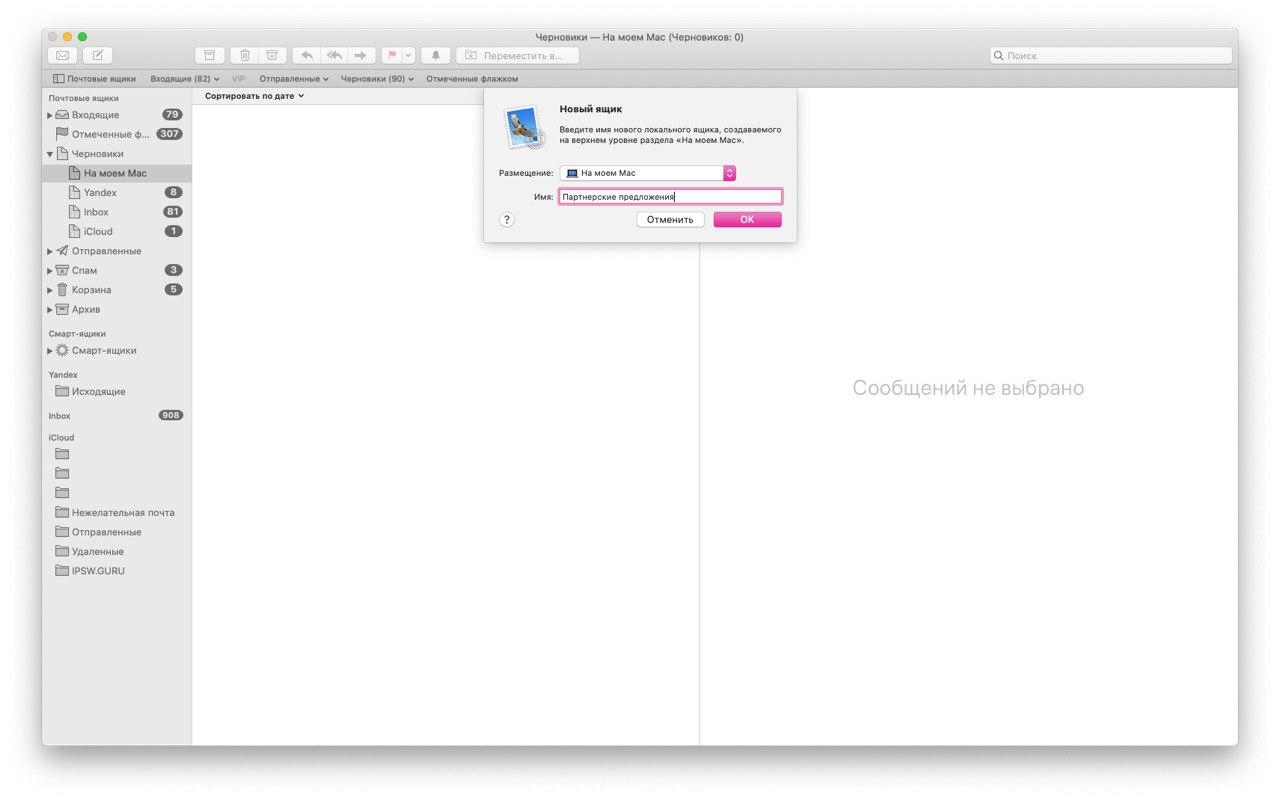
حدد قسمًا من القائمة الموجودة على اليسارعلى الألغام ماك وانقر على الأيقونةزائد. إذا كنت تريد إنشاء صندوق بريد لحساب معين، فحدده، ثم حدده في شريط القائمةملف>صندوق جديد. ثم حدد مكانًا للدرج.
قم بتسمية الصندوق باسم. على سبيل المثال ، "قوالب". إذا كنت تخطط لاستخدام العديد من القوالب ، فمن الأفضل إنشاء عدة مربعات. على سبيل المثال ، "قوالب العملاء" ، "قوالب العمل" ، إلخ.
انقرحسنا.
&نبسب;

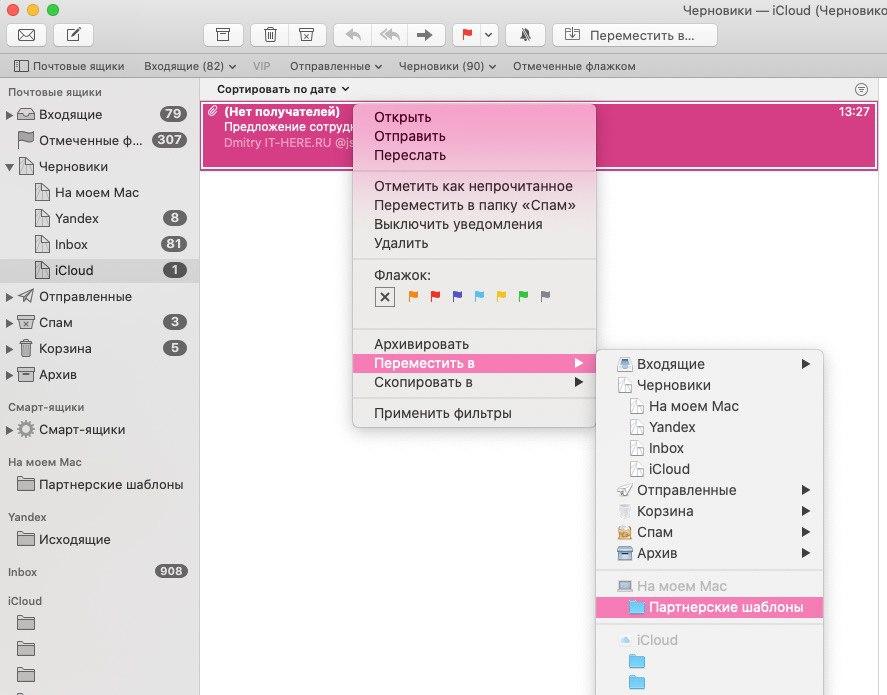
بعد ذلك ، عد إلى المسودات ونقل القالب الخاص بك إلى المربع الذي تم إنشاؤه. يمكن القيام بذلك بعدة طرق.
- يجرحرف في مربع جديد.
- انقر على الرسالةانقر على اليمينالماوس، حدد الانتقال إلى، ثم حدد المربع الذي تم إنشاؤه.
- في شريط القائمة، انقر فوقالرسالة، يختارالانتقال إلى، ثم حدد المربع الذي تم إنشاؤه.
&نبسب;

كيفية استخدام الأنماط
عندما يتم إعداد كل شيء ، يمكنك استخدام القالب الخاص بك!
انقر على القالب انقر بزر الماوس الأيمن الماوس وحدد أرسل مرة أخرى. يمكنك أيضًا الاختيار من شريط القائمة الرسالة>أرسل مرة أخرى.
&نبسب;


سيتم فتح القالب الخاص بك ، حيث يمكنك تحديد المستلم وإجراء التغييرات ، إذا لزم الأمر. بعد ذلك يمكنك إرسال بريد إلكتروني.
الأمر بسيط للغاية ، أليس كذلك؟
لكي لا تعيد كتابة نفس النص في كل مرة ، يمكنك إنشاء قالب واستخدامه. علاوة على ذلك ، لن يستغرق الأمر سوى دقيقتين من وقتك.