في طرز iPhone الجديدة، يتم تشغيل ميزة HDR في الكاميرا افتراضيًا. يعمل HDR على تحسين جودة الصور من خلال الدمج
إذا قمت بإيقاف تشغيل HDR التلقائي ، فسيظهر رمز HDR فيهتطبيق الكاميرا ، كما هو الحال في النماذج السابقة. مع ذلك ، يمكن تشغيل الوظيفة إذا رغبت في ذلك. في الموديلات الأحدث ، لا يوجد مثل هذا الرمز ، حيث يتم تمكين الوظيفة بشكل افتراضي. بعبارة أخرى ، إذا كنت تريد التحكم في HDR بنفسك ، فيجب تعطيل الوظيفة في الإعدادات.
كيفية تعطيل السياراتHDR وإرجاع الأيقونةHDRإلى الكاميرا
ينطبق هذا الدليل فقط على طرازات iPhone الجديدة التي يتم تمكين HDR فيها افتراضيًا.
- انتقل إلى الإعدادات ، ثم إلى قسم الكاميرا.
- ابحث عن قسم "HDR (النطاق الديناميكي العالي)" وانقر على المفتاح بجوار "Auto HDR".
- افتح تطبيق الكاميرا وشاهد أيقونة HDR في أعلى الشاشة.
باستخدام رمز HDR في الكاميرا ، يمكنك التحكم في الوظيفة بنفسك.
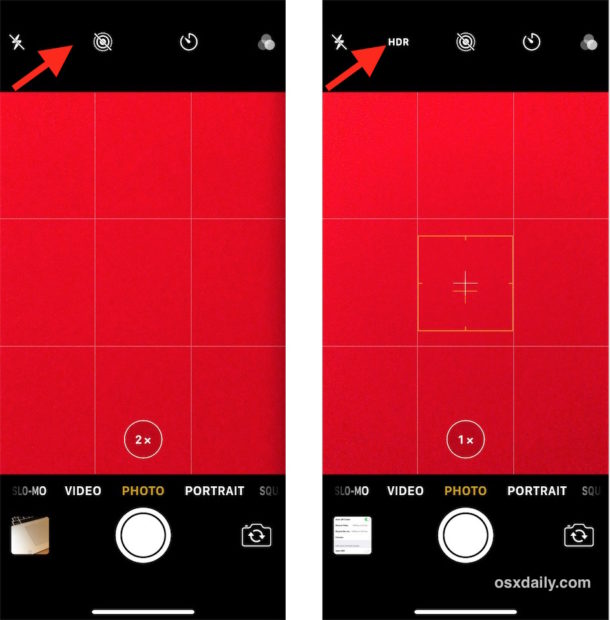

ونعم ، يمكن أيضًا تعيين كاميرا HDR على "تلقائي". يمكنك أيضًا تمكين الوظيفة أو تعطيلها تمامًا.
يحتوي تطبيق الكاميرا على العديد من الوظائف المفيدة الأخرى ، مثل الشبكة ، ومسح رموز QR ، والتبديل بين تنسيقات JPEG و HEIF ، إلخ.
نوصي بتمكين الخيار "حفظأصول. " لذلك سيتم حفظ كلتا الصورتين في الصورة ، وبعد ذلك يمكنك اختيار الصورة التي تبدو أفضل. عادة ، تكون وظيفة HDR إما محبوبة للغاية أو مكروهة ، ولكن إذا كنت ترغب في استخدام iPhone الخاص بك بالكامل ، فسيكون من المفيد رؤية الفرق بين الصورة الأصلية والصورة الناتجة. العيب الوحيد لهذا الخيار هو أنه غالبًا ما ستبدو صورة HDR مطابقة تمامًا للصورة الأصلية.