يقدم iOS 13 وiPadOS وmacOS Catalina ميزة جديدة تسمى Continuity Sketch. باستخدامه يمكنك رسم المستندات على جهاز Mac
الاستمرارية هو مصطلح يجمعالعديد من التقنيات التي تسمح للأجهزة القريبة من بعضها البعض بالتفاعل بشكل أفضل. باستخدام الوظيفة ، يمكنك متابعة عملك على الجهاز الجديد من نفس المكان الذي توقفت فيه عن الجهاز السابق. على سبيل المثال ، على جهاز Mac ، يمكنك نقل المكالمات من iPhone.
تتوفر أيضًا تقنية الاستمرارية لوظائف النظام الأخرى. على نظامي التشغيل iOS 13 و iPadOS ، يمكنك حتى الاستفادة من برامج Mac باستخدام Apple Pencil أو الإصبع على iPhone و iPad.
في جوهرها ، تحول ميزة Continuity هاتفك الذكي أو جهازك اللوحي إلى لوح رسومات احترافي لنظام Mac.
متطلبات النظام
يتطلب رسم استمرارية iOS 13 و iPadOS و macOS Catalina وأحدث. يتم دعم الوظيفة بواسطة طرازات الأجهزة التالية:
- iPhone 6s والإصدارات الأحدث
- iPhone SE
- iPod touch (الجيل السابع) وأحدث
- iPad Pro (جميع الموديلات)
- باد (5 أجيال) وأحدث
- iPad Air 2 والإصدارات الأحدث
- iPad mini 4 وما بعده
- ماك بوك 2015 وما بعده
- ماك بوك اير 2012 وما بعده
- MacBook Pro 2012 والإصدارات الأحدث
- ماك ميني 2012 وما بعده
- إيماك 2012 والإصدارات الأحدث
- آيماك برو (جميع الموديلات)
- Mac Pro 2013 والإصدارات الأحدث
يجب تمكين Wi-Fi و Bluetooth على جهاز Mac و iOS ، ويجب أن يكون لديك نفس معرف Apple مع مصادقة ثنائية.
أدناه سنتحدث عن كيفية رسم المستندات على جهاز Mac عبر جهاز iPad أو iPhone. إذا كان لديك كل شيء لذلك ، فانتقل إلى الإرشادات أدناه.
كيفية رسم المستندات على Mac عبر iPhone أو iPad
1)للبدء، افتح مستندك على جهاز Mac الخاص بك.
2)اطلب رسمًا تخطيطيًا من جهاز iOS الخاص بك عن طريق تحديد القائمةملفأوإدراج، وثماستيراد من [الجهاز] → إضافة رسم. يمكنك أيضًا النقر فوق المستند أثناء الضغط باستمرار على مفتاح التحكم وتحديد خيار من القائمة السريعة.
في بعض البرامج ، تحتاج إلى تحديد القائمة "ملف" ، وفي غيرها ، القائمة "إدراج". على سبيل المثال ، يتم استخدام قائمة "إدراج" في الصفحات والكلمة الرئيسية.
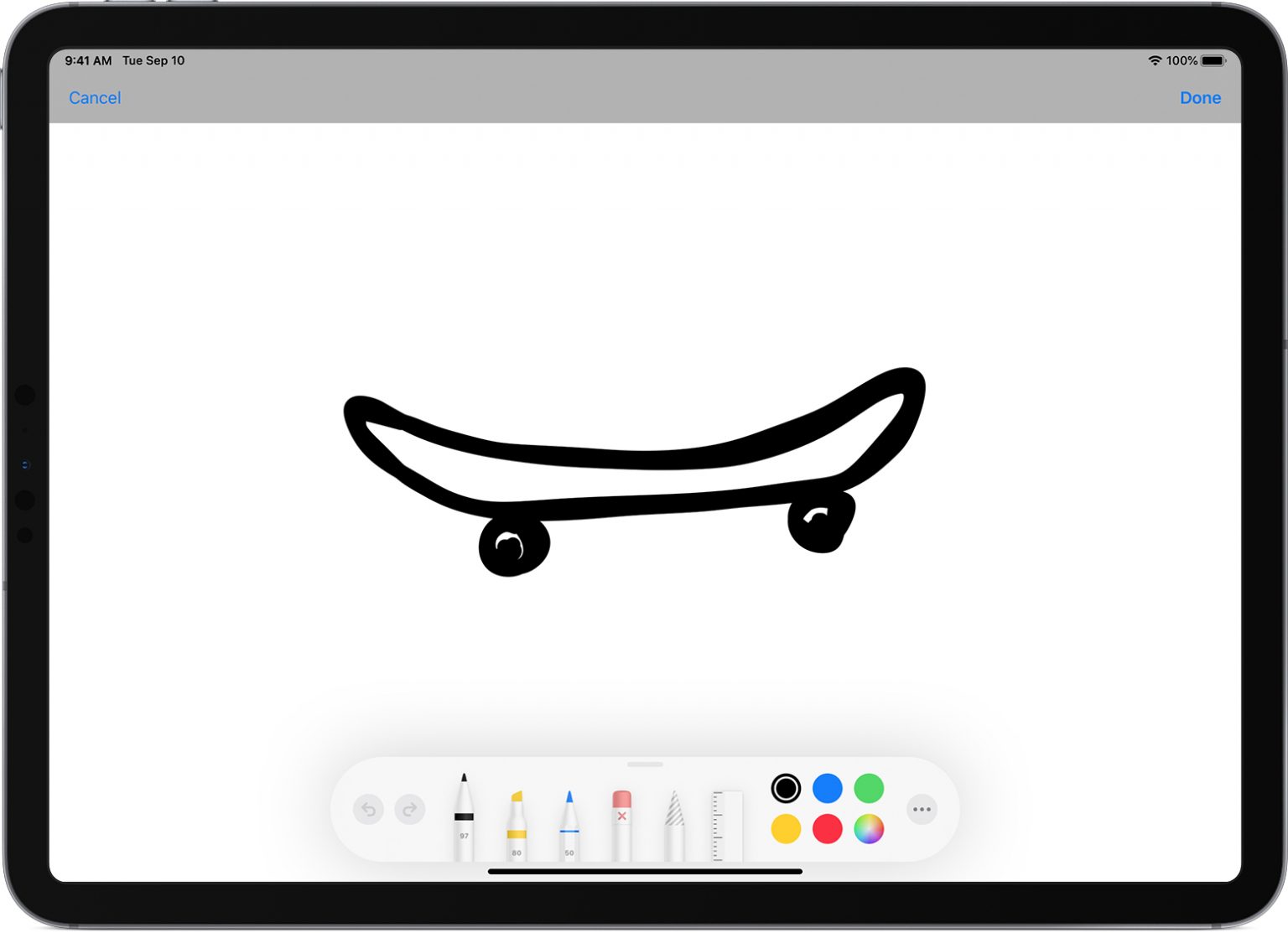

3)سيفتح جهاز Mac الخاص بك نافذة رسم.انقر الآن على الأيقونة الموجودة على اليمين باستخدام جهاز لوحي للرسومات وقلم رصاص، ثم حدد جهاز iOS الخاص بك. ستظهر نافذة الرسم على الجهاز المحدد، حتى لو كان مقفلاً.
لم يعد عليك اختيار جهاز iOS ، فقط لأول مرة تستخدم فيها الوظيفة. بعد ذلك ، سيحدث كل شيء تلقائيًا.
4)الآن يمكنك الرسم! استخدم جميع الأدوات المتاحة لإنشاء صورة.
5)عندما تكون راضيًا عن النتيجة، انقر فوقهل تمللإنهاء، قم بإدراج الرسم في مستند على جهاز الكمبيوتر الخاص بك.
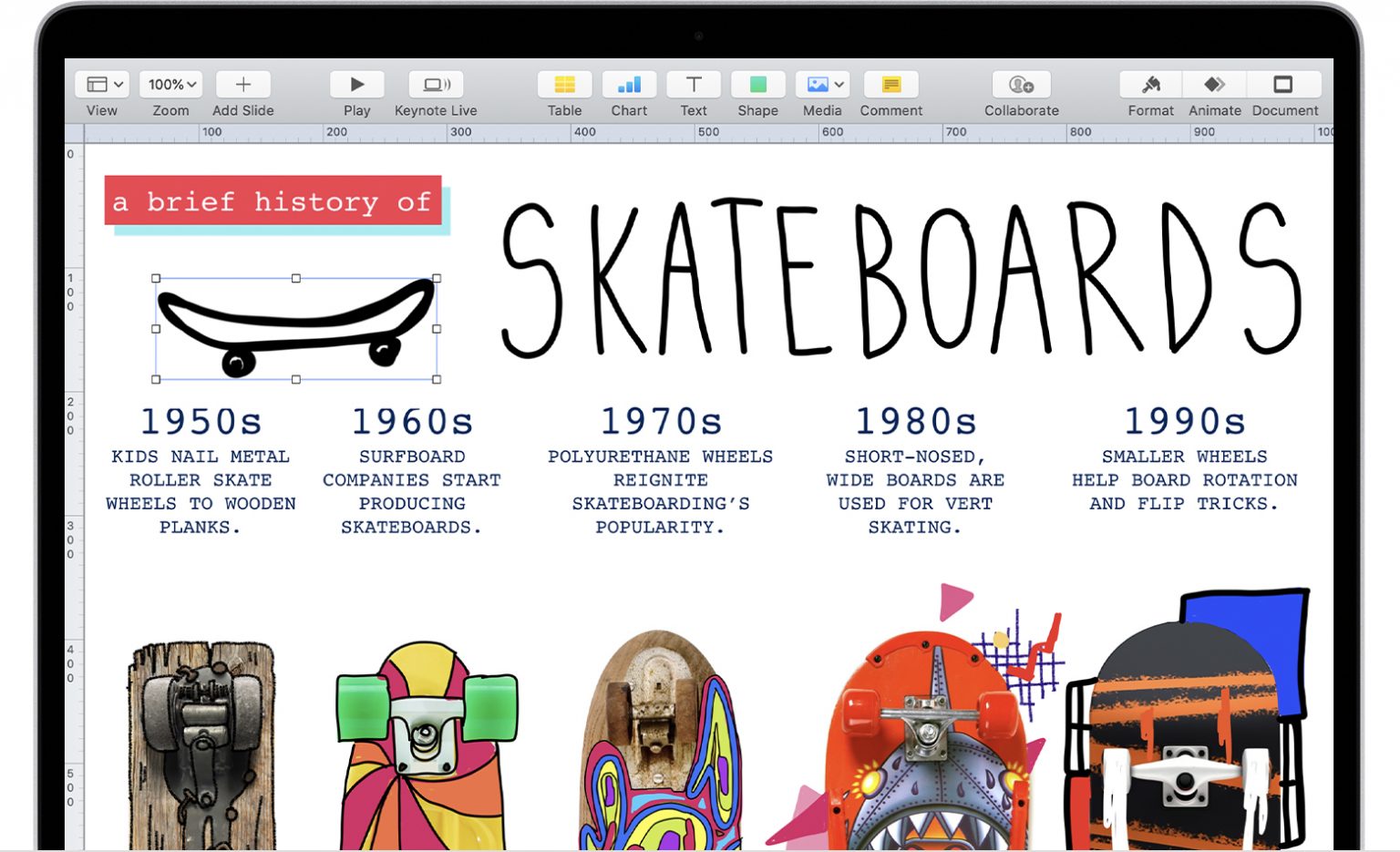

هذا كل شئ! لا تحتاج إلى القيام بأي شيء آخر ، فستظهر الصورة تلقائيًا في المستند.
تعمل وظيفة Continuity Sketch في جميع البرامج القياسية وبرامج الجهات الخارجية التي يمكنك من خلالها لصق الصور. من بينها الصفحات والأرقام والكلمات الرئيسية والبريد والرسائل والملاحظات و TextEdit.