إذا كنت قد قمت مؤخرا بالتبديل من جهاز كمبيوتر يعمل بنظام Windows إلى جهاز Mac ، فربما تكون قد لاحظت بالفعل أن macOS يحتوي أيضا على سلة المحذوفات التي تحتاجها
الإعلان
الإعلان
على جهاز Mac ، يمكنك إفراغ سلة المهملات تمامًا أو حذف بعض الملفات منها فقط. بالإضافة إلى ذلك ، يمكنك تفريغ السلة تلقائيًا ، وهو أمر مريح للغاية. سنتحدث عن كل هذا أدناه.
- كيفية حذف الملفات من سلة المحذوفات على ماك بشكل كامل
- كيفية حذف بعض الملفات من سلة المحذوفات
- كيفية استعادة الملفات من macOS Recycle Bin
- كيفية تفريغ سلة المهملات تلقائيًا
- كيفية تفريغ سلة المهملات من خلال الصالة
كيفية حذف الملفات من سلة المحذوفات على ماك بشكل كامل
هناك أربع طرق مختلفة لتفريغ السلة تمامًا.
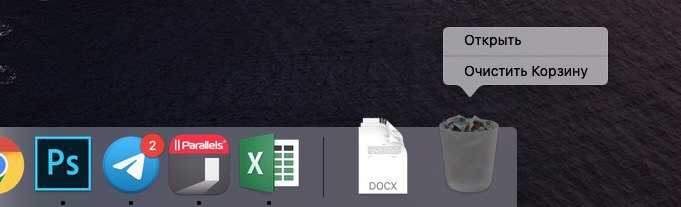
طريقة 1:توجد أيقونة سلة المهملات في Dock بجهاز Mac وهي أسهل طريقة لإفراغ سلة المهملات.انقر بزر الماوس الأيمن على الرمز وحددصفيحة قمامة فارغة.
الإعلان
الإعلان
&نبسب;

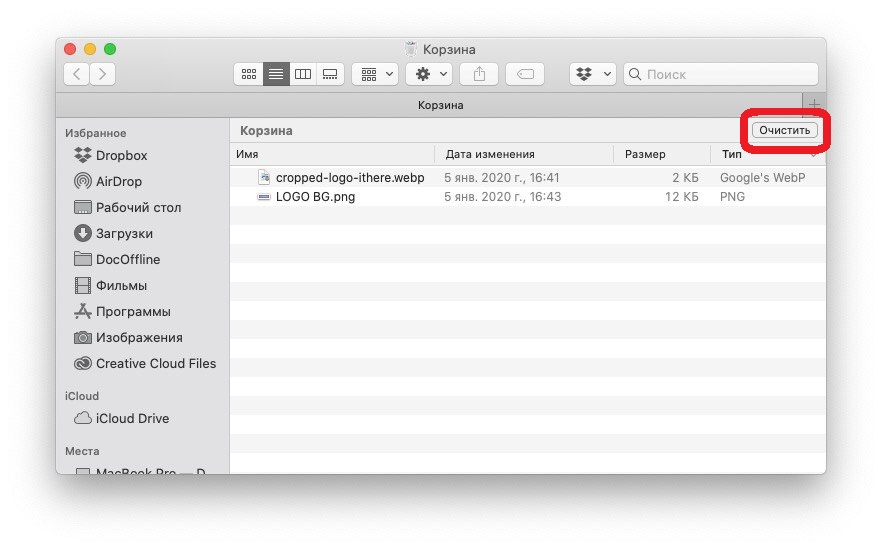
الطريقة 2:يمكنك فتح سلة المهملات والنقر فوق الزرواضحفي الزاوية اليمنى العليا.
&نبسب;

طريقة 3:عندما تكون سلة المهملات مفتوحة ، يمكنك أيضا النقر بزر الماوس الأيمن في النافذة وتحديدصفيحة قمامة فارغةفي القائمة التي تظهر.
&نبسب;


طريقة 4:من شريط القائمة، حددمكتشف>صفيحة قمامة فارغة.
&نبسب;


كيفية حذف بعض الملفات من سلة المحذوفات
إذا كنت بحاجة إلى حذف بعض الملفات فقط ، فيمكن القيام بذلك بسهولة بالغة. للقيام بذلك ، انقر بزر الماوس الأيمن على الملف الذي تريد حذفه وتحديدهحذف على الفورعلى القائمة.
&نبسب;


كيفية استعادة الملفات من macOS Recycle Bin
عند إفراغ سلة المحذوفات ، ستختفي جميع الملفات الموجودة في سلة المحذوفات إلى الأبد.إذا قمت بحذف ملف ، ولكن بعد ذلك غيرت رأيك وتريد الاحتفاظ به ، فانقر بزر الماوس الأيمن فوقه في سلة المهملات وحددإرجاععلى القائمة.
&نبسب;


كيفية تفريغ سلة المهملات تلقائيًا
إذا كنت لا تريد إفراغ سلة المهملات يدويًا باستمرار ، فيمكن القيام بذلك تلقائيًا.
1)من شريط القائمة، حددمكتشف>إعدادات.
2)حدد علامة تبويبالإضافات.
3)حدد المربع المجاور لـحذف العناصر من سلة المهملات بعد 30 يومًا.
&نبسب;


كيفية تفريغ سلة المهملات من خلال الصالة
ربما تكون معتادًا على العمل في سطر الأوامر ، أو تريد التعود على برنامج Terminal. من خلالها يمكنك تنظيف السلة.
افتح برنامج المحطة الطرفية من مجلد الأدوات المساعدة. ثم افتح سلة المهملات.
1)في نافذة المحطة الطرفية، أدخل الأمر التالي:
sudo rm –R
(تأكد من وضع مسافة بعد الحرف R)
لا تضغط على المفتاحعودة/أدخل.
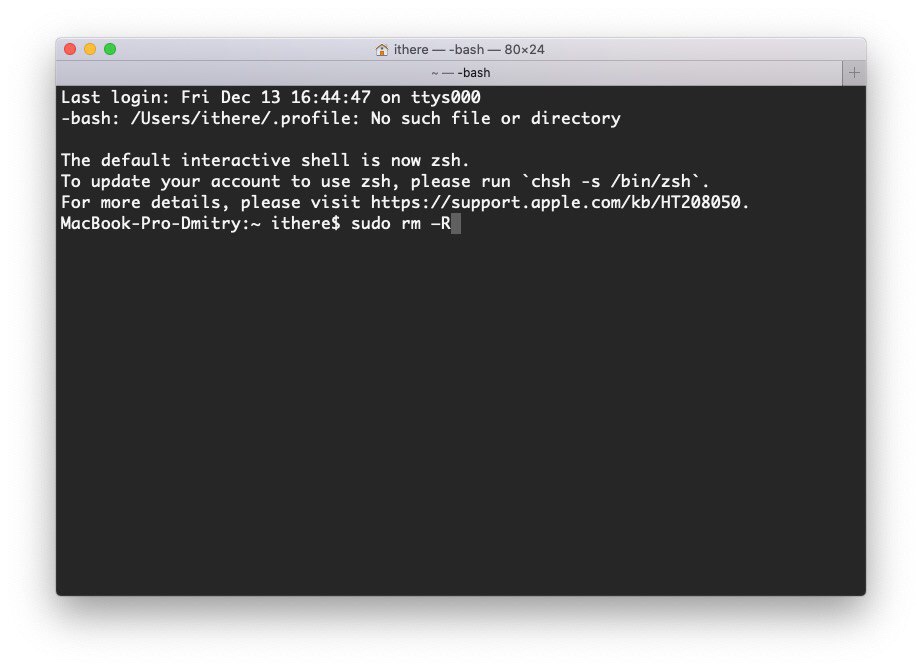

2)حدد الكل، ملفًا واحدًا أو أكثر من الملفات التي تريد حذفها في سلة المحذوفات، واسحبها إلى نافذة الوحدة الطرفية. ستظهر أسماء الملفات في النافذة.
3)الآن انقرعودة / إدخال.
4)أدخل كلمة مرور Mac الخاصة بك وانقر فوقعودة/أدخل.
سيتم حذف الملفات من سلة المحذوفات.
كما ترى ، هناك العديد من الطرق لتفريغ سلة المحذوفات على جهاز Mac ، ويمكنك استخدام الطريقة الأكثر ملاءمة وسرعة لك.