هل تريد إعادة تعيين ذاكرة التخزين المؤقت لـ DNS ومسحها في نظام التشغيل MacOS High Sierra؟ ويجب القيام بذلك بشكل دوري، خاصة عندما تكون إعدادات DNS كذلك
غالبًا ما يتم ذلك عن طريق مطوري الويب ومسؤولي النظام ، ولكن في بعض الأحيان يجب مسح ذاكرة التخزين المؤقت لـ DNS من قبل المستخدمين العاديين أيضًا.
الإعلان
الإعلان
على macOS High Sierra ، يمكن القيام بذلكأوامر mDNSResponder في نافذة الوحدة الطرفية. أيضًا ، يتم مسح ذاكرة التخزين المؤقت لـ DNS في macOS Sierra مع El Capitan ، على الرغم من أن هذه العملية قد تغيرت عدة مرات عبر تاريخ Mac OS و Mac OS X.
كيفية مسح ذاكرة التخزين المؤقت DNS في ماك عالي سييرا
لاحظ أن مسح ذاكرة التخزين المؤقت لـ DNS سيعطل أي نشاط على الإنترنت.
1. افتح برنامج المحطة الطرفية في مجلد / Programs / Utilities.
الإعلان
الإعلان


2. في النافذة ، أدخل الأمر التالي:
sudo killall -HUP mDNSResponder ؛ ينام 2 ؛ صدى إعادة تخزين ذاكرة التخزين المؤقت لنظام أسماء النطاقات macOS | قل
3. اضغط على مفتاح العودة (أدخل) وأدخل كلمة مرور المسؤول. ثم اضغط على نفس المفتاح مرة أخرى.
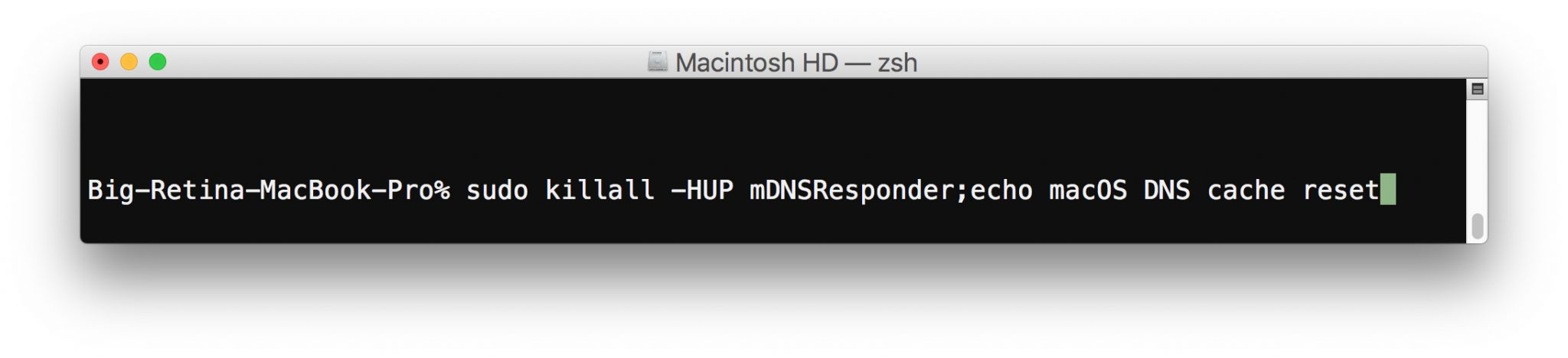

4. انتظر حتى تظهر الرسالة "تم مسح ذاكرة التخزين المؤقت لنظام أسماء النطاقات". هذا يعني أن كل شيء يعمل.
5. أغلق الوحدة الطرفية.
قد تحتاج إلى إعادة تشغيل بعض البرامج المتصلة بالإنترنت لتطبيق التغييرات ، ولكن معظم المتصفحات بسيطة بما يكفي للتحديث.
إذا لم تنجح هذه الطريقة ، يمكنك تجربة الأمر التالي:
sudo killall -HUP mDNSResponder && صدى إعادة تعيين ذاكرة التخزين المؤقت DNS لنظام التشغيل MacOS
تعمل هذه الطريقة على macOS High Sierra ، وهو إصدار من Mac OS 10.13.x.