يمكنك بسهولة تثبيت وتشغيل الإصدار التجريبي من macOS Mojave على جهاز افتراضي على جهاز Mac الخاص بك، وتكون العملية بسيطة بشكل مدهش.
الإعلان
الإعلان
في هذه المقالة سنخبرك بما تحتاجهقم بتثبيت macOS Mojave beta في جهاز افتراضي باستخدام برنامج مجاني. كل شيء بسيط للغاية. يجب أن تنجح حتى لو لم تستخدم جهازًا افتراضيًا من قبل.
إذا كنت لا تعرف ، فيمكن إطلاق macOS Mojaveكبرنامج أعلى نسختك الرئيسية من نظام التشغيل Mac OS. وبهذه الطريقة يمكنك تجربة macOS Mojave في جهاز افتراضي بدون تحديث نسختك من النظام. لن يتمكن الجهاز الافتراضي من الوصول إلى بياناتك ، ولكن سيتمكن من الوصول إلى الإنترنت. سنستخدم Parallels Desktop Lite ، نسخة مجانية من Parallels.
المتطلبات:يجب أن يكون لديك اتصال نشط بإنترنت؛ يجب أن يدعم جهاز Mac الخاص بك نظام التشغيل macOS Mojave؛ تحتاج إلى تنزيل Parallels Desktop Lite مجانًا ومثبت macOS Mojave (للقيام بذلك، يجب أن تكون عضوًا في برنامج الاختبار التجريبي). ستحتاج أيضًا إلى مساحة خالية على القرص تبلغ 30 غيغابايت، ولا تشمل المساحة المخصصة لمثبت macOS Mojave وParallels Desktop.
الإعلان
الإعلان
كيفية التثبيتماك موهافي في جهاز افتراضي عبرمتوازيات لايت
- قم بتنزيل Parallels Desktop Lite من متجر تطبيقات Mac.
- قم بتنزيل مثبت macOS Mojave beta من Mac App Store على Mac. عند اكتمال التنزيل ، أغلق المثبت ، ولا تقم بتثبيت Mojave.
- قم بتشغيل Parallels Desktop Lite.
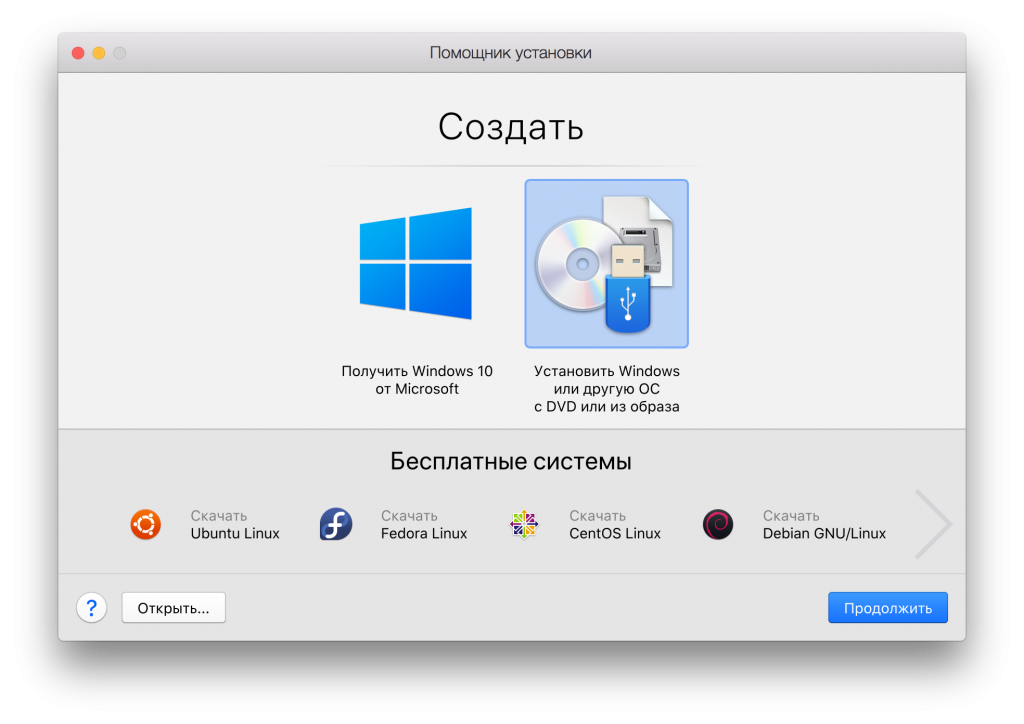
- في شاشة "Installation Assistant" ، حدد "تثبيت Windows أو نظام تشغيل آخر من قرص DVD أو صورة."

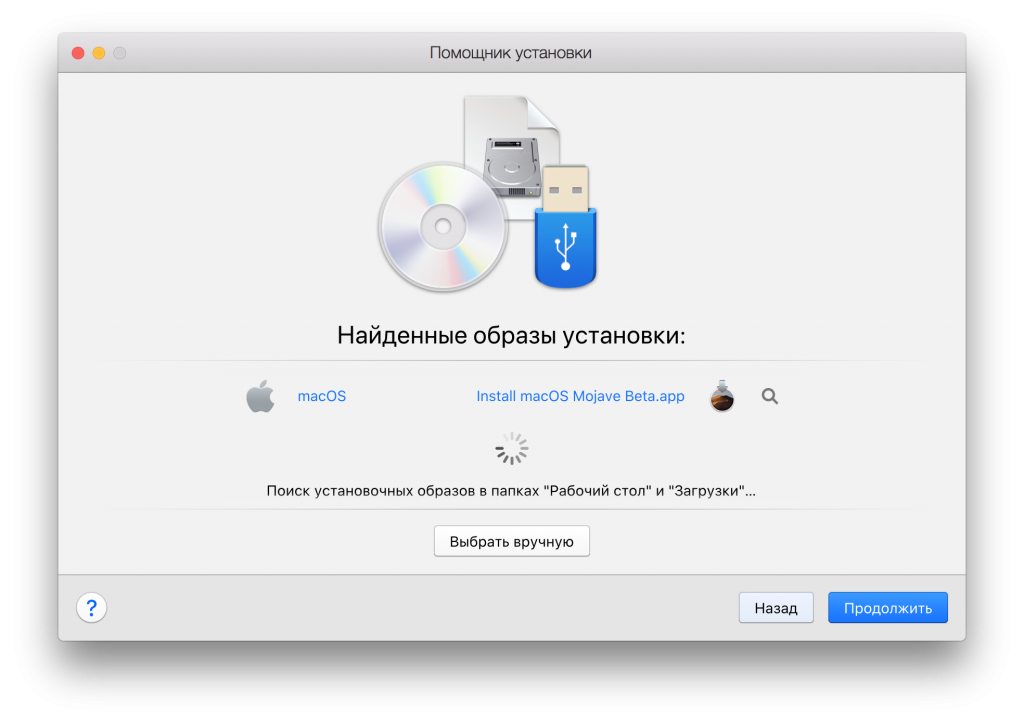
- سيجد Parallels Lite جميع أدوات تثبيت macOS المتاحة على "تثبيت macOS Mojave Beta.app" من القائمة.

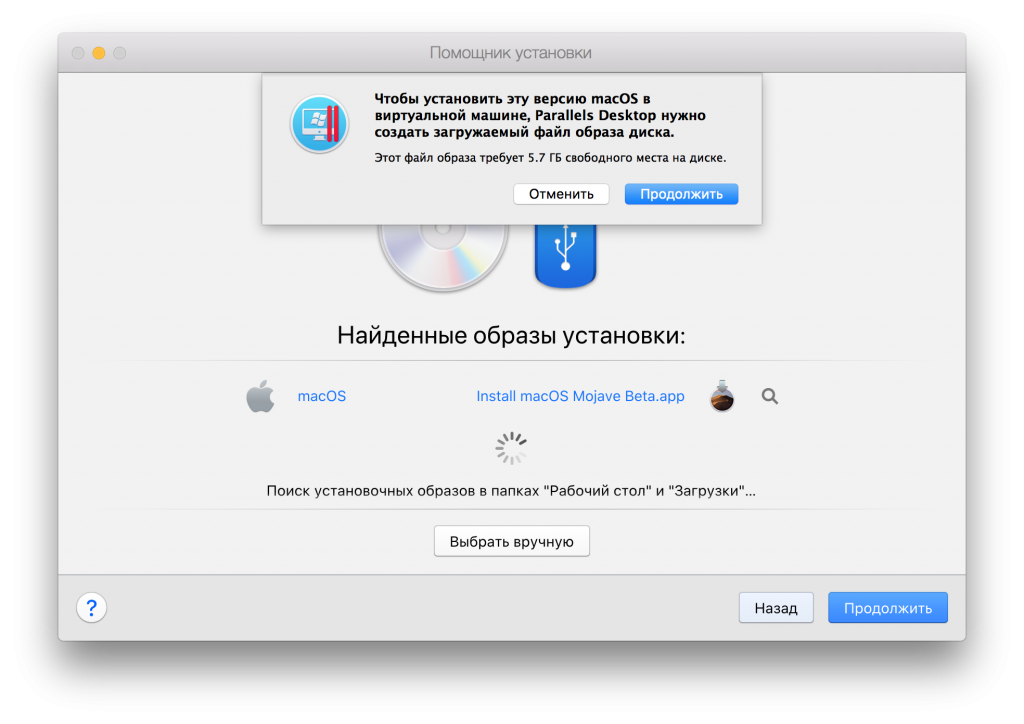
- قم بتأكيد إنشاء صورة القرص بالنقر فوق متابعة.

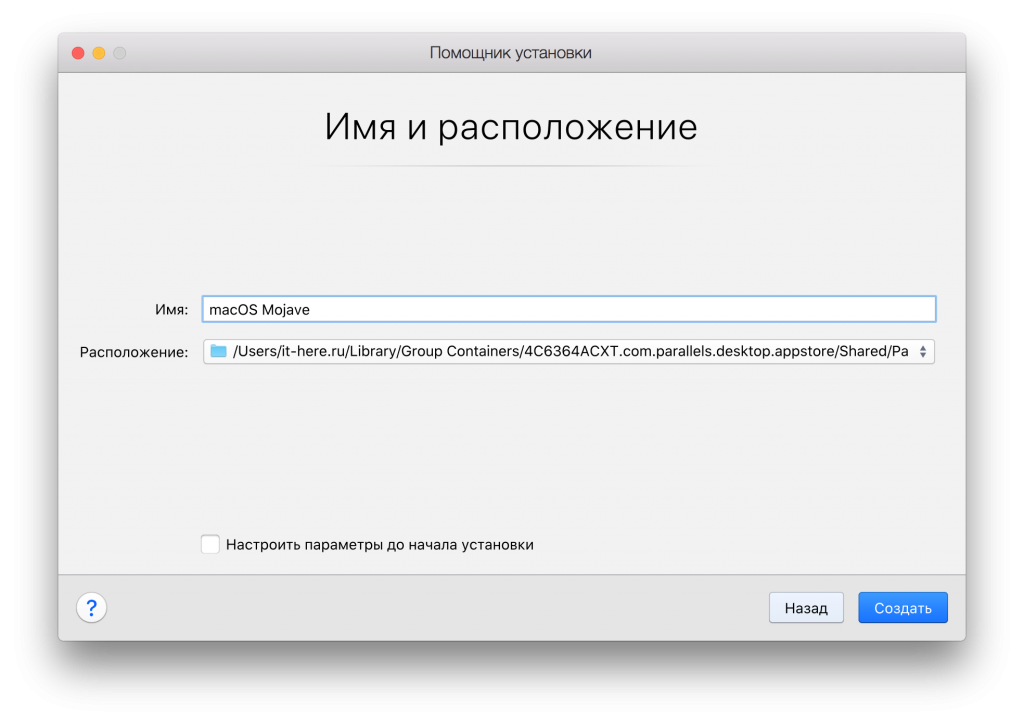
- على شاشة الاسم والموقع ، الاسمآلة افتراضية. على سبيل المثال ، أعطها الاسم "macOS Mojave". إذا رغبت في ذلك ، قم بتغيير موقع صورة قرص Parallels - هذا ملف كبير مع الجهاز الظاهري بأكمله. بعد ذلك ، انقر فوق "إنشاء".

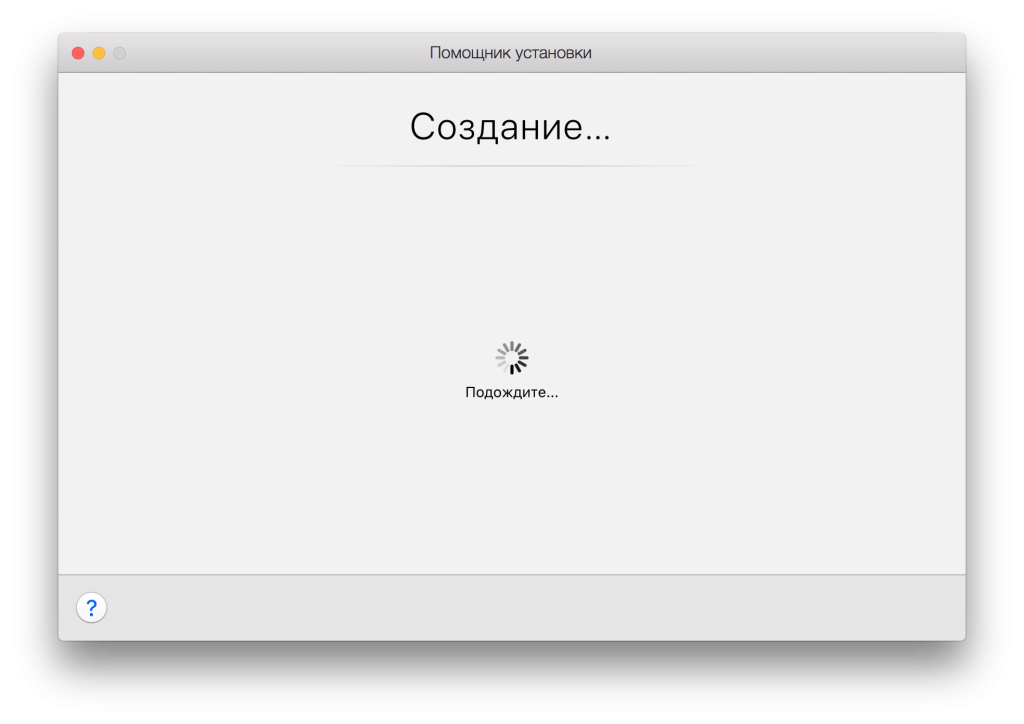
- انتظر بعض الوقت حتى يبدأ تشغيل الجهاز الظاهري.

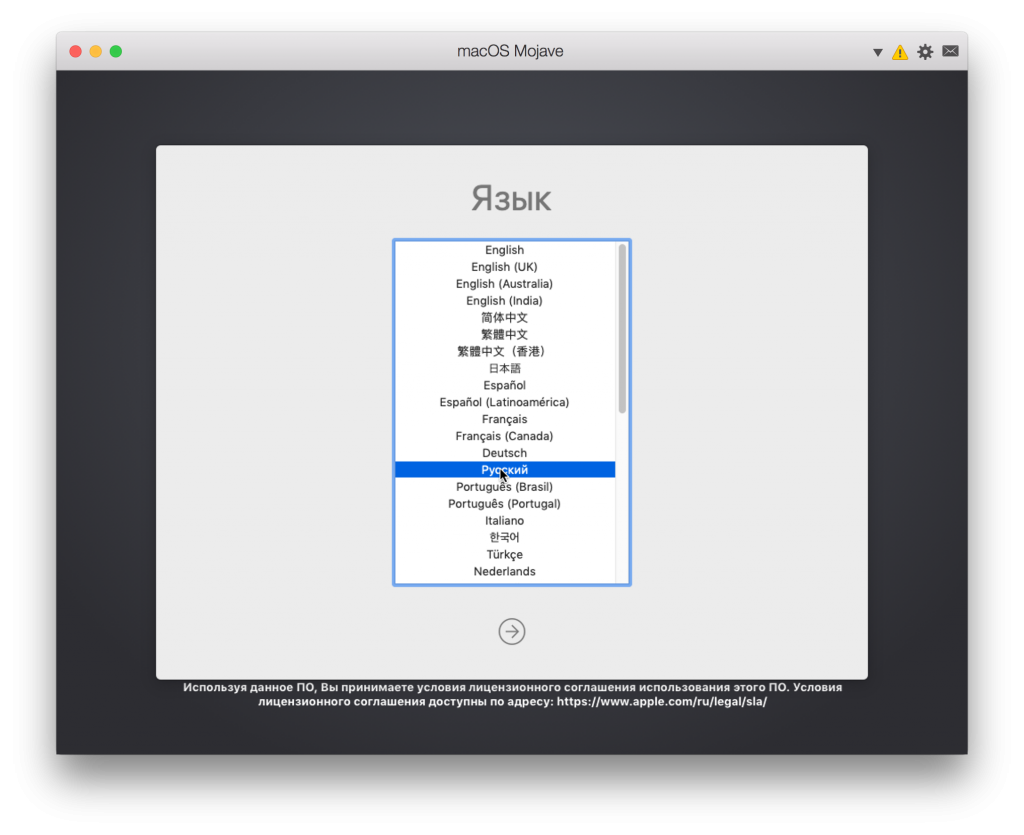
- اختر لغتك.

- في شاشة macOS Utilities ، حدد تثبيت macOS لبدء تثبيت Mojave في الجهاز الظاهري.


- انقر فوق متابعة ووافق على جميع شروط وأحكام MacOS Mojave.


الإعلان
الإعلان
- حدد القرص الظاهري لتثبيت macOS Mojave (عادةً ماكنتوش HD) وانقر فوق تثبيت.
- سيبدأ تثبيت macOS Mojave في الجهاز الظاهري Parallels.
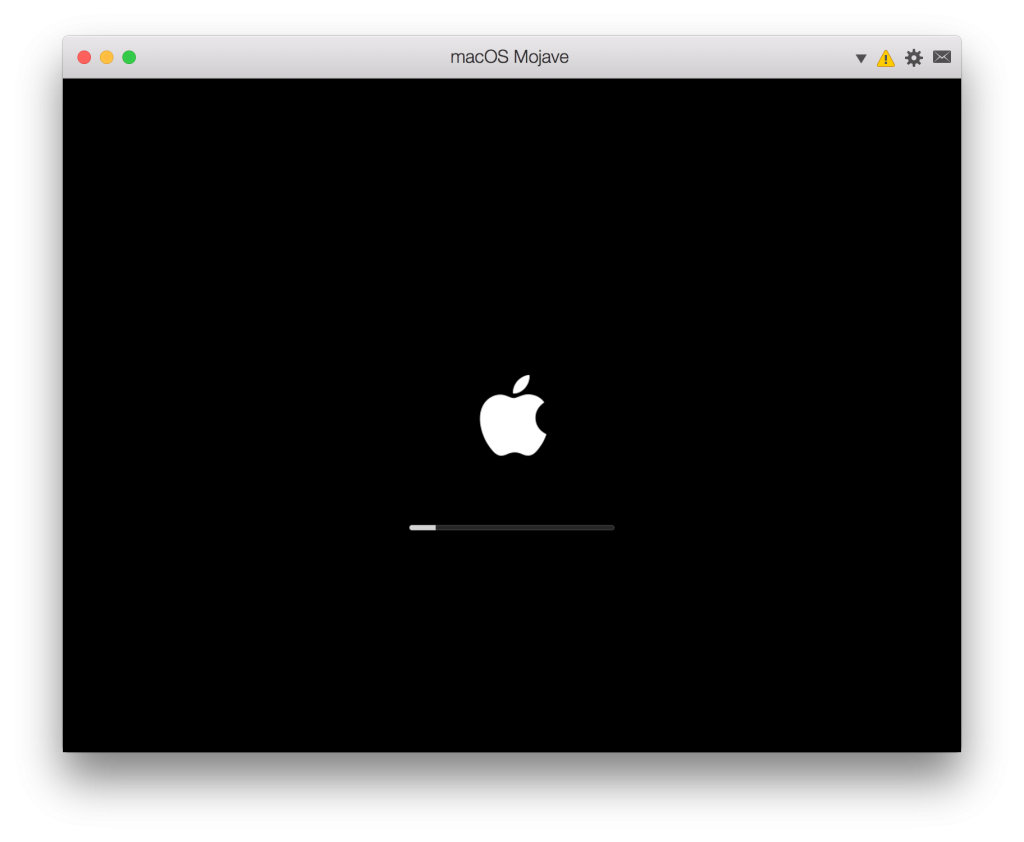
- سيتم إعادة تشغيل الجهاز الظاهري وسترى شعار Apple المألوف مع مؤشر التثبيت. دع العملية تنتهي.

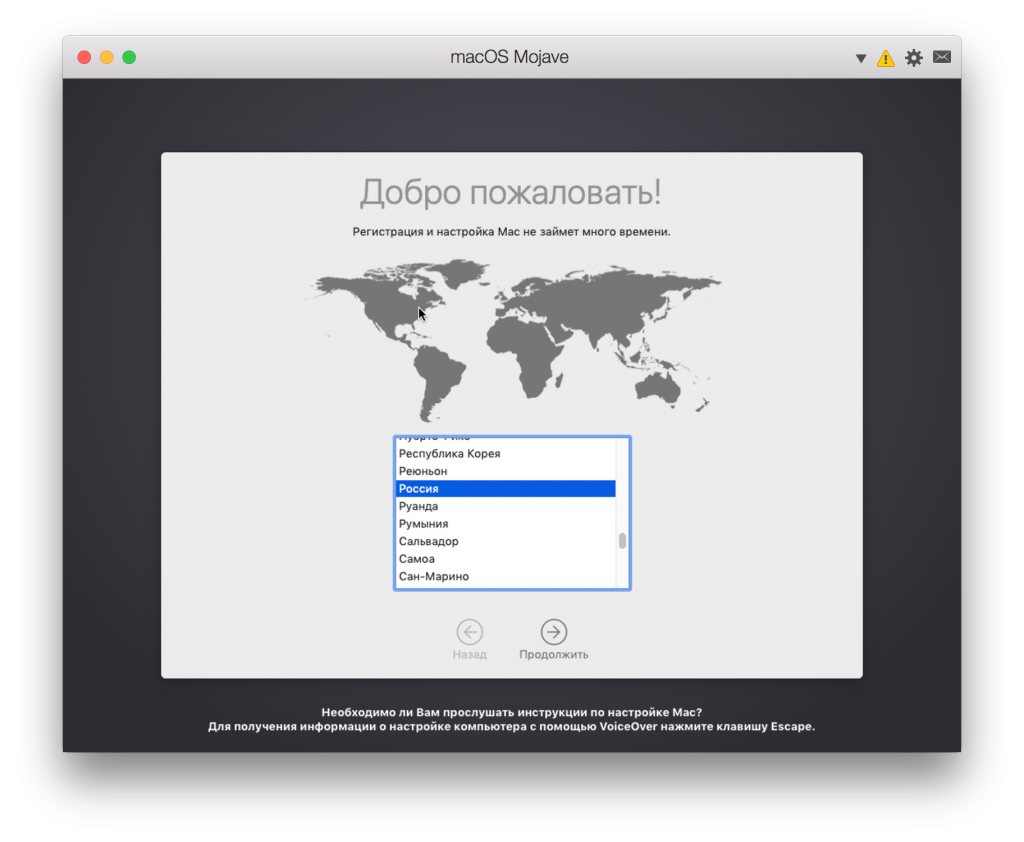
- عند اكتمال التثبيت ، سترى شاشات الإعداد "ترحيب" و macOS. حدد بلدك وانقر فوق متابعة.

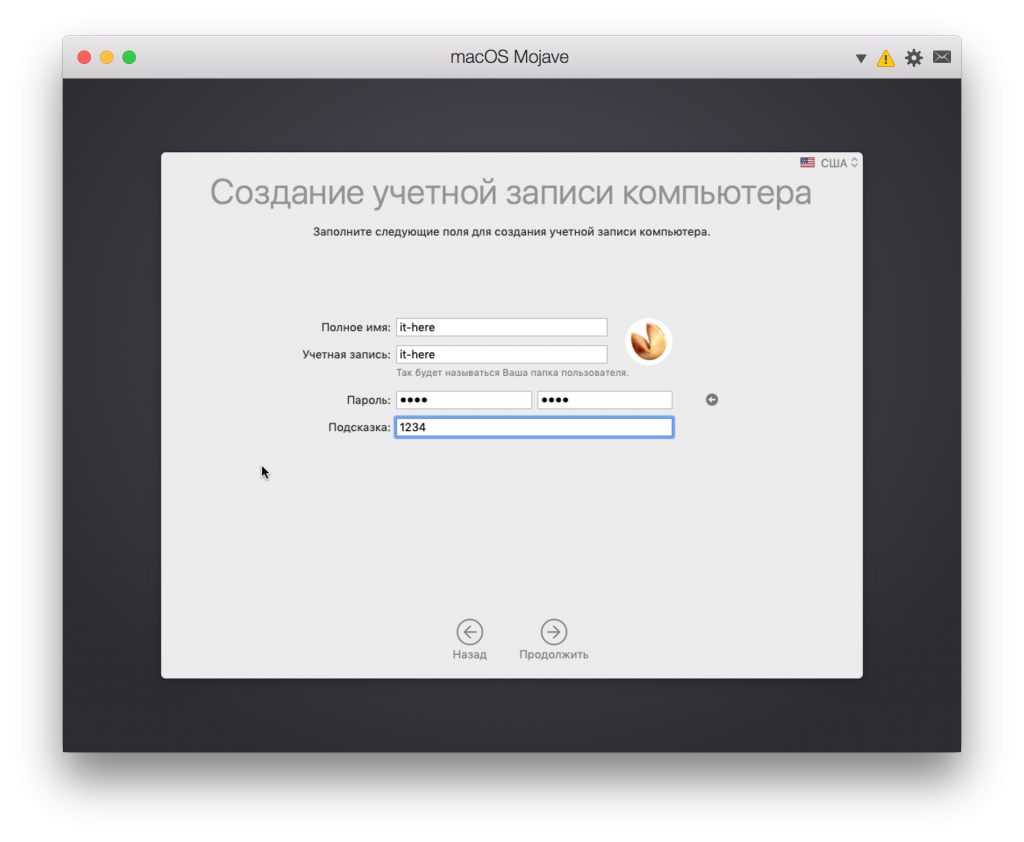
- قم بإنشاء حساب للجهاز الظاهري macOS Mojave.

الإعلان
الإعلان
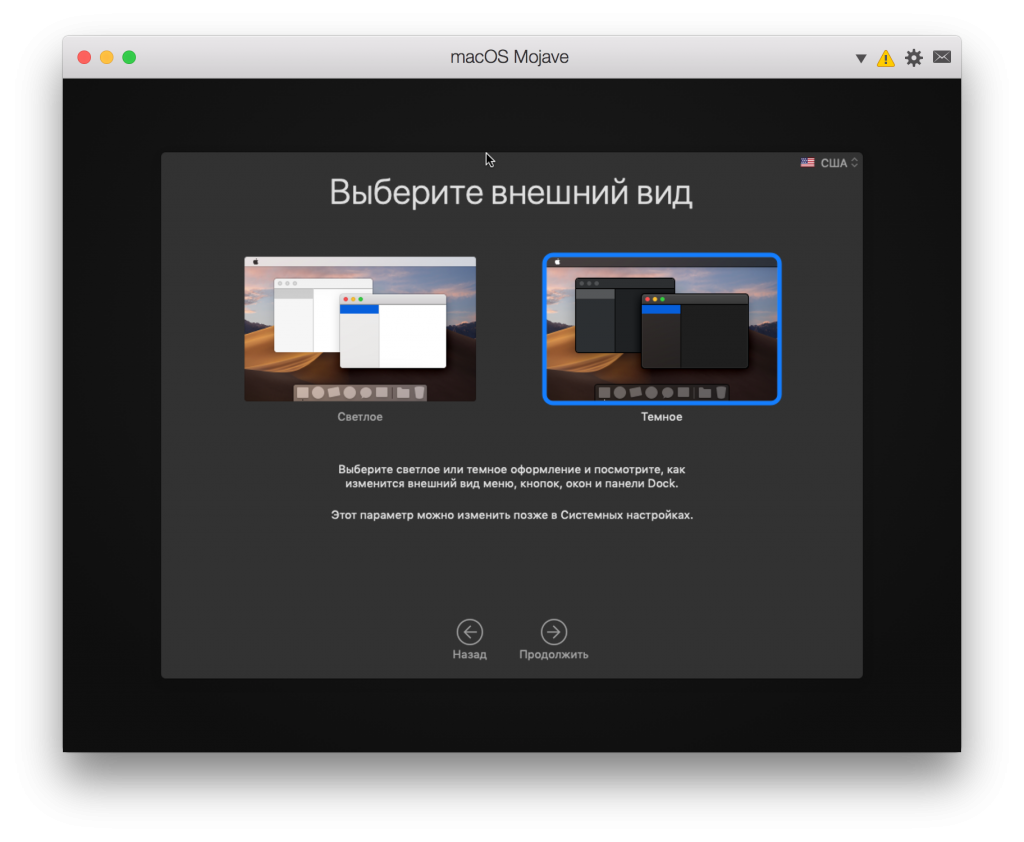
- تكوين خيارات Mojave الأخرى ، بما في ذلك اختيار السمة.

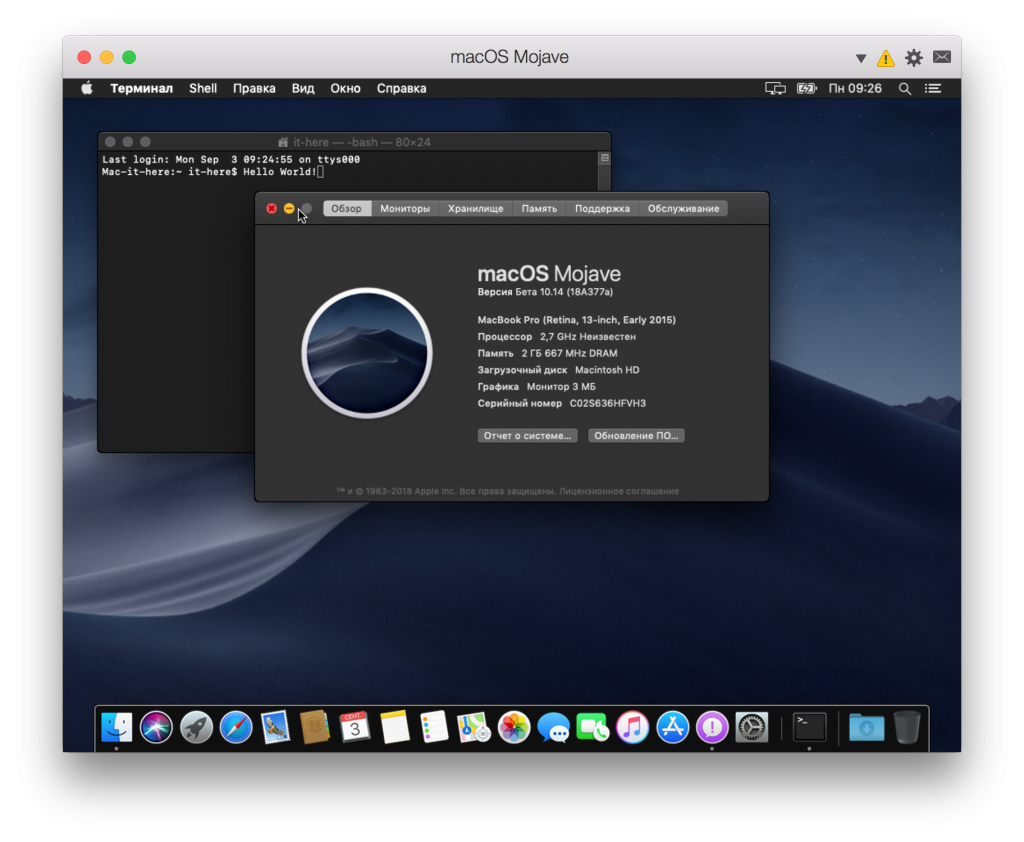
- بمجرد اكتمال الإعداد ، سيكون لديك إصدار كامل من macOS Mojave داخل Parallels Desktop Lite.

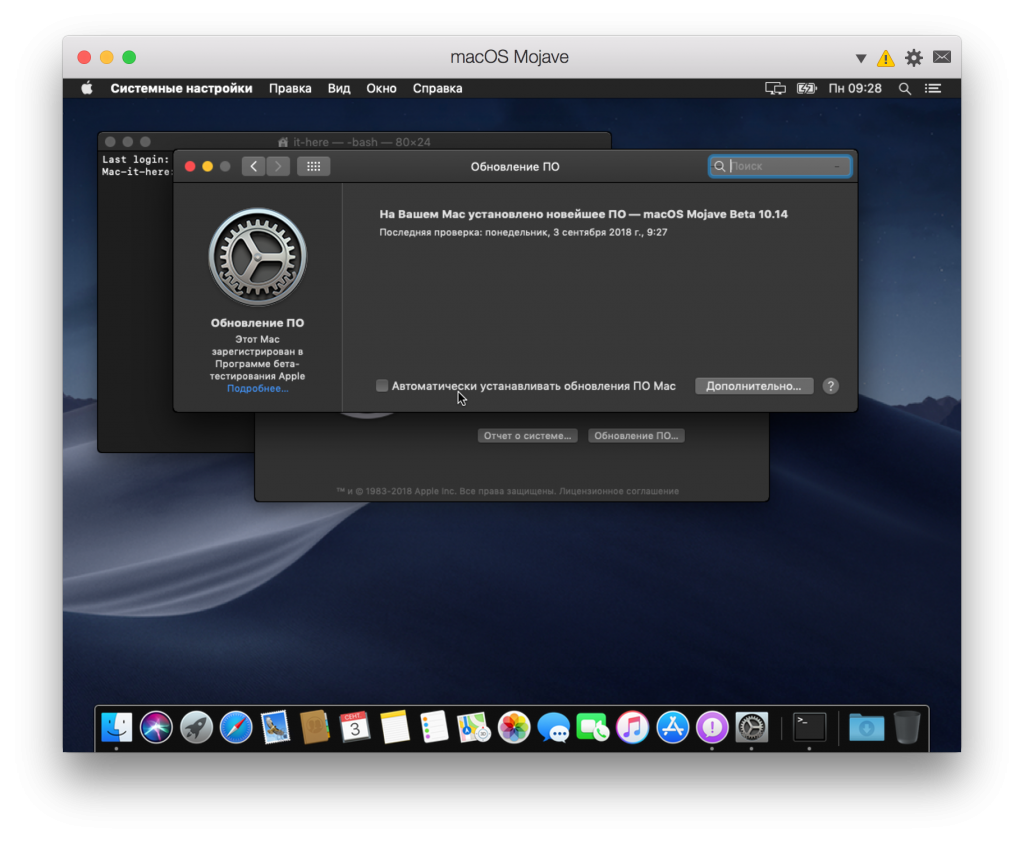
- الآن يجب تحديث نظام التشغيل macOS Mojave عبر إعدادات النظام > تحديث النظام.

هذا كل شيء ، الآن يمكنك الاستمتاعmacOS Mojave. يمكنك اللعب بميزات جديدة ، بما في ذلك الوضع المظلم والخلفيات الديناميكية والبرامج الجديدة وتغييرات Finder وما إلى ذلك. هذه نسخة كاملة من macOS Mojave في جهاز افتراضي.
كيفية إغلاق الجهاز الظاهريماك موهافي
يمكنك إغلاق وفتح جهاز MacOS Mojave الظاهري كبرنامج. كما هو الحال مع أي برنامج آخر ، افتح القائمة وحدد "الخروج من macOS Mojave".
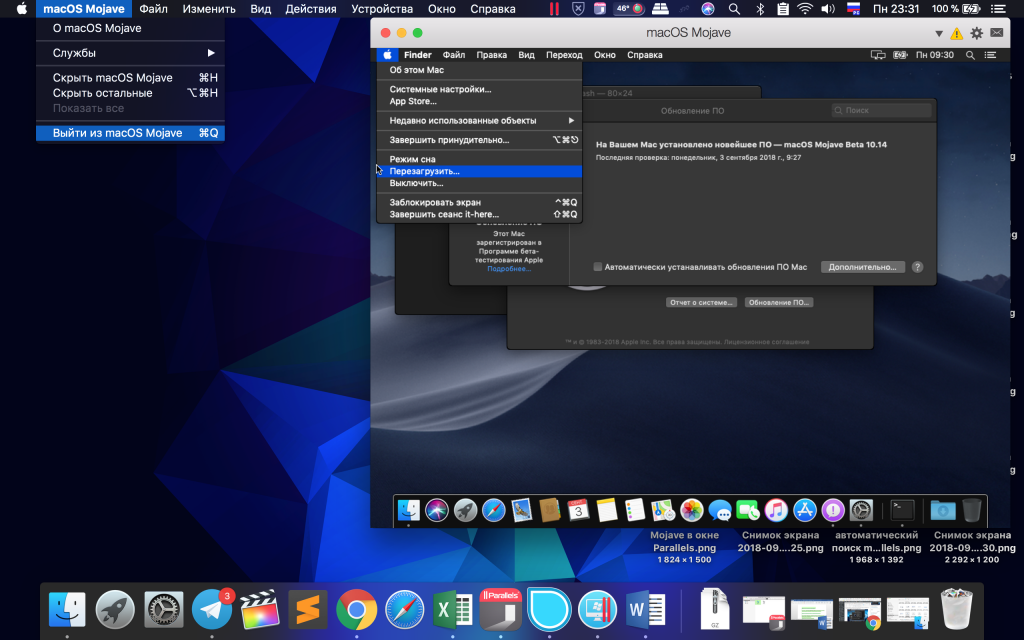

كيفية العودة إلى الجهاز الظاهريماك موهافي
لإعادة فتح الآلة الافتراضية macOS Mojave ، ما عليك سوى تشغيل Parallels Desktop Lite.


هذه طريقة رائعة لاختبار macOS Mojave بدون الترقية من نسخته. يمكنك التحقق مسبقًا من توافق التحديث مع البرامج أو التفكير بالتفصيل في الوضع المظلم الجديد.
أي ماك متوافق مع Parallels Desktop Lite وإن macOS Mojave قادر على تثبيت مثل هذه الآلة الافتراضية ، ولكنه سيعمل بشكل أفضل على الموديلات الأكثر قوة مع المزيد من ذاكرة الوصول العشوائي ومعالج أسرع. جيدًا مثل الإصدار الرئيسي من النظام ، لن تعمل الآلة الافتراضية ، ولكن هذا لا يجعله أقل فائدة.
المتوازيات هي أسهل طريقةقم بتثبيت MacOS Mojave في جهاز افتراضي. تتطلب الطرق الأخرى تعديل الإعدادات وملفات التكوين المختلفة ، ولكن يمكنك ببساطة استخدام Parallels Desktop Lite. لا تنس أن الجهاز الافتراضي سيستهلك مساحة كبيرة من الذاكرة ، لذا لا تقم بتثبيته إذا كنت لن تستخدمه. بدلاً من ذلك ، يمكنك إزالة جهاز Mojave الظاهري من Parallels Desktop Lite.