هناك اختصارات لوحة المفاتيح بالإضافة إلى أوامر Automator ، وهي مريحة جدا لاستخدامها.أيضا سريع مريح
يمكنك إضافة رمز موقعك المفضل إلى Dock أو حتى إنشاء مجلد كامل بالمواقع. لاحظ أن أيقونات الموقع ستكون موجودة في مستند sati الأيمن.
إذا كنت بحاجة إلى إضافة رمز لموقع واحد فقط ، فيمكن القيام بذلك بطريقتين مختلفتين ، اعتمادًا على اختلاف رمز الرمز.
شد الحبلالصلاتفي الوثيقة
افتح الموقع المطلوب في Safari أو Firefox أو Chrome ، ثم حدد رابطه في شريط عنوان المتصفح واسحبه مباشرة إلى Dock. عندما يكون الرمز في مكان مناسب ، حرر الرابط.
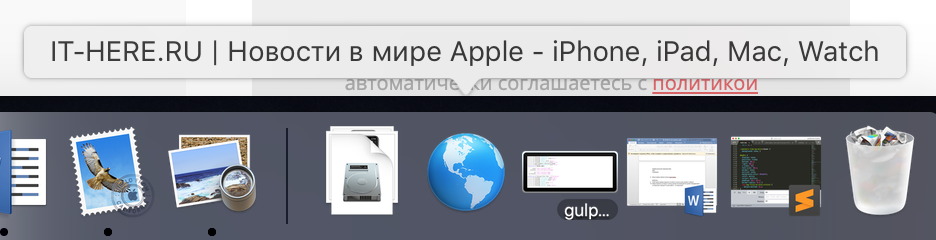

ملاحظات:
- ستكون أيقونة الأيقونة على شكل كرة أرضية.
- سيكون توقيع الرمز هو اسم الموقع من المتصفح.
- يمكنك فقط فتح الموقع من خلال الرمز أو حذفه من Dock.
سحبالصلاتإلى سطح المكتب
الطريقة الثانية مناسبة لأولئك الذين يريدون اختيار توقيعهم الخاص لرمز الموقع.
حدد ارتباط الموقع في شريط العناوين واسحبه إلى سطح المكتب.
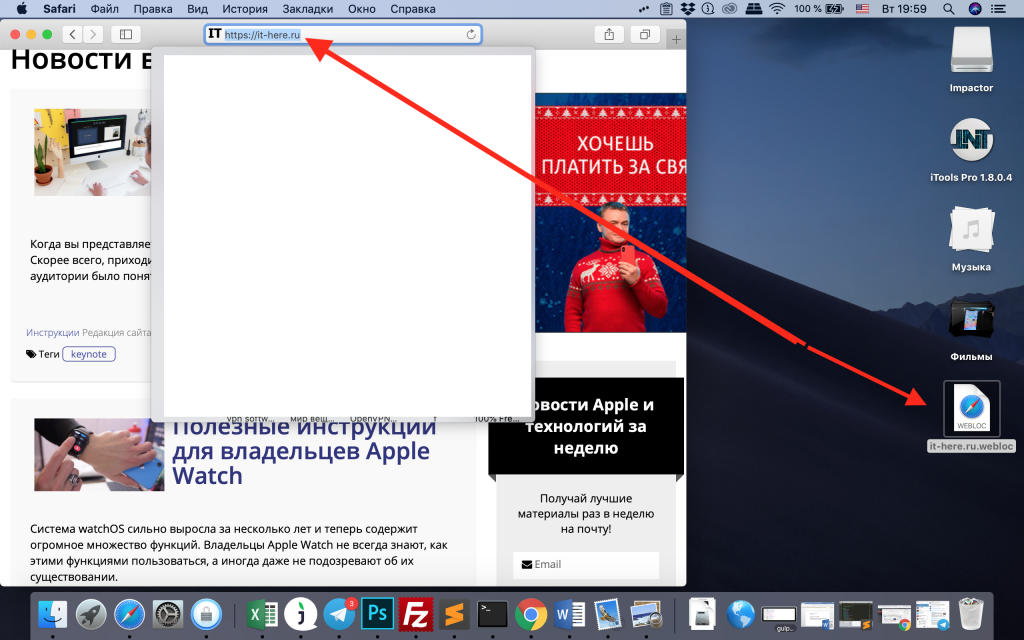

الآن انقر على أيقونة الموقع بزر الفأرة الأيمن وأعد تسميته.
بعد ذلك ، اسحب الرمز إلى Dock بالطريقة نفسها.
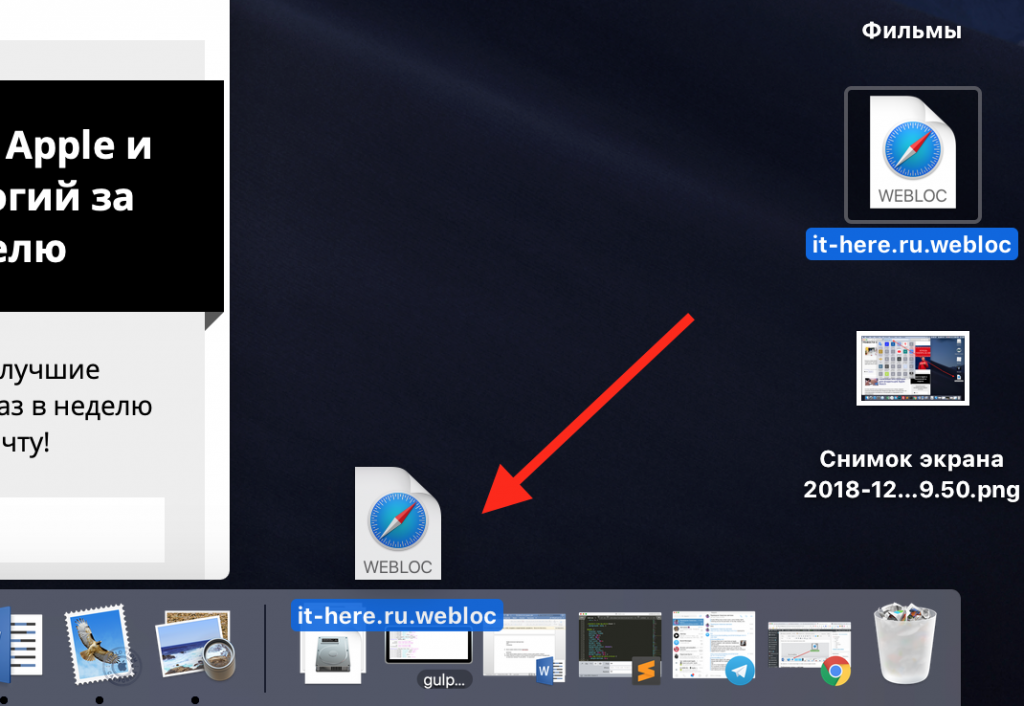

ستلاحظ أن أيقونة الرمز لن تكون هي نفسها كما في الطريقة الأولى.
إضافة مجلد بالمواقع
إذا كنت ترغب في إضافة العديد من المواقع المفضلة إلى Dock ، فيمكنك دمجها في مجلد.
إذا لم يكن هناك الكثير من المواقع ، يمكنك إضافة رمز إلى كل محطة على حدة ، باستخدام إحدى الطرق المذكورة أعلاه.
لإضافة مجلد ، اسحب روابط المواقع الضرورية إلى سطح المكتب. إذا رغبت في ذلك ، يمكنك تغيير أسمائهم.
1)اضغط باستمرار على المفتاحتغيروحدد كل رمز.
2)عند تحديد جميع المواقع ، انقر بزر الماوس الأيمن عليها وحددمجلد جديد.
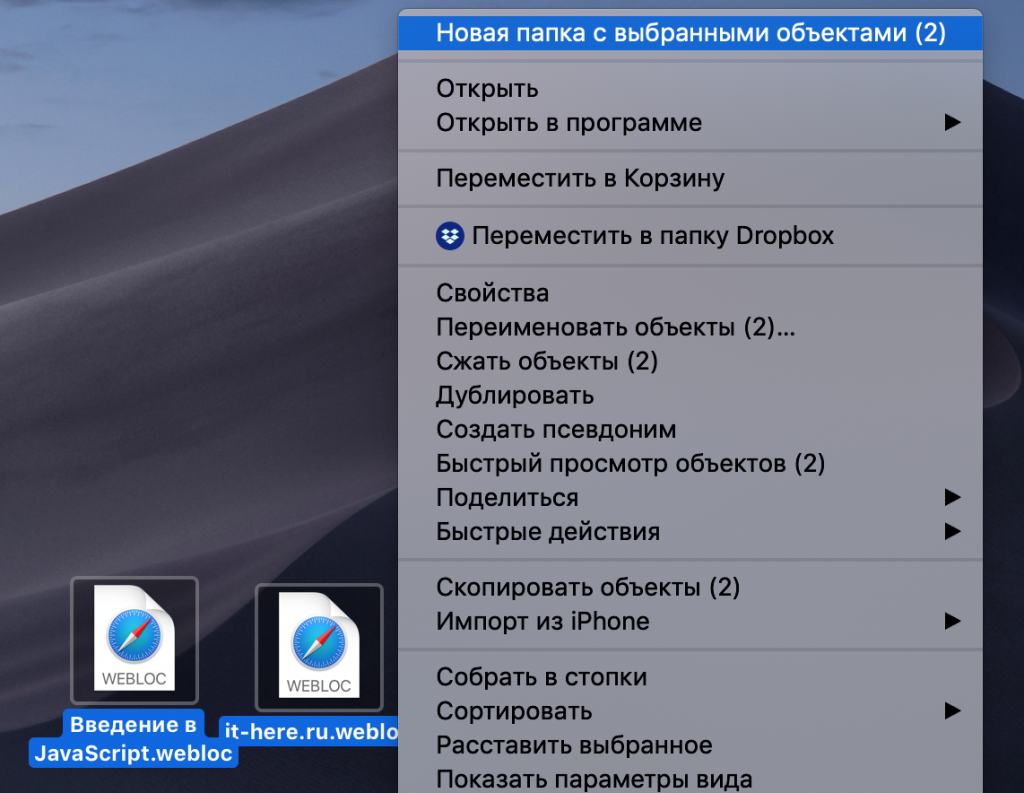

الآن يمكنك تسمية المجلد ، على سبيل المثال ، "المواقع المفضلة". بعد ذلك ، اسحب المجلد إلى Dock.


يمكن تغيير رمز المجلد باستخدام الخيارات المفتوحة بواسطة زر الماوس الأيمن.
باستخدام رمز موقعك المفضل في Dock ، يمكنك فتحه بسرعة وسهولة دون حتى تشغيل متصفح.