إذا قمت بالفعل بتخصيص Dock على جهاز Mac الخاص بك، فمن المحتمل أن تغضب عندما يقوم شخص ما بتغيير شيء ما. ربما شخص ما
لحسن الحظ ، يمكن تجنب ذلك عن طريق إرساء Dock بالشاشة باستخدام Terminal. أدناه سنخبرك بكيفية القيام بذلك. يمكنك قفل موضع قفص الاتهام وحجمه ومحتوياته.
- كيفية إصلاح موقف قفص الاتهام
- كيفية إصلاح حجم قفص الاتهام
- كيفية حظر محتوى Dock
كيفية إصلاح موقف قفص الاتهام
يمكنك إرساء الجزء السفلي أو الأيسر أو الأيمن. ما تختاره هو مسألة ذوق. حتى لا يتمكن أي شخص من تغيير موضع Dock ، افتح برنامج Terminal وأدخل الأمر التالي:
افتراضيات الكتابة com.apple.Dock موقف غير قابل للتغيير -Bool صحيح ؛ قفص الاتهام killall
انقرأدخل(عودة)لتطبيق التغييرات. بعد ذلك ، لا يمكن نقل Dock ، سيتحول هذا الخيار إلى اللون الرمادي في تفضيلات النظام:
&نبسب;
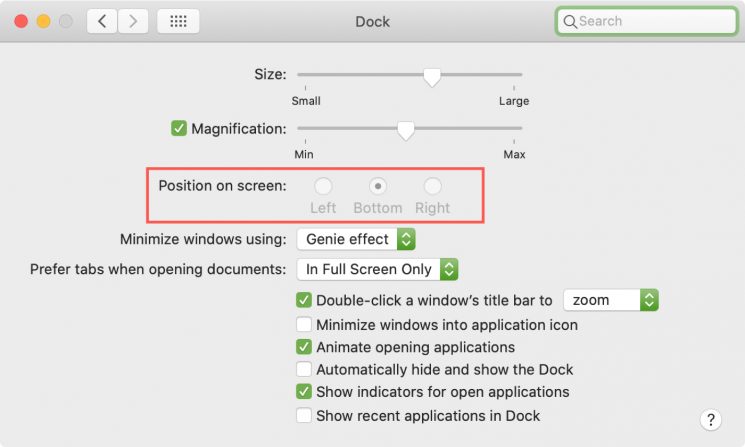

لتحريك الإرساء مرة أخرى ، استخدم هذا الأمر:
افتراضيات الكتابة com.apple.Dock موقف غير قابل للتغيير -Bool كاذبة ؛ قفص الاتهام killall
كيفية إصلاح حجم قفص الاتهام
مثل الموقف ، يمكنك إصلاح حجم قفص الاتهام. بعض الناس مثل حوض كبير ، والبعض الآخر مثل الصغيرة. لإصلاح حجم المرسى ، استخدم الأمر التالي:
افتراضيات الكتابة com.apple.Dock size-immutable -bool true؛ قفص الاتهام killall
لتطبيق التغييرات، انقر فوقأدخل(عودة). عند محاولة تغيير حجم قفص الاتهام ، ستفشل. سيتحول أحد الخيارات في تفضيلات النظام أيضًا إلى اللون الرمادي:
&نبسب;
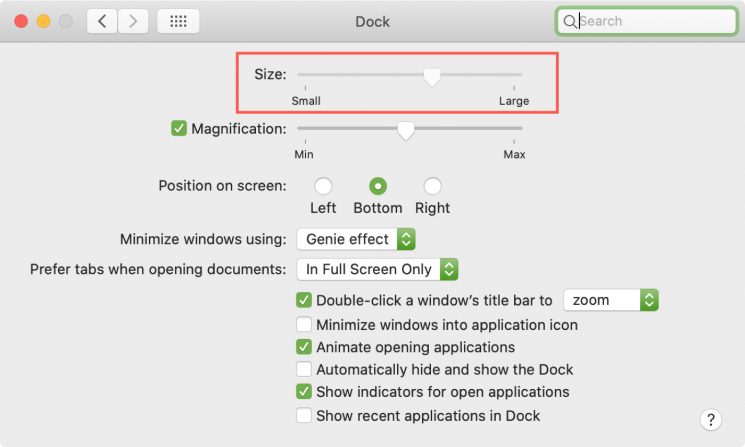

لتغيير حجم Dock مرة أخرى ، استخدم الأمر:
يكتب الافتراضات com.apple.Dock size-immutable -bool false ؛ قفص الاتهام killall
كيفية حظر محتوى Dock
يمكنك أيضًا قفل محتويات Dock الخاصة بك بحيث لا يمكن لأي شخص إضافة أو إزالة أو نقل البرامج في Dock. هناك الأمر التالي لهذا:
افتراضيات الكتابة com.apple.Dock المحتويات غير قابلة للتغيير -Bool صحيح ؛ قفص الاتهام killall
انقرأدخل(عودة)، ثم حاول إضافة البرنامج إلى الإرساء. لا يعمل كل شيء صحيح. أيضا ، لا يمكنك حذف البرامج من Dock وتغيير ترتيبها. لا توجد خيارات في القائمة السريعة أيضًا.
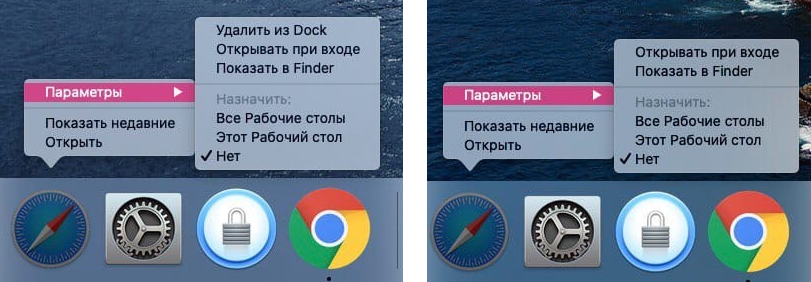

يمكنك إلغاء حظر المحتوى باستخدام الأمر التالي:
كتابة الافتراضات com.apple.Dock المحتويات غير قابلة للتغيير -bool false ؛ قفص الاتهام killall
إذا كنت ترغب في أن يظل Doc بالطريقة التي قمت بتكوينها بها ، فإن هذه الأوامر البسيطة ستجعل حياتك أسهل كثيرًا. نأمل أن تكون التعليمات مفيدة لك!