هل قررت أنك لا تحب الإصدار التجريبي من MacOS Catalina 10.15؟ثم يمكنك العودة إلى آخر عام أو
الإعلان
الإعلان
للقيام بذلك ، تحتاج إلى نسخة احتياطية من Time Machine ، يتم حفظها قبل تثبيت الإصدار التجريبي من MacOS Catalina. العملية بسيطة للغاية ، ولكن أدناه سنتحدث عنها بمزيد من التفصيل.
لاحظ أنه في هذه العملية سيتم حذف جميع البياناتمن Mac الخاص بك ، لذلك بدون نسخة احتياطية ، لا يجب أن تستخدم الطريقة. نوصي أيضًا ، في حالة الحاجة ، بحفظ بياناتك المهمة التي تم إنشاؤها بالفعل في macOS Catalina يدويًا. تأكد من أن لديك نسخة من Time Machine مصنوعة قبل تثبيت MacOS Catalina. خلاف ذلك ، لا تستخدم هذه الطريقة.
كيفية التراجع من macOS Catalina 10.15 beta
- قم بتوصيل الوسائط بنسخة من Time Machine بجهاز Mac.
- أعد تشغيل جهاز Mac.
- أثناء التمهيد ، اضغط مع الاستمرار على المفاتيحالقيادة+صللدخول إلى Mac في وضع الاسترداد.
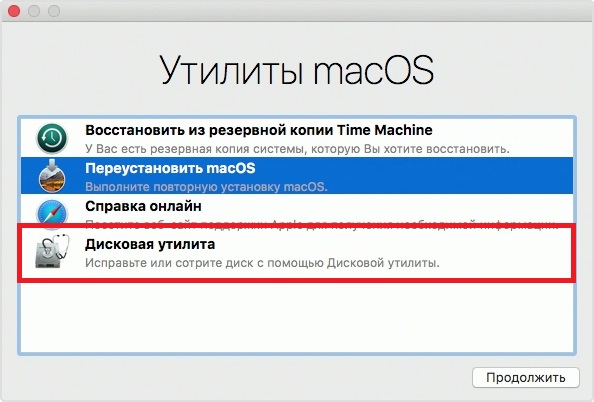
- على شاشة أدوات macOS، اخترفائدة القرص.

الإعلان
الإعلان
- في أداة القرص، حدد محرك الأقراص المثبت عليه الإصدار التجريبي من macOS Catalina، ثم انقر فوقمحو.
- قم بتسمية محرك الأقراص الذي تريد مسحه ، ثم حدد تنسيق نظام الملفات APFS أو HFS + (لـ Sierra والأقدم).
- انقرمحولتنسيق ماك. سيؤدي هذا إلى حذف كافة البيانات منه. -
- عند اكتمال العملية ، أغلق Disk Utility.
- في شاشة أدوات MacOS، اختراستعادة من النسخة الاحتياطيةالوقت آلة.
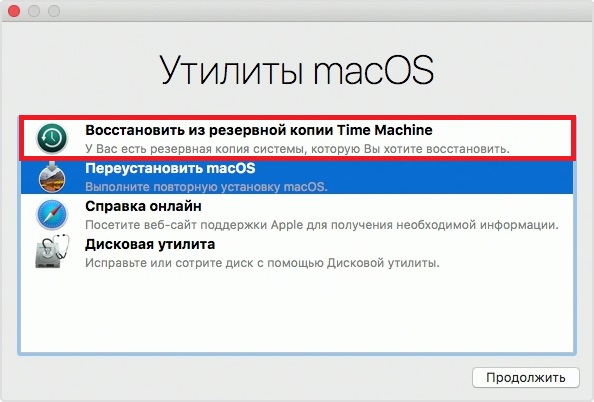

- حدد الوسائط التي تحتوي على نسخة من Time Machine كمصدر وانقر فوق متابعة.
- حدد الآن أحدث نسخة تريد استردادها.
- حدد محرك الأقراص الذي تريد استعادة النظام إليه. يجب أن يكون نفس محرك الأقراص الذي قمت بتنسيقه مسبقًا.
ستستغرق عملية الاسترداد بعض الوقتاعتمادًا على سرعة الوسائط وجهاز Mac. دع العملية تنتهي. بعد ذلك ، سيتم إعادة تشغيل الكمبيوتر تلقائيًا باستخدام إصدار النظام الذي ترجع إليه.
تعمل الطريقة بغض النظر عن كيفية تثبيت MacOS Catalina - من خلال المثبت ، من محرك أقراص محمول أو أي شيء آخر. من المهم فقط الحصول على النسخة الصحيحة من Time Machine.