لقد مرت عدة سنوات منذ إصدار أول ساعة Apple Watch، وخلال هذه الفترة تمكنت شركة Apple من نقل عملية إعداد الساعة إلى
الإعلان
الإعلان
هذا يعني أنه لا يمكنك فصل Apple Watch القديمة عن iPhone أثناء إعداد جديدة. وبالتالي ، لن يتم فقد أي بيانات أثناء عملية الإعداد.
إذا كنت تريد التبديل تمامًا إلى Apple Watch الجديدة ، فستحتاج إلى فصل الساعة القديمة عن الهاتف الذكي وتوصيل الساعة الجديدة. أدناه سنصف بمزيد من التفصيل كيف يتم كل هذا.
كيفية تعطيل القديمةتفاحة ووتش مناي فون
الخطوة 1: تأكد من أن iPhone و Apple Watch قريبان من بعضهما البعض.
الإعلان
الإعلان
الخطوة 2: افتح التطبيقساعة أبلعلى اي فون.
الخطوة 3: حدد علامة تبويبساعتيثم حدد ساعتك.
الخطوة 4: ستكون هنا جميع Apple Watch متصلة بجهاز iPhone الخاص بك. إذا كان لديك أكثر من ساعة ، انقر على "أنا"بجانب تلك التي تحتاج إلى تعطيل.
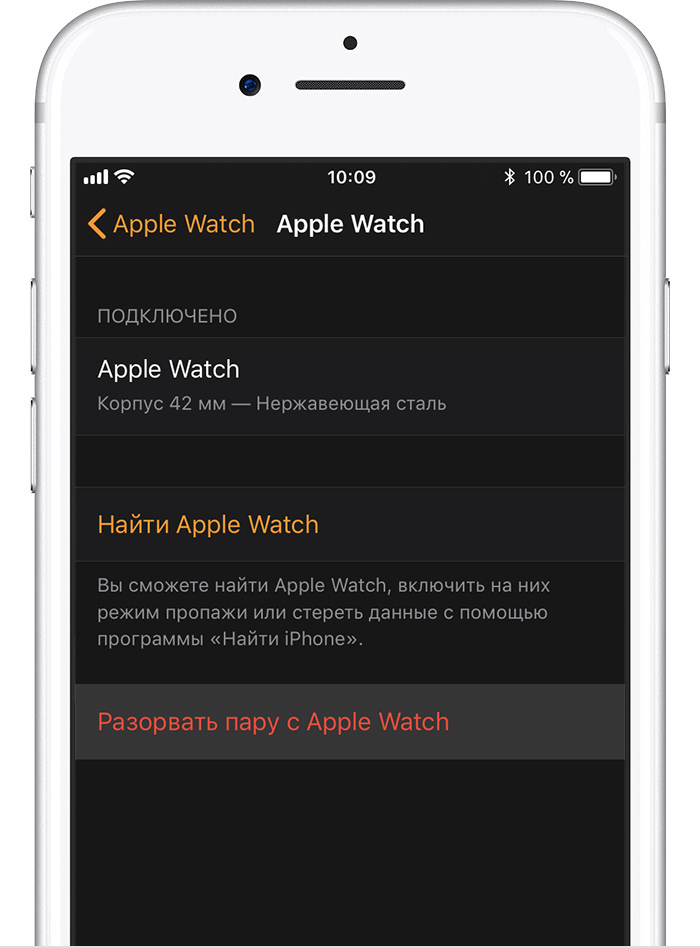
الخطوة 5: انقركسر الزوج معتفاحة ووتش.

الإعلان
الإعلان
الخطوة 6:أدخل الآن كلمة مرور معرف Apple الخاص بك.
انتظر حتى تتم إعادة تعيين Apple Watch ، ومحو كل المحتوى ، وإعادة التشغيل.
الإعلان
الإعلان
كيف إعادة تعيينساعة أبلبدونايفون
الخطوة 1: اذهب إلى التطبيقإعداداتعلى ساعة أبل.
الخطوة 2: اذهب إلىأساسي->إعادة تعيين.
الخطوة 3: يختارمسح المحتوى والإعدادات.


الخطوة 4: أدخل كلمة المرور إذا لزم الأمر.
الخطوة 5: عند اكتمال عملية إعادة التعيين، انتقل إلى موقع الويبعلى iCloud.كومعلى جهاز الكمبيوتر الخاص بك وأوقف تشغيل قفل التنشيط. للقيام بذلك، على موقع iCloud، انتقل إلىإعداداتوفي القسمأجهزتيحدد ساعة أبل الخاصة بك. انقر على "X» بجوار الساعة لإزالته. ثم قم بتأكيد الإجراء الخاص بك.
كيف انشاء جديدساعة أبل
الخطوة 1: اضغط مع الاستمرار على الزر الجانبي لساعة Apple Watch لتشغيلها. إذا لم يتم تشغيل الساعة ، فيجب شحنها.
الخطوة 2: ضع جهاز iPhone بالقرب من Apple Watch. ستظهر نافذة على جهاز iPhone الخاص بك تطلب منك إقران هاتفك الذكي بساعة Apple Watch. انقرابدأ الإقران.
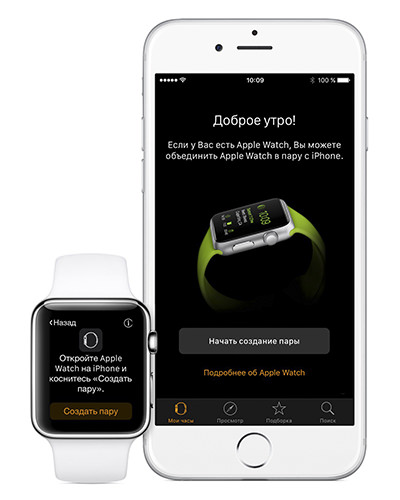

الخطوة 3: ستظهر رسوم متحركة على Apple Watch. وجِّه كاميرا جهاز iPhone إلى الساعة حتى تتمكن من رؤية الرسوم المتحركة.


إذا لم ينجح ذلك، فانقر فوقالزوجتفاحة ووتش باليدواستخدام كلمة المرور.
الخطوة 4: بعد فترة ، ستكتمل المصادقة وستبدأ Apple Watch في الإعداد.
الخطوة 5: تحتاج الآن إلى اختيار ما إذا كنت تريد استعادة Apple Watch من نسخة أو تكوينها كجديدة.
الخطوة 6: ثم اقبل البنود والشروط وقم بتسجيل الدخول إلى Apple ID الخاص بك.
الخطوة 7: قم بتخصيص الوظائف الأساسية كما تريد.
الخطوة 8: إنشاء كلمة مرور. يمكنك تخطي هذه الخطوة ، ولكن إذا كنت تنوي استخدام Apple Watch لـ Apple Pay أو Mac ، فإن كلمة المرور تستحق الإعداد. بشكل افتراضي ، تحتاج إلى إدخال كلمة مرور مكونة من 4 أحرف ، ولكن يمكنك اختيار كلمة مرور حتى 6 أحرف ، والتي ستكون أكثر موثوقية.
الخطوة 9: إذا كان لديك Apple Watch مع اتصال خلوي ، فسترى تعليمات حول عملية إعدادها.
الخطوة 10: الآن حان الوقت لتقديم الطلبات. استخدم تقديرك الخاص هنا. إذا اخترتتثبيت الكل، ثم سيتم تثبيت جميع تطبيقات iOS المتوفرة على Apple Watch.
يمكنك النقرحدد لاحقًا، ثم قم بتثبيت التطبيقات التي تحتاجها يدويًا فقط. وبالتالي ، لن تنسى على الفور ذكرى ساعتك.
الخطوة 11: الآن انتظر فقط الجميع للمزامنةالبيانات. قبل كل شيء ، حافظ على iPhone قريبًا من Apple Watch. عند اكتمال المزامنة ، ستسمع اهتزازًا وإشعارًا صوتيًا على Apple Watch.
هذا كل شيء ، Apple Watch الجديدة جاهزة للاستخدام!