يعد تطبيق Notes على iPhone وiPad وMac أداة قوية للغاية. يمكنك فرز ملاحظاتك في مجلدات،
ربما في Notes تقوم غالبًا بإنشاء قوائم المهام. الآن يمكنك تحويل الملاحظات أو أجزاء منها فقط إلى تذكيرات كاملة. أدناه سنخبرك بكيفية القيام بذلك.
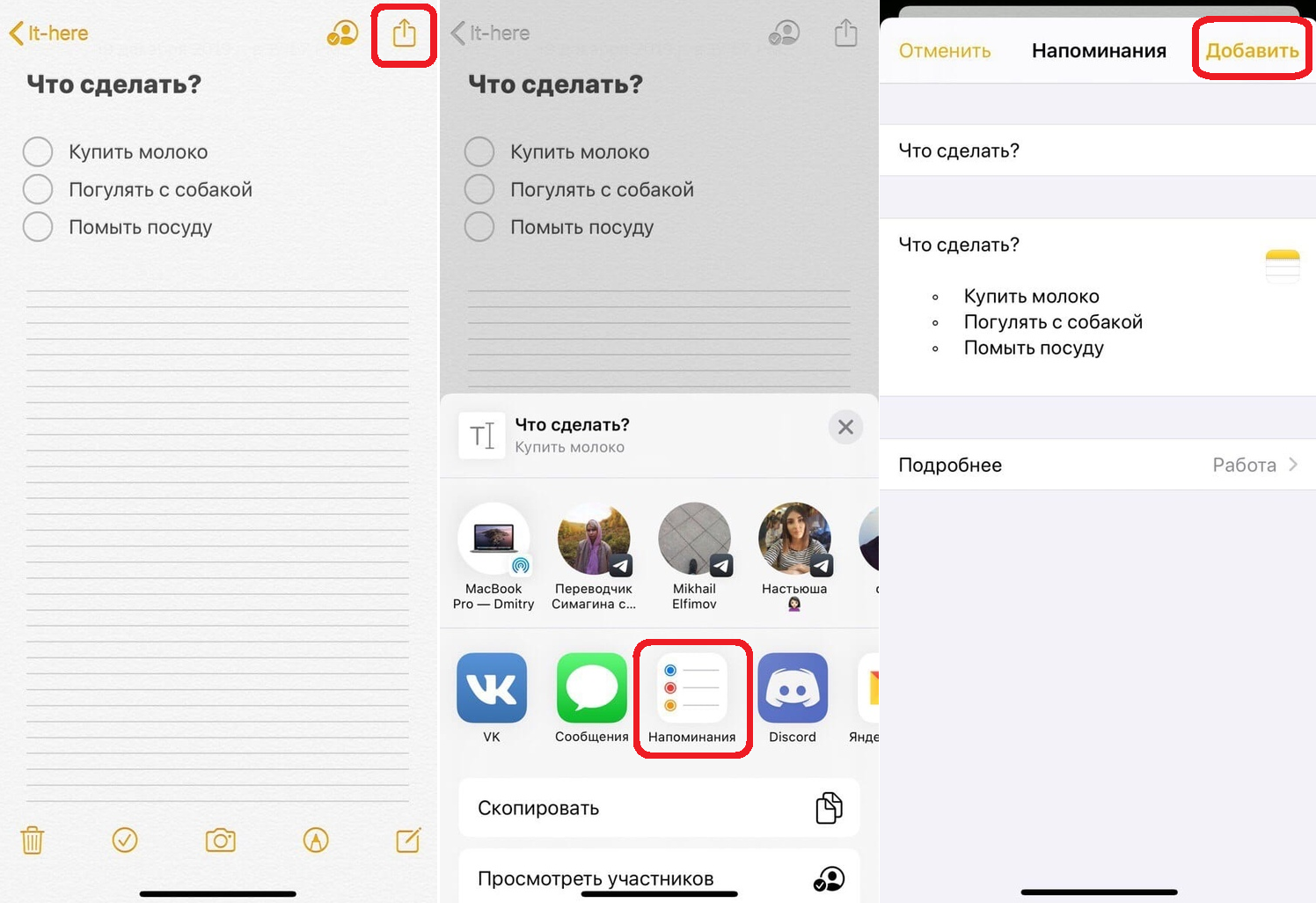
كيفية تحويل ملاحظة إلى تذكير على iPhone iPad
1)يختارملاحظة مرغوبةتريد أن تتحول إلى تذكير.
2) في الزاوية اليمنى العليا، انقر فوق الزر سهم.
3) من قائمة التطبيقات، اختر تذكير.
4) لضبط المنبه والأولوية والمزيد، اضغط على الزر اقرأ المزيد.
5) يمكنك أيضًا تغيير اسم ومحتوى التذكير. عند الانتهاء، انقر فوقيضيف.

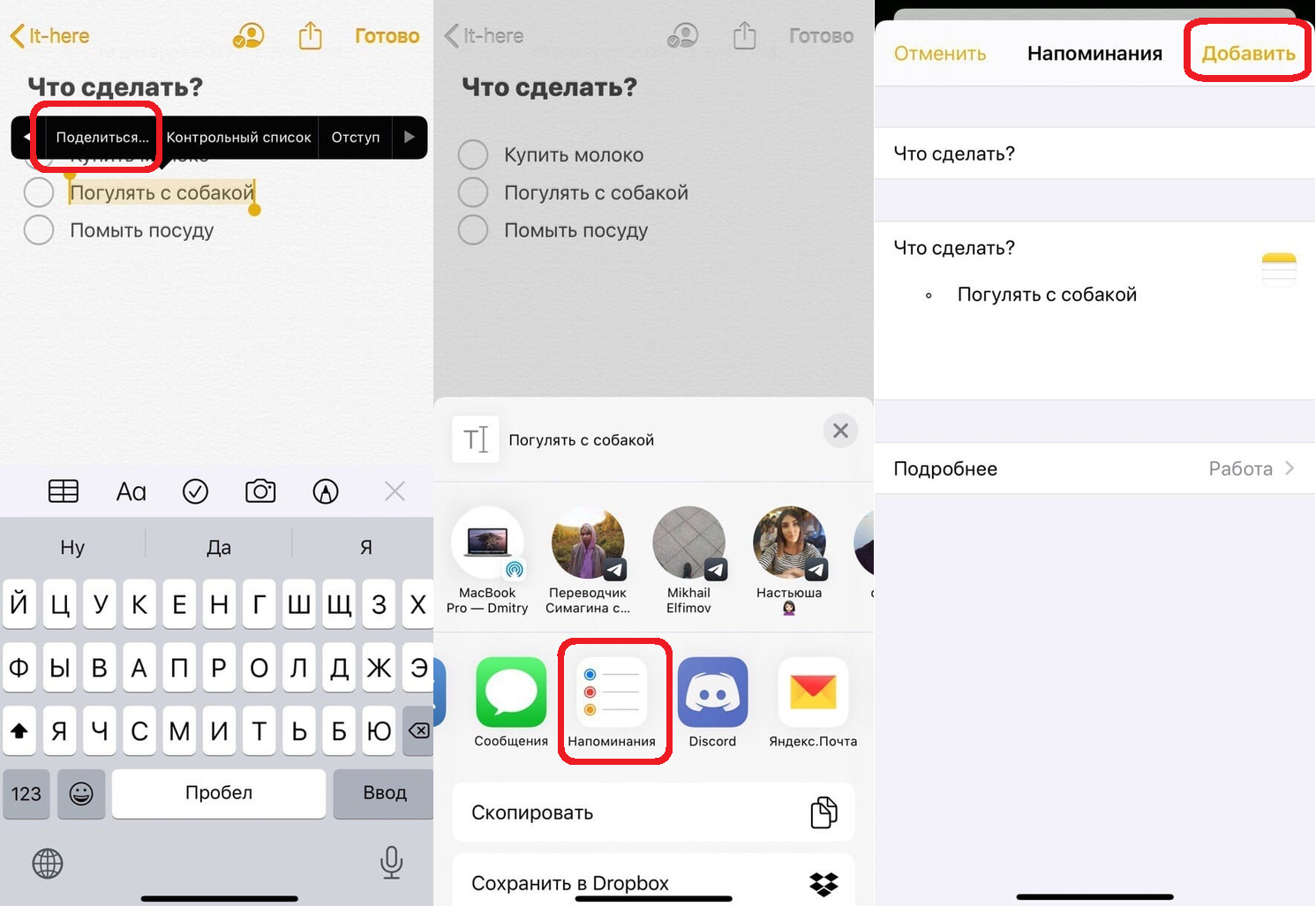
إذا كنت بحاجة إلى تحويل جزء فقط من ملاحظة إلى تذكير ، فقم بما يلي:
1) تسليط الضوء جزء من النص في الملاحظة التي تريد تحويلها إلى تذكير.
2) من القائمة التي تظهر، اختر سهم.
3) من بين التطبيقات اختر تذكير.
4) إذا رغبت في ذلك، انقر فوق اقرأ المزيد لتكوين تفاصيل إضافية.
5) عندما تكون جاهزًا، اضغط على الزر لإضافة.

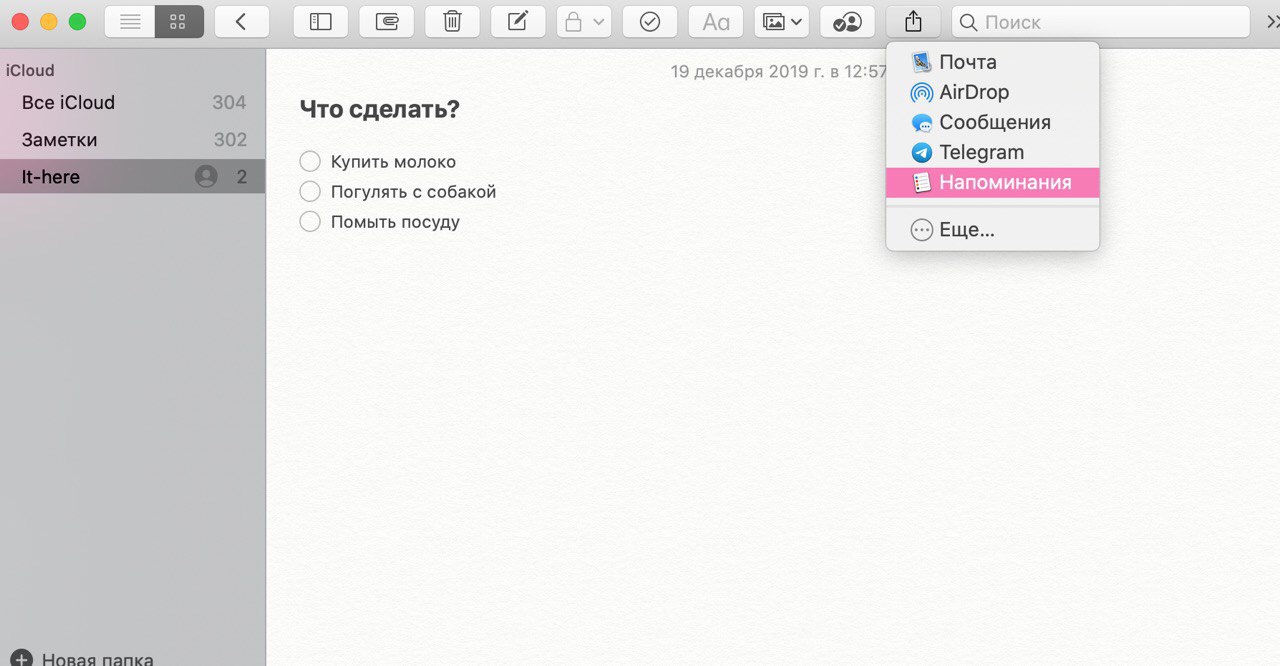
كيفية تحويل ملاحظة إلى تذكير على ماك
1)يختارملاحظةتريد أن تتحول إلى تذكير.
2)انقر فوق الزرسهم على شريط الأدوات أو في القائمة، حددملف> سهم.
3)يختارتذكير.

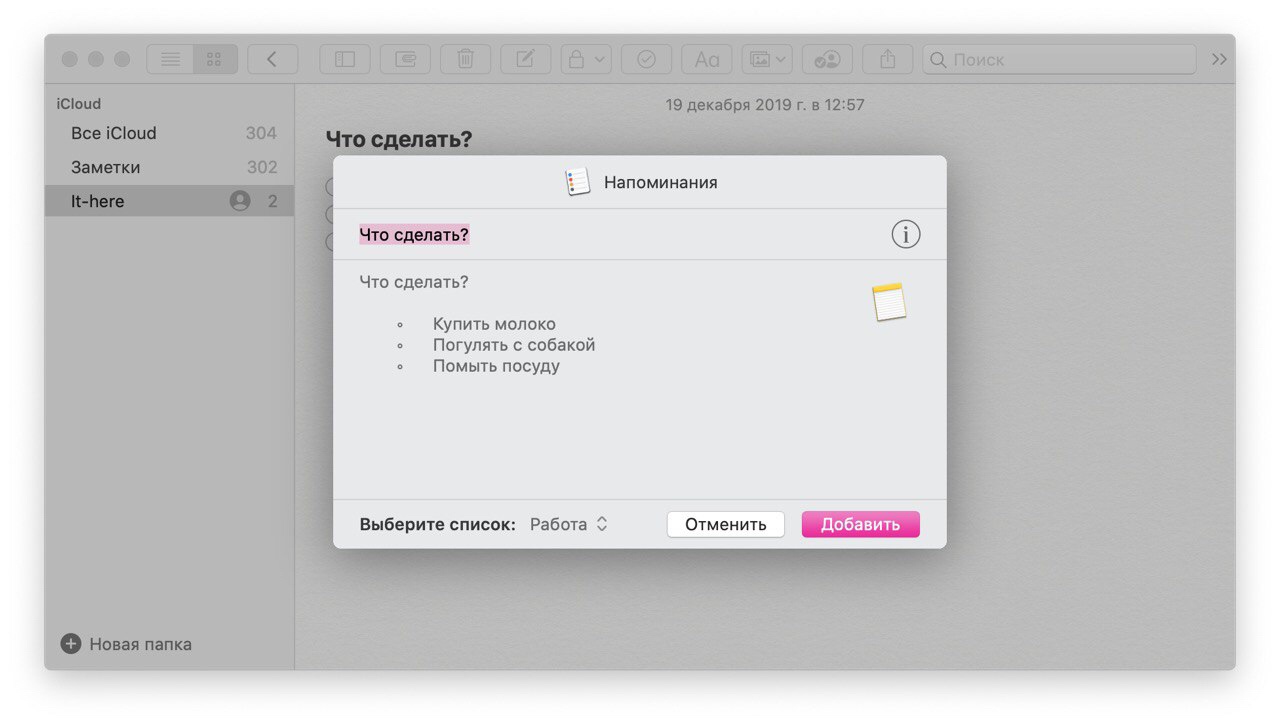
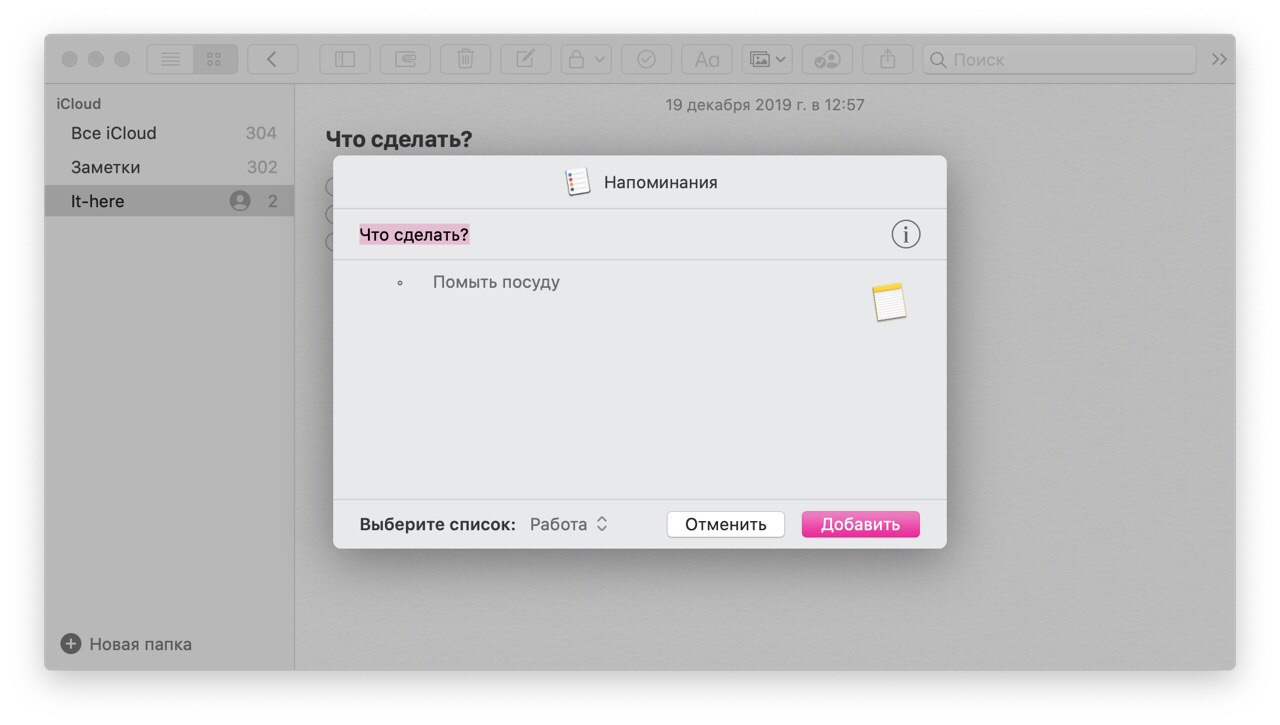
4) ستظهر نافذة تحتوي على التذكير الجديد. يمكنك تغيير العنوان والمحتوى والقائمة. عند الانتهاء، انقر فوقلإضافة.

للقيام بنفس الشيء مع جزء فقط من الملاحظة:
1) تسليط الضوء جزء من النص في مذكرة ستكون بمثابة تذكير.
2) انقر بزر الماوس الأيمن على النص أو استخدمه سيطرة + انقروحددسهم في القائمة التي تظهر.
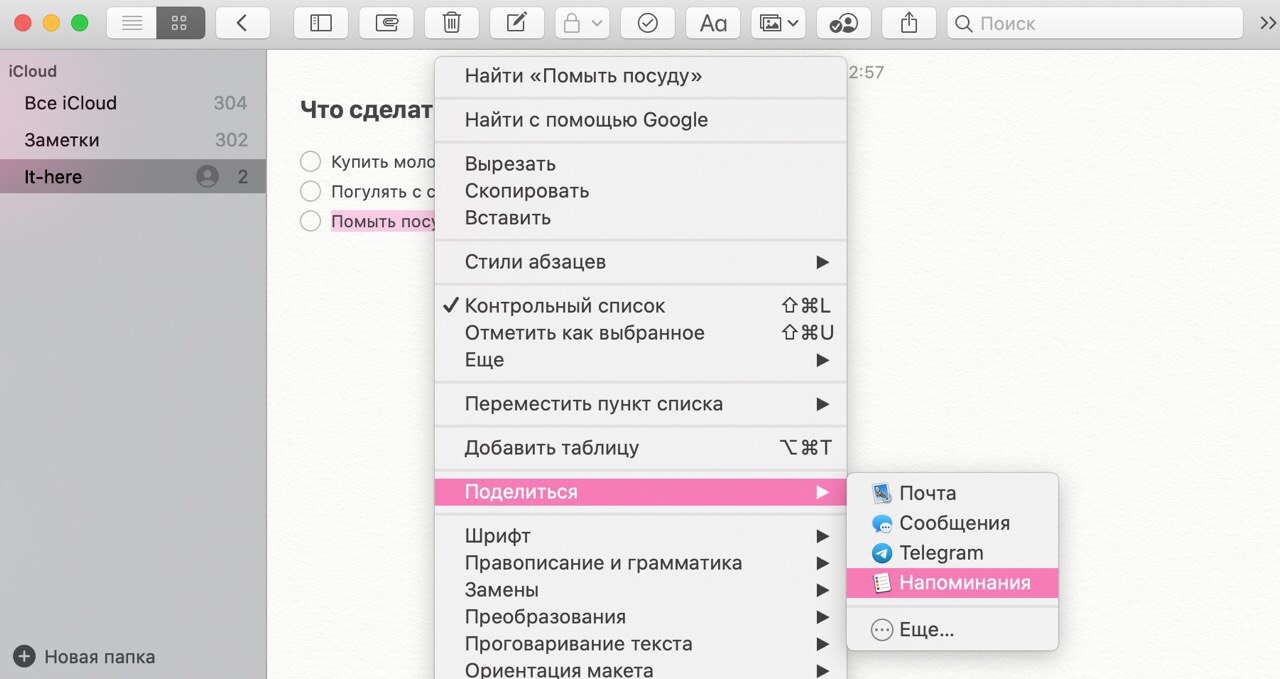

3)الآن حددتذكير.
4) هنا مرة أخرى يمكنك تغيير العنوان والمحتوى والقائمة. عندما تكون جاهزًا، انقر فوقلإضافة.

اطلب المساعدة من Siri
بدلاً من القيام بكل شيء يدويًا ، يمكنك ذلكاطلب المساعدة من Siri. للقيام بذلك ، قل: "مرحبًا Siri ، ذكرني بقائمة المهام". سيجيب مساعد شخصي على طلبك ويكمله.
كما ترى ، فإن تحويل الملاحظات إلى تذكيرات أمر بسيط للغاية ، وأحيانًا يمكن أن يكون مفيدًا جدًا. نأمل أن تكون قد وجدت هذا الدليل مفيدًا!