نعلم جميعًا صوت غالق كاميرا iPhone الأسطوري. لسوء الحظ، لا يمكنك إيقاف تشغيله بالكامل. لكن
1. استخدام الوضع الصامت
يوجد على الجانب الأيسر من جهاز iPhone مفتاح تبديل وضع صامت صغير. فقط قم بتنشيط الوضع الصامت قبل التقاط صورة لإيقاف تشغيل صوت مصراع الكاميرا.

بنفس الطريقة ، يمكنك التقاط لقطات شاشة بدون صوت.
2. استخدام خدعة مع الأغنية
تعمل هذه الطريقة في إصدارات iOS 11 و 10 و 9 و 8 والإصدارات الأحدث من النظام.
- قم بتشغيل تطبيق الموسيقى وتشغيل أي أغنية.
- استخدم أزرار الصوت لإيقاف الصوت تمامًا.
- استخدم تطبيق الكاميرا كالمعتاد ، ولن تسمع صوت الغالق المألوف.
أهم شيء في هذه الطريقة هو خفض مستوى الصوت إلى الصفر في تطبيق الموسيقى.
3. استخدام قرص الهروب من السجن
تسمح لك بعض التعديلات في Cydia بإيقاف تشغيل صوت كاميرا iPhone. بالنسبة للمستخدمين الذين يعانون من الهروب من السجن ، هناك طريقة أكثر تعقيدًا ، والتي نصفها في نهاية هذه المقالة.

على سبيل المثال ، يعطل قرص كسر الصامت Silent Photo Chill ليس فقط صوت مصراع كاميرا iPhone ، ولكن أيضًا صوت لقطة الشاشة. قرص آخر مماثل هو SnapTap. كلاهما يعمل بشكل جيد.
4. استخدم التطبيقiFile
على الأجهزة ذات كسر الحماية ، تستخدم تطبيقات مثل iFile لتعديل ملفات النظام.
يمكنك إعادة تسمية ملف صوت المغلاق لتعطيله بالكامل. للقيام بذلك ، استخدم الأوامر التالية:
mv /System/Library/Audio/UISounds/photoShutter.caf
/System/Library/Audio/UISounds/photoShutter-off.caf
ما عليك سوى استبدال "photoShutter.caf" بشيء آخر. يجب أن يكون الاسم قصيرًا ويحتوي على نفس الامتداد.
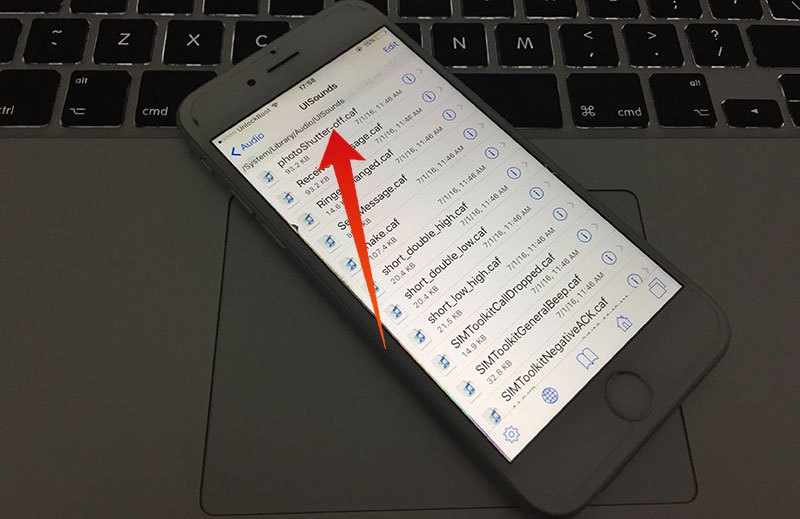
للتراجع عن إجراء ما ، استخدم الأوامر التالية:
mv /System/Library/Audio/UISounds/photoShutter-off.caf
/System/Library/Audio/UISounds/photoShutter.caf
إذا كنت تستخدم iFile أو تطبيقًا مشابهًا ، فستجد الملف في:
/ النظام / المكتبة / الصوت / UISounds /
طرق أخرى
الحل الأخير يمكنناتوحي ، هذا هو تطبيق طرف ثالث مع الكاميرا. قم بتنزيل التطبيق الذي تريده من متجر التطبيقات والتقاط الصور بدون صوت. بالمناسبة ، لدينا مجموعة من أفضل تطبيقات الكاميرا لجهازك.
سيتم حفظ الصور التي التقطت في التطبيق في الصورة كالمعتاد.
ربما في المستقبل ، ستضيف iOS القدرة على تشغيل وإغلاق صوت مصراع الكاميرا حسب الرغبة.