إذا كنت تستخدم iCloud Keychain وقمت بحفظ كلمات المرور في Safari عندما يطلب منك المتصفح القيام بذلك،
كيفية معرفة كلمة المرور المحفوظة على iPhone و iPad باستخدام Siri
قم بتنشيط Siri على جهازك بطريقة مناسبة لك وقل "إظهار كلمات المرور الخاصة بي". إذا اتصلت بالمساعد الصوتي من الشاشة المقفلة ، سيطلب منك Siri إلغاء قفل iPhone أو iPad.
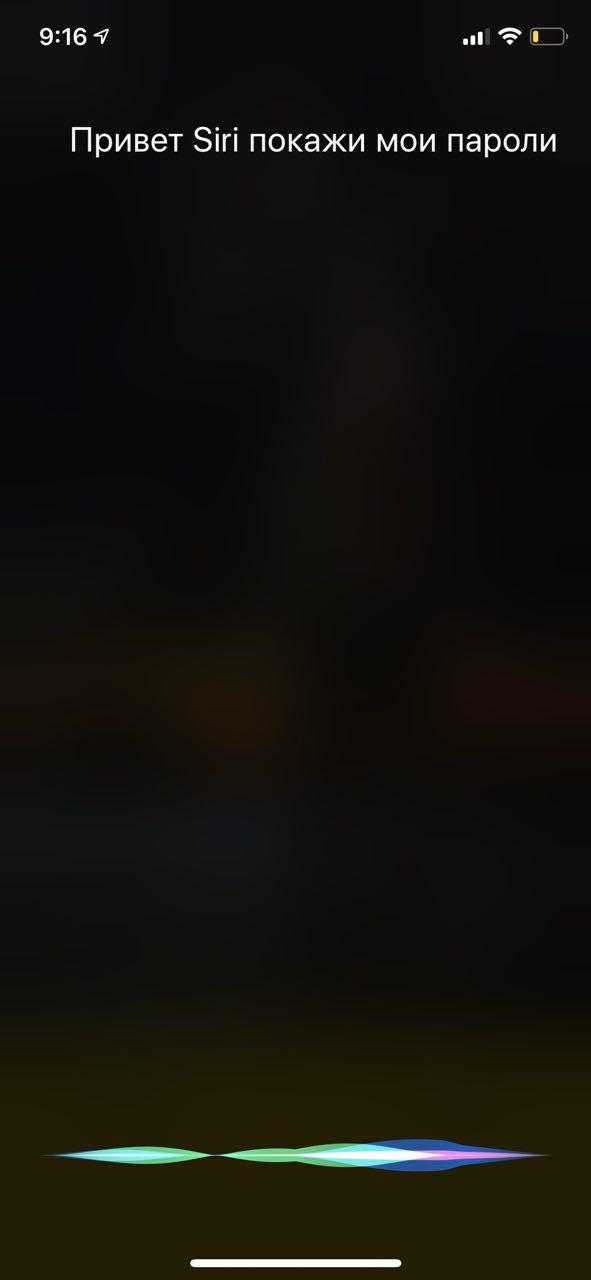


بعد فتح الجهاز ، سيفتح Siri كلمات المرور المحفوظة. لعرض كلمات المرور ، قم بتسجيل الدخول إلى المستودع باستخدام Touch ID أو Face ID أو رمز المرور. ابحث عن الموقع المطلوب في شريط البحث.
يمكنك أن تطلب من Siri إظهار كلمة المرور لموقع معين ، ولكن إذا لم يكن الاسم معروفًا جيدًا ، فعلى الأرجح أنها لن تعثر عليه ، حتى إذا تم حفظ الموقع ، أو أنه سيتم ذلك ، ولكن ليس في المحاولة الأولى.
على سبيل المثال، طلبي "يا سيري!" أرني كلمة المرور الخاصة بي لـ asos [esos, asos] لقد حدد Siri الموقع بشكل صحيح للمرة الرابعة فقط.
في الوقت نفسه ، اعترف Facebook و PayPal على الفور.
كيفية العثور على كلمة مرور محفوظة على Mac باستخدام Siri
لمعرفة كلمة المرور من Siri Mac ، اكتب أيضًاأو قل "إظهار كلمات المرور الخاصة بي". سيتم فتح إعدادات النظام في علامة التبويب "كلمات المرور". قم بتسجيل الدخول لرؤية قائمة كلمات المرور. مرة أخرى ، يمكنك طلب كلمة المرور لموقع معين ، ولكن القصة ستكون هي نفسها.

