لا يزال الكثير منا يستخدم أجهزة الكمبيوتر المحمولة MacBook Pro مقاس 13 بوصة.إذا كان لديك واحد أيضا وتريد ذلك
حتى إذا اشتريت لنفسك جهاز كمبيوتر محمول قديمًا لتوفير المال ، فإن الأمر يستحق حساب تثبيت SSD ، لأنه يستحق ذلك. بعد ذلك ، سيعمل الكمبيوتر المحمول بشكل أسرع.
تتمتع موديلات MacBook Pro مقاس 13 بوصة بنفس التصميم من حيث التجميع. فيما يلي قائمة بالنماذج التي يناسب دليلنا:
- MacBook Pro (13 بوصة منتصف 2012)
- MacBook Pro (13 بوصة ، أواخر 2011)
- MacBook Pro (13 بوصة أوائل 2011)
- MacBook Pro (13 بوصة منتصف 2010)
- MacBook Pro (13 بوصة منتصف 2009)
خصائص كل هذه النماذج مختلفة ، ولكنلديهم نفس التجميع لاستخدام هذه التعليمات. يجب أن يكون استبدال محرك الأقراص الثابتة القياسي بأي محرك أقراص SATA SSD مقاس 2.5 بوصة أمرًا بسيطًا للغاية.
إذا كان جهاز Mac الخاص بك لا يزال يحتوي على محرك أقراص ثابتة قياسي ، فهو كذلكحان الوقت لاستبدالها. انخفضت أسعار محركات الأقراص ذات الحالة الثابتة بشكل كبير خلال السنوات القليلة الماضية. الآن تثبيت SSD مربح للغاية بحيث لا يمكنك القيام بذلك. علاوة على ذلك ، يمكنك القيام بذلك بنفسك باستخدام بضع أدوات.
ماذا تريد
- 5 بوصة SATA SSD (على سبيل المثال ، 480 GB Kingston A400).
- كبل SATA / USB أو محول محول.
- مفكات البراغي PH-000 (إذا كانت صغيرة جدًا، ثم PH00) وT6 Torx. يمكن العثور عليها في العديد من مجموعات إصلاح MacBook Pro، مثل هذه.
عندما يكون لديك كل ما تحتاجه ، يمكنك المتابعة إلى التعليمات. ومع ذلك ، لا ننسى التأمين.
قم بعمل نسخة احتياطية من جهاز MacBook Pro
قبل بدء العملية ، احفظنسخ بياناتك احتياطيًا على MacBook Pro. يمكن القيام بذلك بسهولة تامة بمساعدة Time Machine. في وقت لاحق ، يمكنك بسهولة استعادة البيانات من نسخة من Time Machine إلى محرك أقراص ثابت جديد.
تنسيق SSD ونقل الملفات
للبدء ، قم بتوصيل SSD بجهاز Mac باستخدام كابل SATA / USB.
1) افتح المجلد المرافق على جهاز Mac الخاص بك.
2) مفتوح الان فائدة القرص.
3) انقر فوق أيقونة SSD، ثم انقر فوقمحو. حدد التنسيق APFS لنظام التشغيل macOS 10.14 Mojave والإصدارات الأحدث، للإصدارات الأخرى - Mac OS Extended (مجلة). حدد أيضًا نظام تقسيم GUID. انقر مرة أخرىمحو.
4) قم بإيقاف تشغيل جهاز MacBook Pro الخاص بك ثم ابدأ تشغيله عن طريق الضغط باستمرار على المجموعة Command + R. سيبدأ جهاز Mac في وضع الاسترداد.
5)يختارأعد التثبيتماك. الآن حدد محرك SSD الخاص بك.
6) عند اكتمال عملية إعادة التثبيت، يمكنك نقل الملفات من محرك الأقراص الثابتة القياسي إلى محرك الأقراص. يمكن أن تستغرق العملية وقتًا طويلاً.
عندما يتم نقل الملفات ، قم بإيقاف تشغيل Mac. نشرع في تثبيت SSD.
أخرج القرص الصلب
تحقق مرة أخرى من إيقاف تشغيل الكمبيوتر المحمول. افصله من مصدر الطاقة. الآن اقلب الكمبيوتر المحمول وضعه على الطاولة. حاول العمل في إضاءة جيدة.
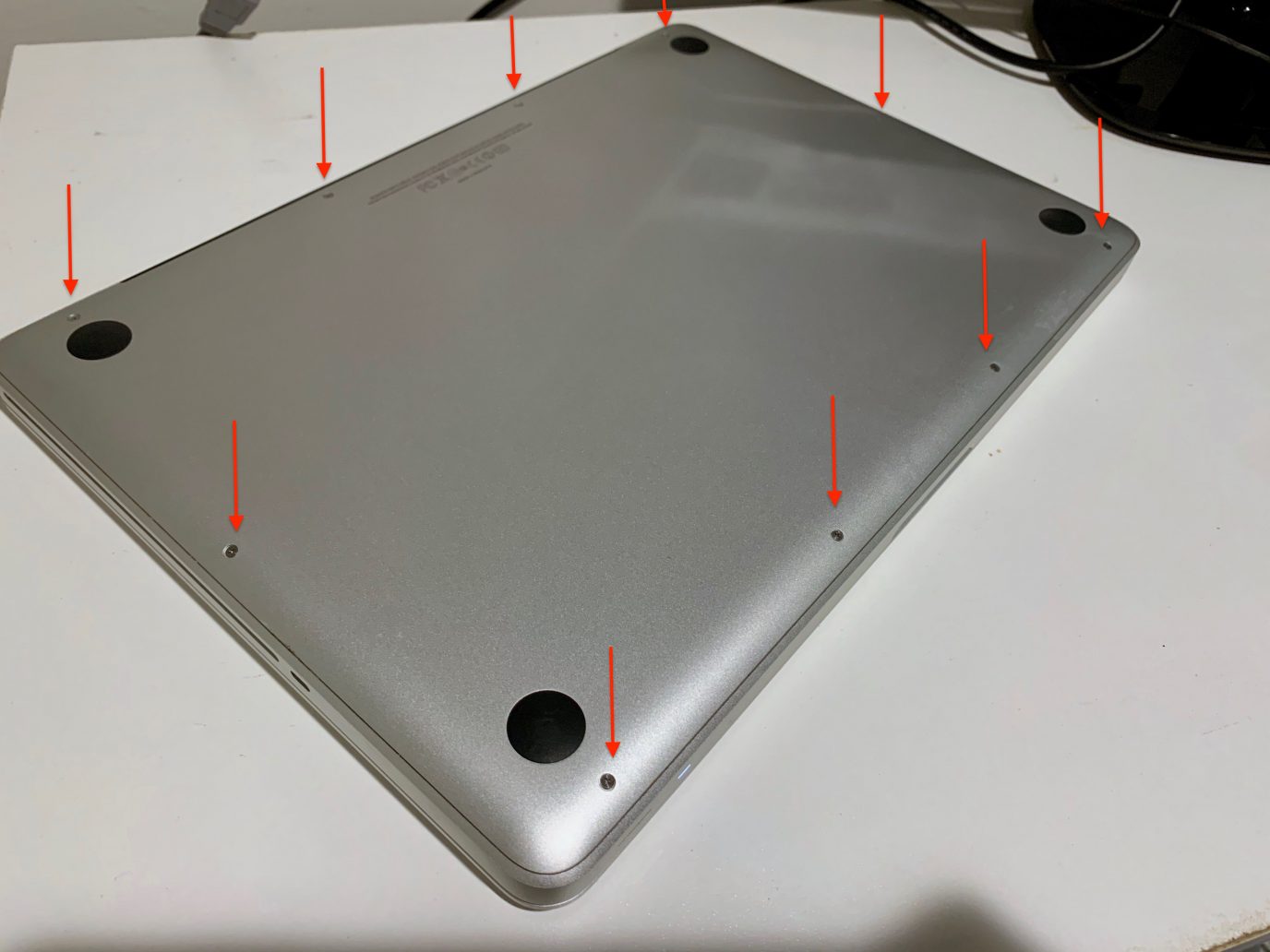
1) قم بإزالة المسامير العشرة التي تثبت الجزء السفليعلبة MacBook Pro باستخدام مفك البراغي PH000. لا تفقد البراغي، يمكنك وضعها في صندوق صغير. من الأفضل وضعها بنفس الترتيب الذي قمت بفكها به، حتى لا تتشوش لاحقًا. بعض البراغي أطول من غيرها وقد لا تناسب كل الفتحات.

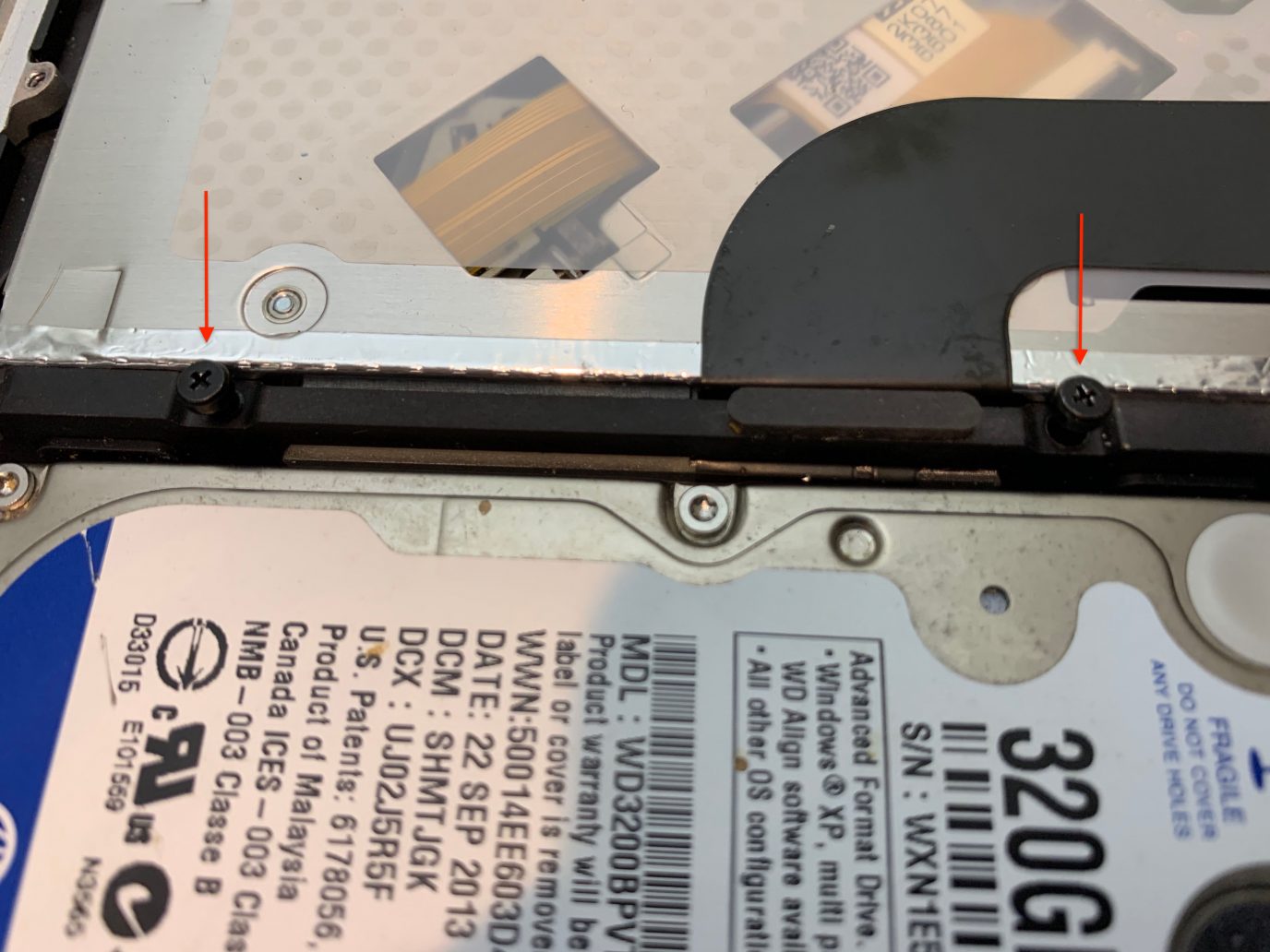
2) إزالة السكن السفلي. القرص الصلب موجود في الزاوية اليسرى السفلية. يتم تثبيته في مكانه بواسطة لوحة بلاستيكية مثبتة بمسمارين. قم بفك هذه اللوحة.

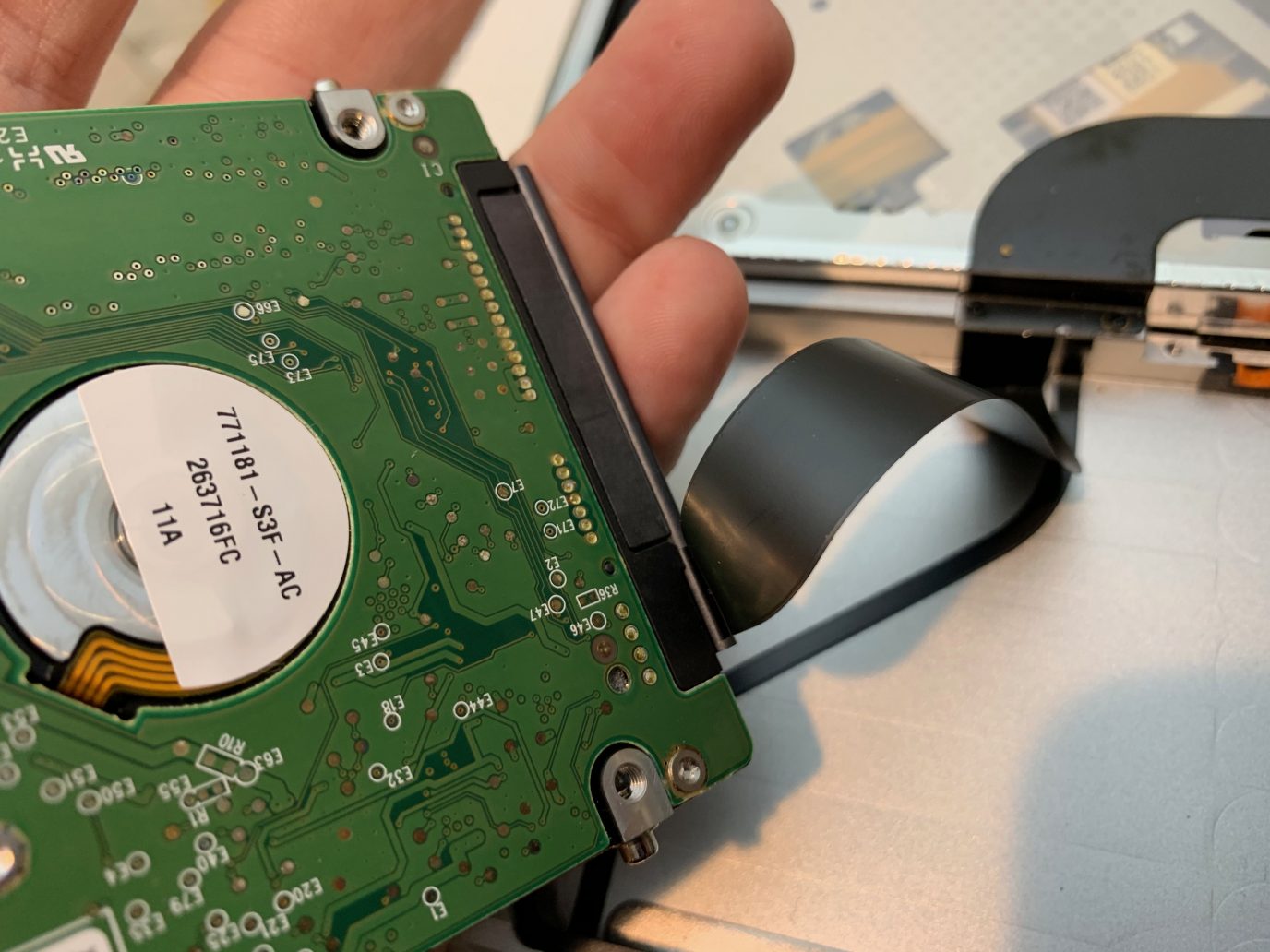
3) قم بإزالة القرص الصلب بعناية. افصل كابل SATA برفق دون استخدام الكثير من القوة.

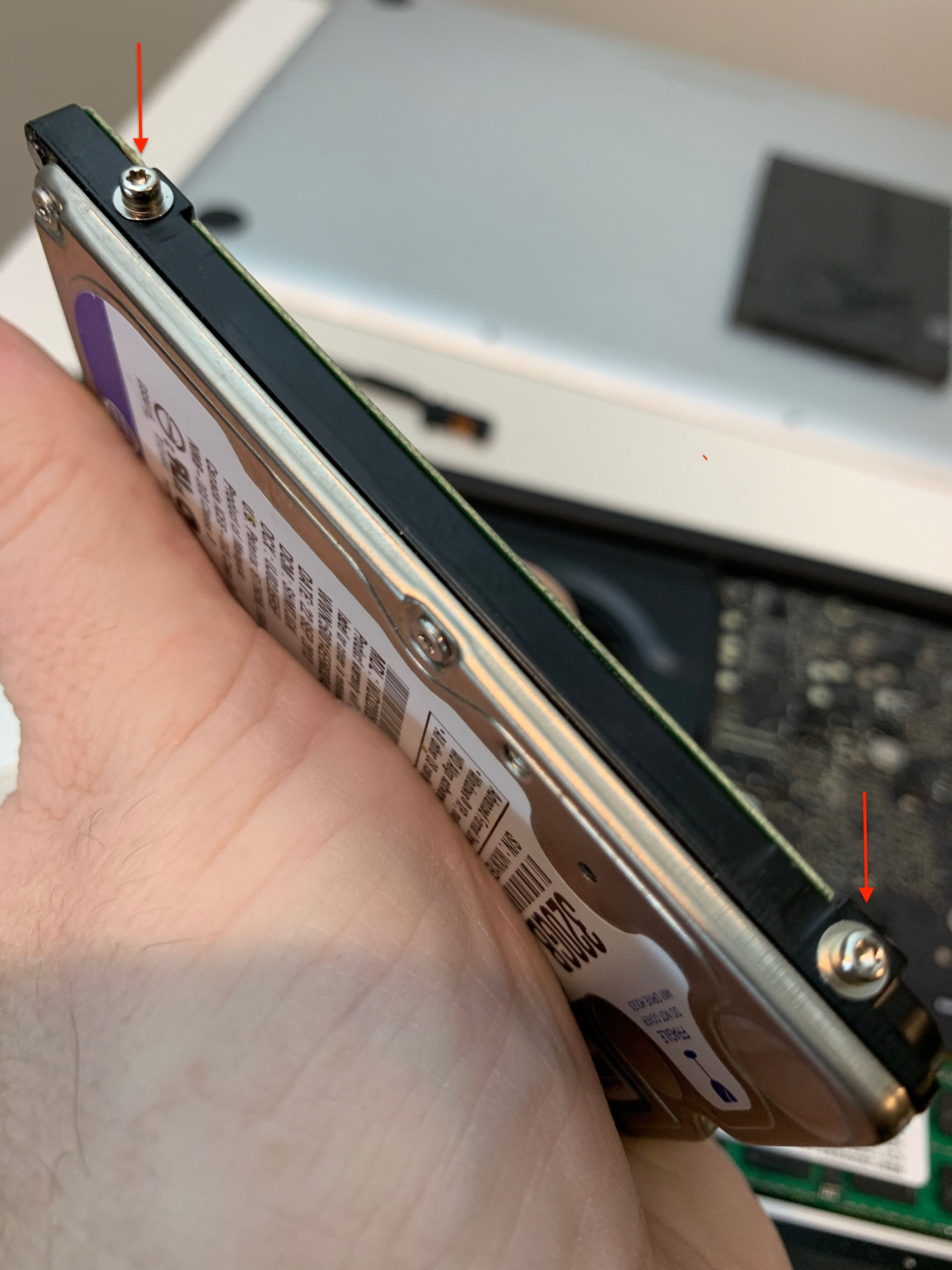
4) يحتوي القرص الصلب على أربعة براغي تثبته على العلبة. قم بفكها باستخدام مفك براغي Torx. بعد ذلك، قم بربط البراغي في محرك SSD الجديد.

عمل رائع! فعل بول.
قم بتثبيت SSD جديد
الآن تحتاج إلى تثبيت SSD جديد وإعادة كل شيء كما كان.
1) قم بتوصيل كابل SATA بعناية بمحرك SSD ثم ضع محرك الأقراص في علبة MacBook Pro.
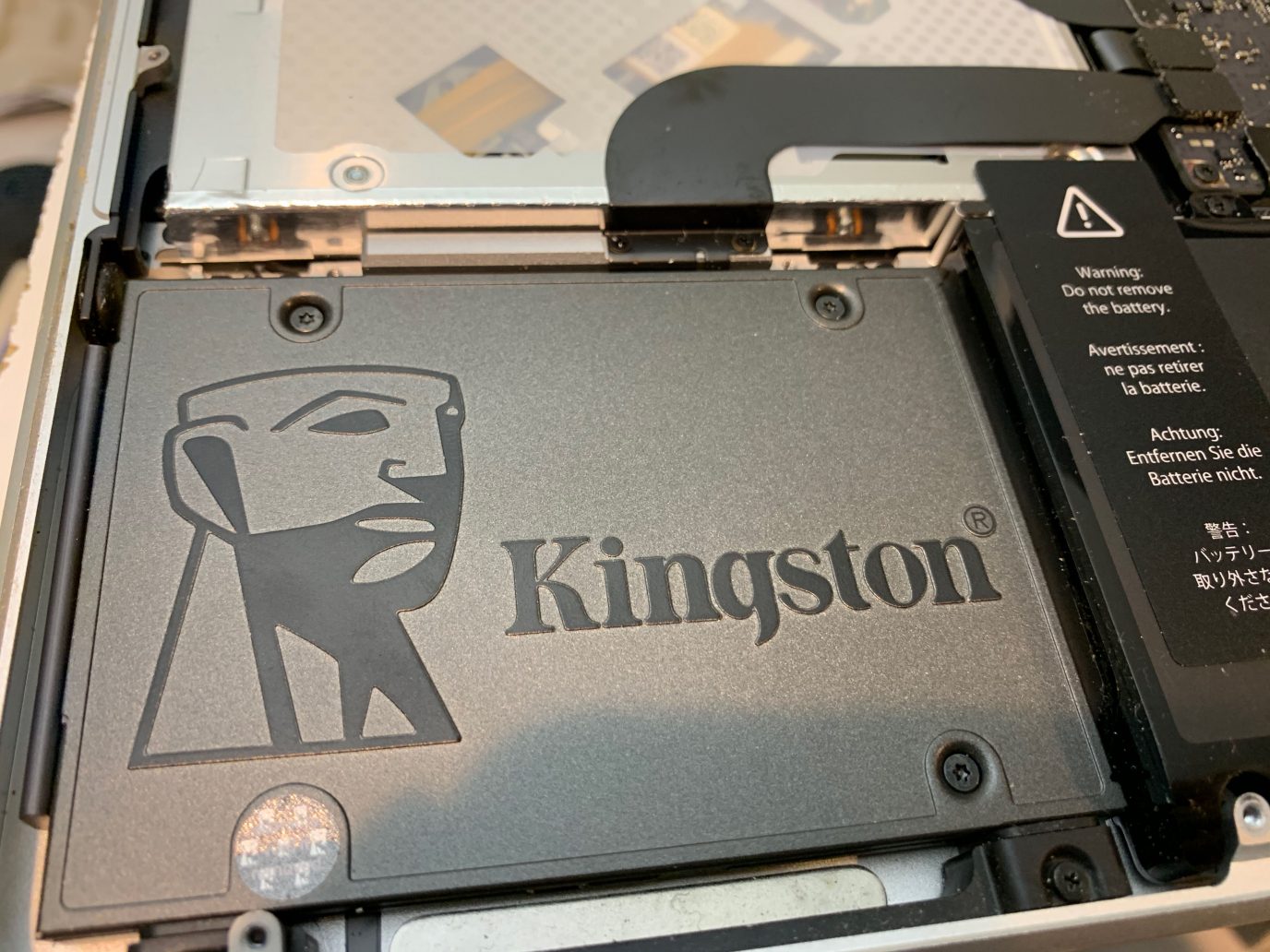

2) قم بفك اللوحة البلاستيكية التي تحمل القرص الصلب.
3) الآن قم بربط اللوحة السفلية لعلبة MacBook Pro باستخدام تلك البراغي العشرة.
هذا كل شيء! SSD الخاص بك جاهز للاستخدام. يمكنك تشغيل MacBook Pro. إذا سار كل شيء على ما يرام ، فسيتم تشغيل الكمبيوتر المحمول كالمعتاد ، ولكن بشكل أسرع.
حل المشكلات
هل لا يعمل جهاز Mac الخاص بك؟ على ما يبدو ، حدث خطأ ما. في هذه الحالة ، انتقل إلى الحلول أدناه.
- قم بتفكيك علبة الكمبيوتر المحمول مرة أخرى وتحقق من تجميع كل شيء بشكل صحيح. قد لا يكون الكابل متصلاً بإحكام. ربما تسببت في إتلافه أثناء العملية. تحقق من جميع الأجزاء بشكل صحيح.
- حاول تشغيل جهاز Mac الخاص بك عن طريق الضغط باستمرار على المفاتيحأمر +ص. تم تنشيط وضع الاسترداد. قم بتشغيل Disk Utility وحدد خيار First Aid. ربما ستجد مشكلة.
- من المفترض أن يظل محرك الأقراص الثابتة الذي قمت بإزالته يعمل. يمكنك استخدام كابل SATA/USB لتوصيل محرك الأقراص الذي تمت إزالته بالكمبيوتر المحمول الخاص بك. بعد ذلك، قم بتشغيله عن طريق الضغط باستمرار على المفتاحخيار. حدد القرص الصلب وقم بتشغيله. ستكون العملية أبطأ ، ولكن بعد ذلك يمكنك تشغيل Disk Utility ومعرفة المشكلة.
إذا سار كل شيء على ما يرام ، فلدينا نصيحة أخرى حول كيفية جعل جهاز MacBook Pro أكثر قوة.
قم بتحديث ذاكرة الوصول العشوائي على جهاز MacBook Pro
عند استبدال القرص الصلب بمحرك أقراص الحالة الصلبة ، كمبيوتر محمولسيبدأ العمل بشكل أسرع. يمكنك أيضًا استبدال ذاكرة الوصول العشوائي للكمبيوتر المحمول. تحتوي معظم الموديلات القديمة على 4 غيغابايت فقط من ذاكرة الوصول العشوائي ، إن لم تكن أقل. يمكن ترقيته إلى 8 جيجابايت أو حتى 16 جيجابايت.
بإضافة ذاكرة الوصول العشوائي ومحرك أقراص SSD جديد ، يمكنك إنشاء محرك أقراص خاص بكجهاز MacBook Pro مقاس 13 بوصة أسرع بكثير وأكثر قوة. سيبدأ بسرعة ، وسيتم فتح البرامج على الفور ، ويمكنك العمل مع ملفات أثقل. بالإضافة إلى ذلك ، سيتم تشغيل الكمبيوتر المحمول بشكل أكثر هدوءًا. أليست رائعة؟
المصدر: iDownloadBlog