تتيح التقنيات الحديثة الوصول عن بعد إلى أداة ذكية على Android ، والتي يمكنها ذلك
إذا فقدت أو نسيت هاتفك الذكي أوالكمبيوتر اللوحي ، يمكنك الحصول على معلومات منه ، قفله ، الحصول على إحداثيات الموقع أو اتخاذ إجراءات أخرى. تحظى ميزة التحكم عن بُعد في Android والآباء الذين يرغبون في التحكم في موقع وأنشطة أطفالهم ، وهواياتهم في أوقات فراغهم عندما يكون الكبار في العمل ، بشعبية كبيرة.
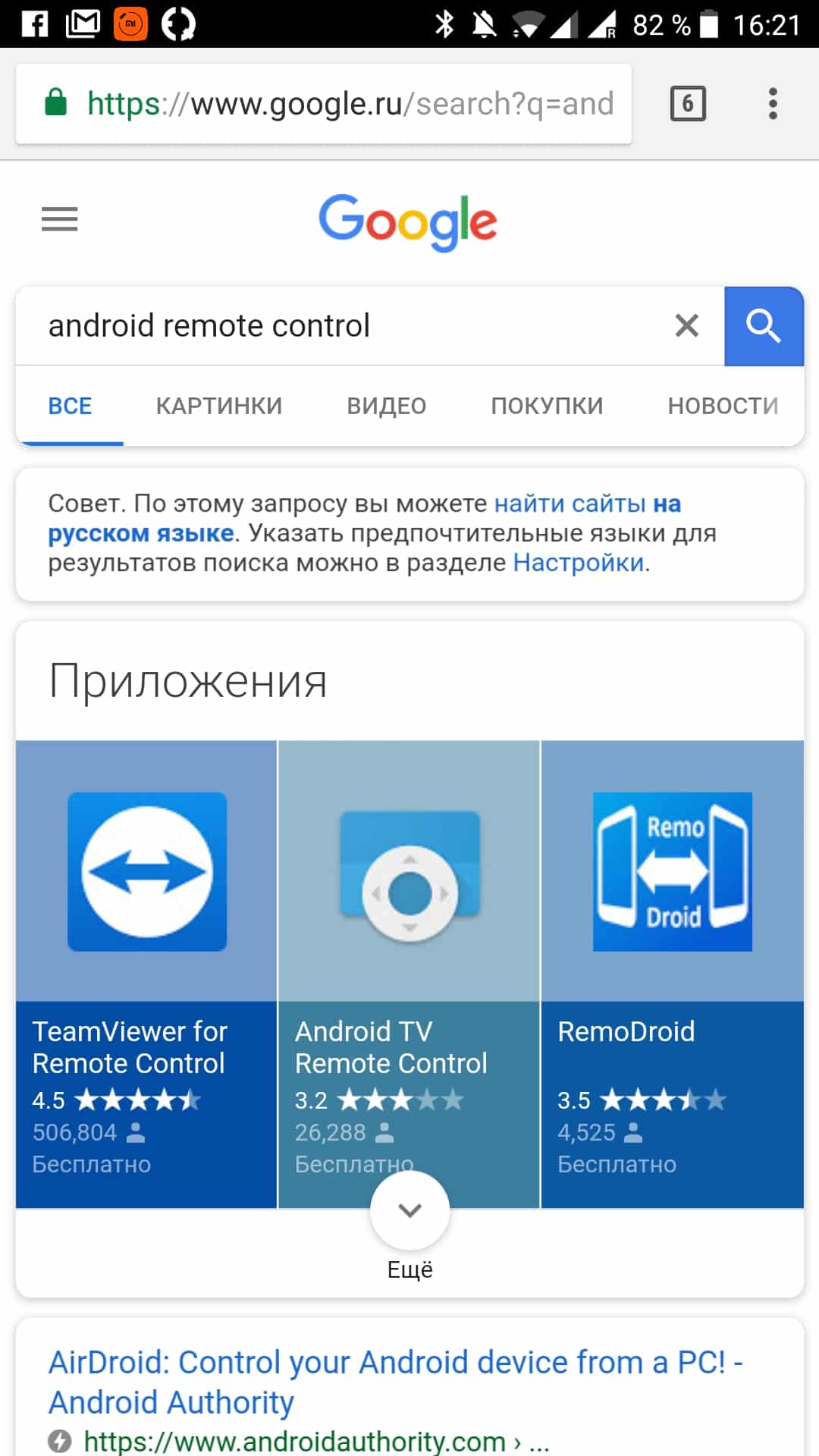
لتتمكن من التحكم في الجهاز عن بُعد ، يجب استيفاء شرطين:
- تطبيق أو خدمة خاصة مُعدة مسبقًا ؛
- حالة الأداة المضمنة وتوافر الوصول إلى الإنترنت للاتصال ونقل الأوامر.
لاحظ أن طريقة الاتصال بهالإنترنت ليس مهمًا ويمكن توفير جهاز التحكم عن بُعد في حالة وجود الأداة في شبكة Wi-Fi وشبكات الاتصالات المتنقلة من أي جيل. فيما يتعلق بالأخير ، من الضروري أن نذكر ما يلي ، أنه في كثير من الأحيان لتوفير حركة المرور ، يقوم المستخدمون بإيقاف الاتصال التلقائي لتبادل البيانات ، ولكن هذا يمكن أن يلعب خدمة سيئة في حالات الطوارئ بسبب عدم القدرة على الوصول.
المحتوى
يخفي
1
كيفية إعداد جهاز التحكم عن بعد في Android
1.1
تحكم عن بعد في هاتف Android الخاص بك من جهاز الكمبيوتر الخاص بك. كيفية إعداده؟
2
التحكم عن بعد في Android عبر تطبيق Google القياسي
3
التحكم عن بعد في جهاز الكمبيوتر الذي يعمل بنظام Android
4
كيف أختار برنامج الوصول عن بعد؟
كيفية إعداد التحكم عن بعد الروبوت
اليوم هناك إمكانية الإدارةأداة عن بعد من خلال متصفح أي جهاز كمبيوتر أو استخدام برامج خاصة مثبتة على الهاتف الذكي أو الكمبيوتر الشخصي. تتم مزامنة الأخير مع الأداة وبعد ذلك يكون جاهزًا للاستخدام في أي وقت ببضع نقرات.
التحكم عن بعد في هاتف Android الخاص بك من جهاز الكمبيوتر الخاص بك. كيفية إعداد؟
الطريقة العالمية للتحكم في أداة ذكية من جهاز كمبيوتر أو كمبيوتر محمول هي استخدام برنامجبرنامج TeamViewer، والتي لا تزال واحدة من تطبيقات الوصول عن بعد الأكثر شعبية.

الاختيار في مصلحتها يرجع إلى المزايا التالية:
- سهولة الإعداد والاستخدام ؛
- سرعة العمل العالية
- الاستقرار وعدم وجود أخطاء.
في حالتنا ، سيكون العميلاستخدام التطبيق المناسب من Google Play ، بعد التثبيت الذي تحتاج إلى تسجيل معرف هاتف ذكي من تسعة أرقام وكلمة مرور. تم إدخال أحدث البيانات بالفعل في التطبيق على الكمبيوتر ، مما سيتيح لك الاتصال بالجهاز.
سيكون البديل لبرنامج TeamViewer هو التحكم في Android من جهاز الكمبيوتر الخاص بك باستخدام التطبيقAirDroidحيث يذهب التحكم المباشر من خلال المتصفح.

يمكن تقديم الوسائط التالية لصالح هذه الطريقة:
- القدرة على بث شاشة الهاتف الذكي على جهاز كمبيوتر ؛
- توفر وظائف لإدارة الرسائل وجهات الاتصال والملفات ؛
- وظائف أساسية مجانية كاملة ؛
- سهولة الاستخدام من قبل التطبيق.
طلب اختياري مدفوعيتيح لك استخدام كل من الكاميرا التقليدية والكاميرا الأمامية في الوضع البعيد ، ونقل ملفات أكبر من 50 ميغابايت ، وهو أمر مهم عند تنزيل المعلومات أثناء السرقة.
للبدء ، يجب عليك تنفيذ الخطوات التالية:
- إنشاء حساب على موقع مطور التطبيقweb.airdroid.com.
- قم بتنزيل التطبيق على هاتفك الذكي أو جهازك اللوحي ، ثم قم بتشغيله ؛
- أدخل تسجيل الدخول وكلمة المرور للحساب في النافذة ؛
- اذهب الى حسابك الشخصي
الطريقة الثالثة للتحكم عن بعد في أداة على Android ستكون تطبيقاAirmoreإنه مجاني ولا يتطلب أي معلومات عن الحساب ، وهو أمر مريح للغاية.

لاستخدامه ، ما عليك سوى تنزيل التطبيق من Google Play والاتصال عبر رمز الاستجابة السريعة. من بين المهام الرئيسية للتطبيق ، نشير إلى ما يلي:
- تحديد موقع الهاتف في وضع الوصول عن بعد ؛
- مراقبة الكاميرا (الأمامي والرئيسي) ؛
- قفل الشاشة
- الوصول الكامل إلى جهات الاتصال والرسائل النصية القصيرة والملفات الموجودة على الأداة ؛
- نقل الملفات بغض النظر عن الحجم ؛
- إنشاء نسخة احتياطية عن بعد.
سيكون هناك عيب معين في التطبيق هو عدم وجود إصدار باللغة الروسية ، ولكن إذا كنت صديقًا للغة الإنجليزية ، فلن تكون هذه مشكلة بالنسبة لك.
VLC المحمول عن بعدهو تطبيق شائع آخر لمزامنة أدوات Android مع جهاز الكمبيوتر الخاص بك.

أنها مريحة للغاية للاستخدام عند الاتصال عبر Wi-Fi أو مباشرة عبر الكابل. الميزات الأكثر شعبية للتطبيق هي التالية:
- نسخ الملفات
- العمل مع المكالمات والاتصالات.
- تحويل الفيديو ومشاهدته ؛
- العمل مع التطبيقات المثبتة على الهاتف الذكي أو الكمبيوتر اللوحي.
التحكم عن بعد الروبوت من خلال تطبيق جوجل قياسي
4 طرق الوصول عن بعد المذكورة أعلاهتعتمد على برنامج تابع لجهة خارجية، لكن Google تقدم أداة خاصة بها وفعالة للغاية تسمح لك بالتحكم في هاتفك الذكي أو جهازك اللوحي عن بُعد. يتعلق الأمر بالخدمةمدير جهاز Androidوجود الميزات التالية:
- تحديد موقع الأداة ؛
- القدرة على "الاتصال" به لتسهيل البحث ؛
- قفل الجهاز في حالة السرقة أو الخسارة ؛
- القدرة على محو جميع المعلومات منه.
يجب أن أقول إن وظائف الخدمة مقصورة على هذا ، وبالتالي فإن التطبيقات المشابهة ذات الميزات الإضافية شائعة جدًا.
جهاز التحكم عن بعد لجهاز Android
في بعض الأحيان تصبح مسألة التحكم العكسي ذات صلة أيضًا عندما تحتاج إلى الدخول إلى جهاز كمبيوتر من هاتف ذكي أو جهاز لوحي. هناك أيضًا تطبيقات خاصة كافية ، نذكر منها ما يلي:
- PocketCloud سطح المكتب البعيد.
- Splashtop 2 سطح المكتب البعيد.
- سجل الانهيار.
هناك كلا إصدارات مجانية من هذه البرامج ، والخيارات المدفوعة. في نسخة مقطوعة ، تقتصر الوظائف عادة على بث سطح المكتب ، والتحكم في لوحة المفاتيح والصوت. في الإصدارات المدفوعة ، يمكن نقل الملفات وبدء ومشاهدة مقاطع الفيديو وعناصر التحكم في الطباعة والوظائف الأخرى (تعتمد المجموعة المحددة على نوع البرنامج).
كيفية اختيار برنامج الوصول عن بعد؟
قبل تنزيل ملف APK أو تثبيت التطبيق من Google Play ، انتبه إلى النقاط التالية لتحديد أنسب برنامج:
- القدرة على استخدام النسخة المدفوعة ؛
- طريقة للحصول على وصول عن بعد (من خلال متصفح أو برنامج على جهاز كمبيوتر) ؛
- مجموعة الوظائف الضرورية (تحتاج فقط إلى العثور على الهاتف أو محوه أو الوصول الكامل إلى معلوماته).
كما أنه يساعد على اختبار مختلفبرامج Android للتحكم عن بعد لاختيار الأنسب لك. وأخيراً ، دعنا ننتبه إلى خطة التعريفة الجمركية التي تم تعيينها على بطاقة SIM في هاتفك الذكي أو جهازك اللوحي. إذا كنت تنوي نسخ كمية كبيرة من المعلومات عن بعد عبر شبكات المحمول ، فعليك الاهتمام بكمية كافية من حركة المرور. خلاف ذلك ، قد تواجه فواتير كبيرة للاتصالات المتنقلة (خاصةً عندما يتعلق الأمر بحركة المرور أثناء التجوال).