إذا قررت استبدال جهاز iPhone القديم الخاص بك بطراز أكثر تقدمًا، فمن المحتمل أن تفعل ذلك
المحتوى
يخفي
1
نقل جهات الاتصال باستخدام iCloud
2
نقل الأرقام عبر iTunes
3
نقل الأرقام عبر Mover
4
نقل الأرقام عبر Outlook
نقل جهات الاتصال باستخدام iCloud
بالطبع ، يمكنك ببساطة إعادة كتابة جهات الاتصال فيهاتف جديد ، ولكنه سيكون وقتًا طويلاً للغاية ، لذلك نحن بحاجة إلى طرق أكثر كفاءة وأسهل وأسرع. إحدى هذه الطرق هي الخيار الذي يتضمن استخدام iCloud.

لذلك ، لنقل جهات الاتصال من iPhone إلى iPhoneمن خلال برنامج iCloud ، يحتاج المشترك إلى الانتقال إلى علامة التبويب "التطبيقات" ، ثم تنشيط مفتاح التبديل ، الذي يقع قبالة خط "جهات الاتصال". يشير تنشيط هذا الوضع إلى أن المشترك يمنح الإذن لنسخ جهات الاتصال ، ونتيجة لذلك سيتم تحميلها في iCloud.
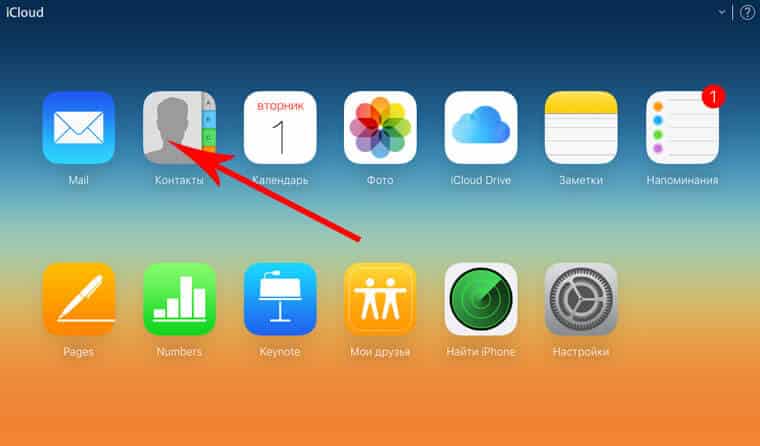
وينبغي إيلاء اهتمام خاص لحقيقة ذلكللتنزيل بنجاح ، تحتاج إلى الوصول إلى شبكة Wi-Fi أو الإنترنت عبر الهاتف المحمول. سيستغرق التنزيل بعض الوقت ، وهو ما يتوافق مع كمية البيانات التي يتم نسخها. بعد الإجراء ، سيتمكن المستخدم من رؤية جهات الاتصال في الخدمة.

بالإضافة إلى ذلك ، يتم توفير المشترك أيضاالقدرة على التحكم في تنفيذ الإجراء على الصفحة الرسمية للتطبيق في الشبكة العالمية. يكفي فقط التسجيل في البرنامج ، ثم إدخال كلمة المرور الخاصة بك ، والتي تعمل كضمان لسرية وأمن جميع البيانات الشخصية.
بعد اللحظة التي يكون فيها عدد الاتصالات معالهاتف الذكي ، وكذلك أصبحت الخدمة متساوية ، يجب عليك تنشيط iCloud على هاتف جديد ، ثم انتقل إلى الإعدادات. بالنقر على "جهات الاتصال" على الخط ، يلزمك تشغيل مفتاح التبديل ، وبعد ذلك لا يمكنك الانتظار إلا لاستكمال نقل جهات الاتصال من iPhone إلى iPhone. بعد لحظات قليلة ، سيتم عرض قائمة كاملة بالأرقام التي ألقيت من الخدمة على الشاشة ، وبعد ذلك يمكن للمستخدم بدء استخدام الجهاز الجديد بأمان.

نقل الأرقام عبر iTunes
- في البداية عليك تفعيل التطبيق،مما يضمن نقل جهات الاتصال من جهاز إلى آخر. يتم التنشيط في مجموعة الإعدادات المسماة "الأجهزة"، بعد تحديد سطر "المعلومات".

- ثم يجب على المشترك وضع علامة أمام علامة التبويب "Contact Sync" ، ثم النقر على الجهاز الضروري في القائمة التي تظهر.
باستخدام الخدمة المذكورة، لا يستطيع كل مشترك نقل جهات الاتصال فحسب، بل حتى المجموعات الكبيرة في نموذج البداية الخاص بها، وهو أمر مناسب بشكل لا يصدق مع عدد كبير من الأرقام المختلفة.
- في انتظار اكتمال عملية المزامنةيمكن لبطاقات العمل ، باستخدام هذا البرنامج ، التحقق من صحة الإجراء في حساب iTunes الشخصي الخاص بهم ، والتسجيل مقدمًا فيه.
- من أجل نسخ الأرقام اللازمة بنجاح ، تحتاج إلى توفير الوصول اللاسلكي إلى الشبكة العالمية ، أو بدلاً من ذلك خدمة الواي فاي المجانية.
نقل الأرقام من خلال المحرك
يمكنك أيضًا نقل جهات الاتصال من iPhone إلى iPhone باستخدام تطبيق يسمى Mover.
يتم توفير هذا التطبيق مجانا.برنامج بمساعدة كل مشترك يمكنه بسهولة وبسرعة نسخ البيانات الضرورية من بعض الهواتف الذكية إلى أي شخص آخر. يمكنك القيام بذلك بهذه الطريقة:
- بادئ ذي بدء ، تحتاج إلى تنزيل التطبيق المعني على جهاز iPhone الخاص بك ، ثم توصيل هاتفين ذكيين بشبكة واحدة.
- ونتيجة لذلك، سيتم عرض واجهة الخدمة على الشاشة. في المنطقة السفلية، تحتاج إلى النقر فوق علامة "+"، ثم تحديد جهات الاتصال الضرورية من دفتر العناوين الخاص بك.

- الإجراء التالي ، يتعين على المشترك تفعيل مثل هذا التطبيق في جهاز جديد. ثم ، يتشكل سهم على شاشة جهاز iPhone السابق ، مما يشير إلى جهاز مختلف.
- بسبب النقرات على أيقونات ملف تعريف جهة الاتصال ، سيقوم المشترك بنقل البيانات إلى الأداة الجديدة يدويًا ، مع التحكم خلال هذه العملية برمتها في الإجراء بأكمله.
هذا هو السبب في أن Mover هي الخدمة الأكثر بساطة وسهولة الاستخدام ، وهذا ما يجعلها أكثر شيوعًا يوميًا بين المشتركين حول العالم.
نقل الأرقام من خلال Outlook
- في البداية، عليك تنزيل التطبيق على جهازك ثم تفعيله. بعد ذلك، يجب القيام بنفس الإجراءات في الأداة الثانية.

- والخطوة التالية هي النقر على خط "مزامنة جهات الاتصال" بين إعدادات التطبيق.
- ثم تحتاج إلى تحديد المربعات المجاورة للأرقام المطلوبة ، ثم النقر فوق السطر "تصدير محدد". بعد ذلك ، يمكن نسخ جميع البيانات المميزة إلى جهاز محمول جديد.
تتيح لك كل طريقة من الطرق المدروسة نقل الأرقام في بضع دقائق وتضمن السرية التامة للمعلومات.