В iOS 11 Apple представи нов контролен център, в който броят на превключванията се определя от потребителя.
iOS 11 Control Center използва дизайн спредоставяне на цялата информация на една страница, която, когато се извика чрез плъзгане нагоре, заема цялата площ на екрана с размазан фон. За да се движите нагоре/надолу, е възможно да превъртите страницата, където бутони като „Начало“, “Сега се играе” и други контроли под формата на плочки.
реклама
реклама
Най-интересното е разположено точно под плочките, тук ще бъдат разположени нови превключватели, добавени от потребителя.
Как да добавите персонализирани опции към Центъра за контрол
Отворете „Настройки“ и отидете на секцията „Център“Управление “. Ето потребителски интерфейс, подобен на джаджа Днес. За да добавите персонализирани опции, кликнете върху зелената икона +. Също така потребителските опции могат да бъдат подредени в определен ред, като просто се движите по страницата.
Както вече беше отбелязано, първите четири реда от настройките все още не са достъпни за промяна, така че всички нови опции се добавят под тази област.
реклама
реклама
1. Режимът на "пестене на енергия"
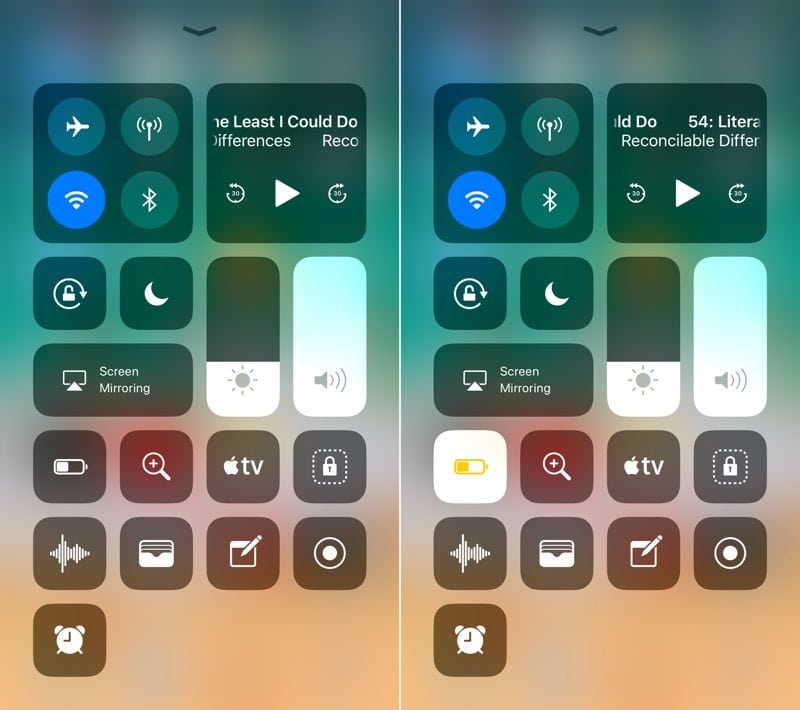

Накрая можете просто да докоснете иконата на джаджа„Батерията“ в Центъра за управление активира по-икономичен режим на консумация на енергия. Активирането на този режим ще бъде показано с жълтия цвят на иконата на батерията.
2. Лупа
Функцията за лупа е далеч скрита внастройки, но това е доста полезна функция в iOS 10. Тази функция превръща “Camera” в лупа с 10-кратно увеличение, което увеличава малкия текст. Сега е възможно да поставите пряк път към тази функция директно в Центъра за управление.
3. Дистанционно управление заApple TV
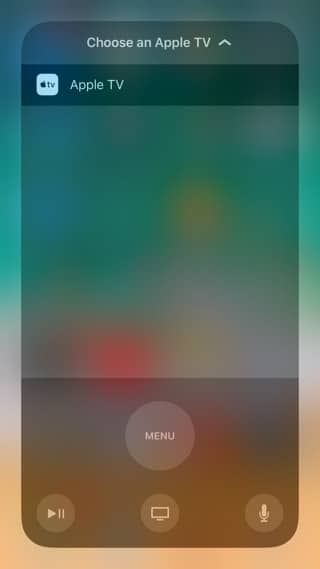

Така че имаше пълноправен контролен панел заApple TV в контролния център. С жеста на 3D Touch върху иконата на Apple TV приложението се стартира и получавате бутоните и тракпада на истинското дистанционно управление на екрана на мобилното устройство на екрана.
4. Запишете видео от екрана


Тази опция олицетворява нова, дългаочаквано от потребителите iOS функционалност. Простото щракване върху бутона записва действията, които се извършват на екрана. В края на записа кликнете върху синята лента в горната част на екрана и в изскачащото меню потвърдете командата за спиране на видеозаписа. Видео файловете се записват във видео албума на приложението Photos. Използвайки 3D Touch жест на иконата „Запис на екрана“, можете да изключите опцията за запис на действия на екрана.
5.Функция "Ръководен достъп"
С помощта на функцията за насочен достъп можетеблокирайте част от функционалността на вашия iPhone. Когато този режим се активира, определена част от физическите бутони се блокира и става невъзможно да отидете на началния екран, за да стартирате друго приложение - докато не натиснете бутона Home три пъти. Функцията е полезна, когато прехвърляте мобилното си устройство на дете, така че то да вижда нещо или когато прехвърляте мобилното си устройство на приятелите си, за да покажете някакъв материал.
6. Гласови бележки
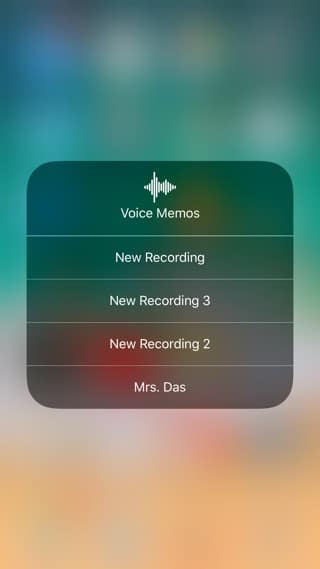

С натискането на този бутон можете бързо да записвате гласова нота и с помощта на жеста за 3D Touch можете да видите последните три записа чрез иконата.
реклама
реклама
7. Портфейл
Тази икона стартира приложението Wallet и осигурява бърз достъп до всички секретни кодове и пароли, съхранявани в него.
8. Бележки
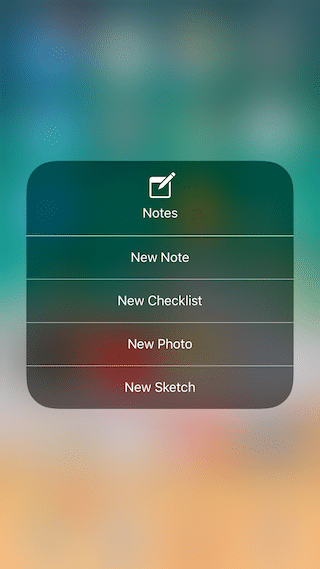

Лесен и удобен начин за стартиране на приложението исъздайте нова бележка. 3D-жестът на иконата на бележката отваря опции за създаване на нов контролен списък, скициране на изображение или снимка.
9. Будилник


Щракването върху иконата "Аларма" стартирав раздела „Аларма“ на приложението „Часовник“. 3D жестът с докосване ви позволява бързо да зададете ново време за аларма, таймер или да изведете нов прозорец на хронометъра.
10. Преки пътища за настройки за достъпност


Обикновено тази функционалност се извиква чрез трикратно щракване върху бутона Home и осигурява достъп до Assistive Touch, Invert Colors, Zoom и други настройки. Сега, ако тези опции са активирани внастройки->основен->Универсален достъп->Преки пътища за достъпностсе показват с жеста 3D Touch на иконата за настройки за достъпност.
Перспективи“Център за управление” с персонализирани настройки
Може би не трябва да разчитате на това, но можетелесно е да си представим как Apple ще предоставя на разработчици на софтуер на трети страни достъп до Центъра за управление в бъдеще - както се случи с приспособлението Today. Apple може да позволи на разработчиците да създават персонализирани бутони за управление, които потребителят ще добави към Центъра за управление в Настройки. Би било хубаво да имате такъв контрол над приложението Bear Notes вместо приложението Notes по подразбиране.
реклама
реклама
Надяваме се, че Apple ще направи това в iOS 12, но след отстраняване на грешки в интерфейса и грешки в дизайна, които откриваме в текущата версия на Control Center.
Какво мислите за новата функционалност на Центъра за управление?iOS 11?