Може би си мислите, че не можете да изтеглите безплатна музика на iPhone и iPad, но това не е вярно. ако имате
Как да изтеглите безплатно музика на iPhone и iPad
1. eSound Music


реклама
реклама
eSound е едно от малкото приложения в App Storeпредоставяне на достъп до огромна колекция от популярни песни. Можете също да изтеглите тези песни и да ги слушате без връзка с интернет. Единственият недостатък на приложението е много реклами. Това обаче не е много уместно, ако ще изтегляте музика за офлайн слушане.
За да започнете да използвате приложението, имате нуждаСъздай профил. След това намерете песен и я изберете, за да започнете да възпроизвеждате. Щракнете върху иконата „+“, за да добавите песен към себе си, след което можете да я изтеглите и слушате офлайн.
изтегляне: eSound Music (Безплатно)
реклама
реклама
2. Документи
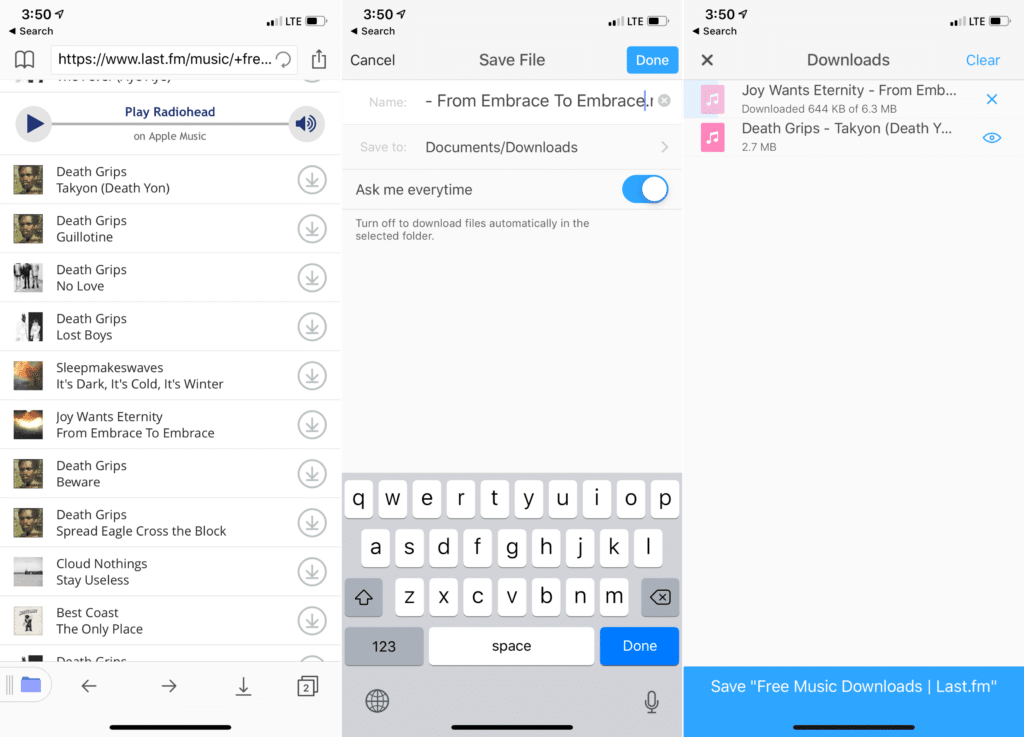

Documents е най-добрият трета страна мениджър за изтеглянеза iPhone. Освен това е безплатна, няма реклами и е разработена от надеждна компания. С това приложение можете да изтеглите всичко. Музиката може да се възпроизвежда директно в приложението.
Използвайки раздела "Браузър", можете да отидете налинк към всеки сайт с безплатна музика. След това просто щракнете върху бутона за изтегляне, за да стартирате мениджъра за изтегляне на приложението. Когато изтеглянето приключи, можете да пуснете песента, да я преместите в друга папка или да я експортирате на музикалния си плейър.
реклама
реклама
изтегляне: Документи от Readdle (безплатно)
3. Браузър и диспечер на документи
Мениджърът на браузъри и документи е подобен наприложението е по-горе, но съдържа и функция за интелигентно изтегляне. Ако следвате връзката SoundCloud и изберете песен, за да я възпроизведете, приложението ви подканва да изтеглите песента в MP3 формат. След изтеглянето музиката може да се възпроизвежда директно в приложението или да се изпраща на други плейъри.
изтегляне: Мениджър на браузъри и документи (безплатно)
4. Safari в iOS 13
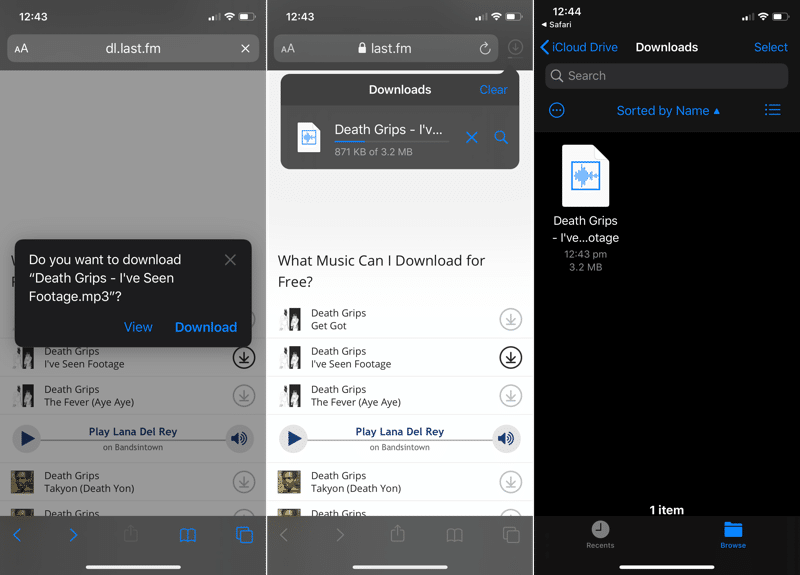

Ако на вашето устройство е инсталиран iOS 13, не е нужно да изтегляте никакви приложения, за да изтеглите музика безплатно. Можете да изтеглите музикални файлове през браузъра Safari.
Просто трябва да отворите уебсайт с музика,Щракнете върху бутона за изтегляне и Safari ще ви попита дали искате да изтеглите файла. Файлът ще бъде записан в приложението Файлове. По подразбиране файловете се записват в папката Downloads на iCloud Drive, но внастройки->сафариМожете да промените папката за запис. След като файлът бъде изтеглен, можете да изпратите песента на всеки медиен плейър.
5. Екипи
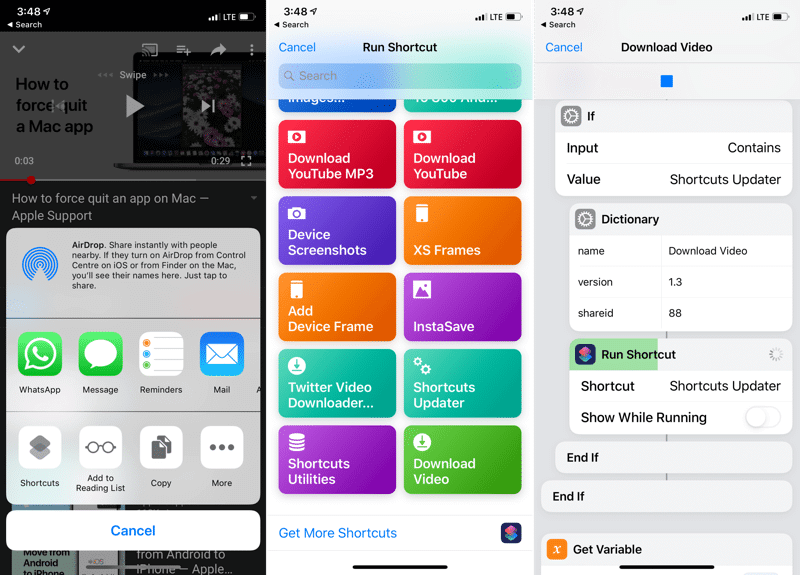

Има много неща, които можете да правите с командиполезно, включително изтегляне на файлове от мрежата. Можете да използвате командата „YouTube Converter 2“, за да конвертирате видео в MP3 и да го изтеглите на устройство. Има няколко други подобни команди за изтегляне на безплатна музика.
реклама
реклама
изтегляне: Пряк път за YouTube Ripper
6. Облачен музикален плейър
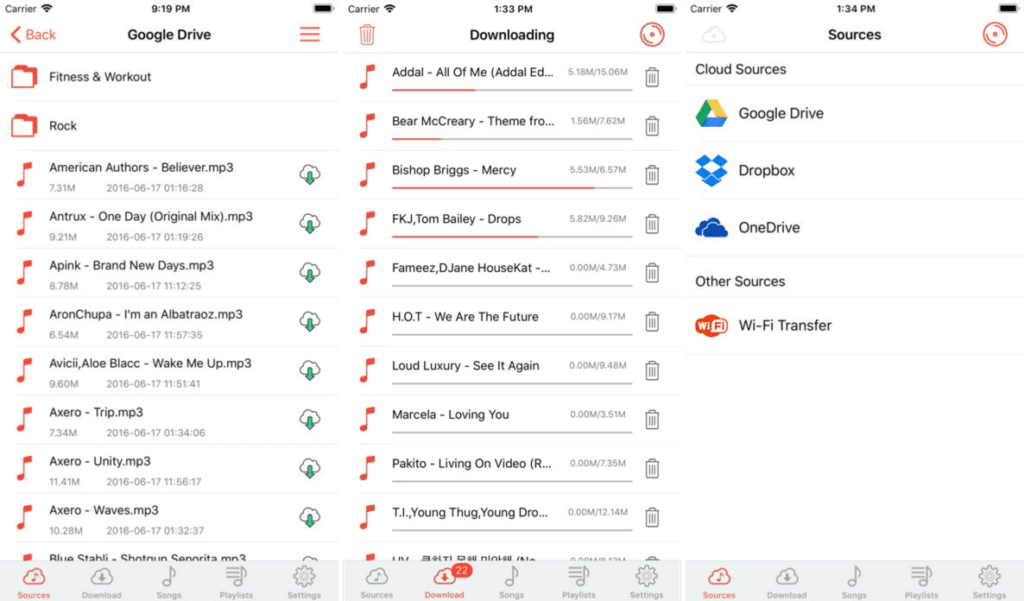

Cloud Music Player не е източник затърсене и изтегляне на музика от мрежата. Приложението ви позволява да изтегляте музика от собствената си колекция. Ако не искате да плащате за абонамент за Apple Music, можете да създадете своя собствена музикална услуга, като използвате това приложение и Dropbox или Google Drive. Ако не искате да използвате облачно съхранение, можете да импортирате музика през Wi-Fi.
Отворете приложението, свържете вашия акаунт за съхранение в облак, намерете песента и я активирайте. Можете също да изтеглите песни от хранилището в приложението, за да ги слушате офлайн.
изтегляне: Облачен музикален плейър (безплатен)