Днес планирам да тествам задълбочено Movavi Photo Editor 5 и да поканя всички
Нека започнем нашето тестване и стартираме програмата Movavi. След като се абонирате за пощенския списък (или откажете от него, както искате), стигаме до екрана с малък поздрав.
реклама

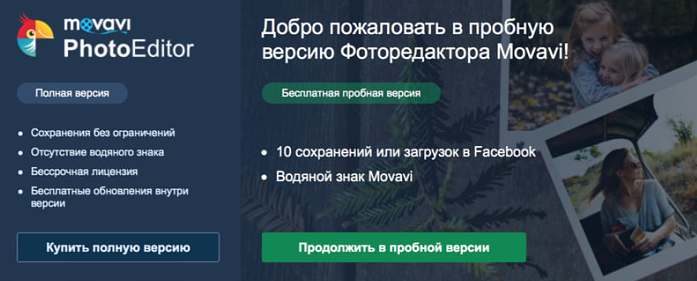

Разбира се, лицензираната версия на свободен фонизглежда по-изгодно - така че корпоративният воден знак не е запазен върху снимките, но за начало е подходяща и пробна версия, защото бих искал първо да проуча възможно най-пълно всички опции на фоторедактора.
реклама
реклама
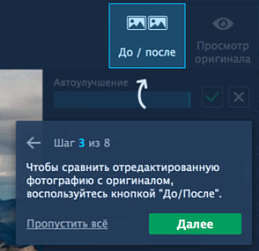
Програмата веднага ми предложи кратъкпотребителски курс, който се състои от 8 стъпки. Упътването не е задължително, но безплатно - защо не го проверите. Всяка стъпка е много лесна за илюстриране на различните персонализируеми опции за редактиране на снимки:


Ура! Завършено обучение, можете да отидете на "сериозно пътуване".


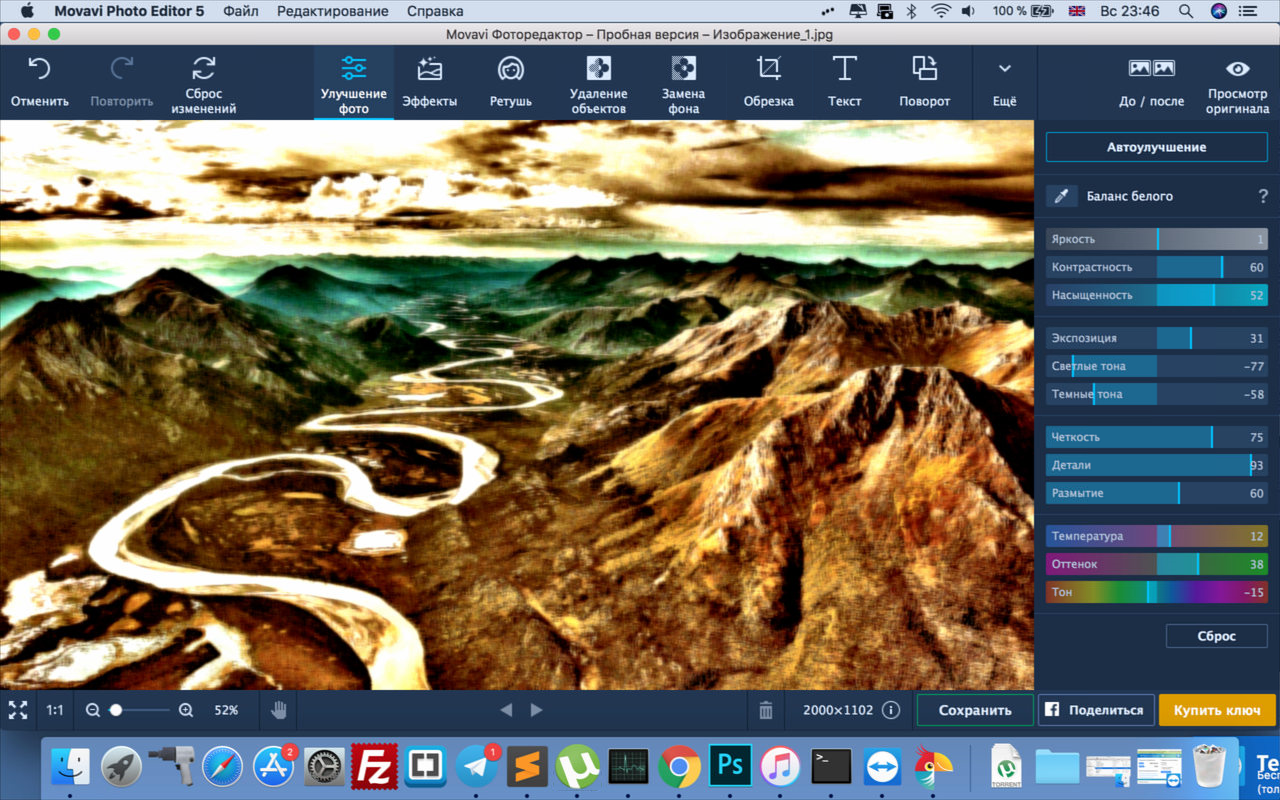
След като реших да използвам стандартното изображение на планини за обучение, внимателно изучавам лентата с инструменти, припомняйки току-що завършеното обучение. Първо, нека опитаме автоматично подобрение:


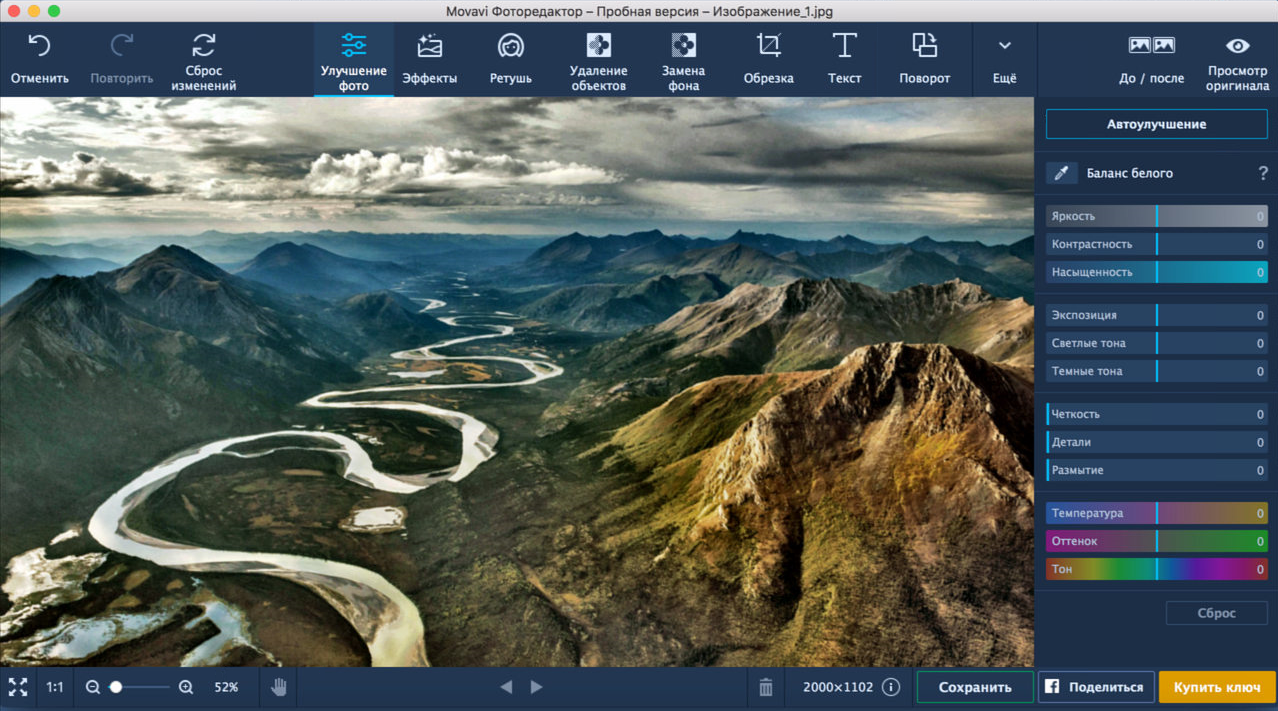

Основните полезни настройки са удобно разположени на панела от дясната страна на екрана:

Искате ли да сравните междинния резултат с оригинала? Както беше казано в урока, щракнете върху „Преди / след“:
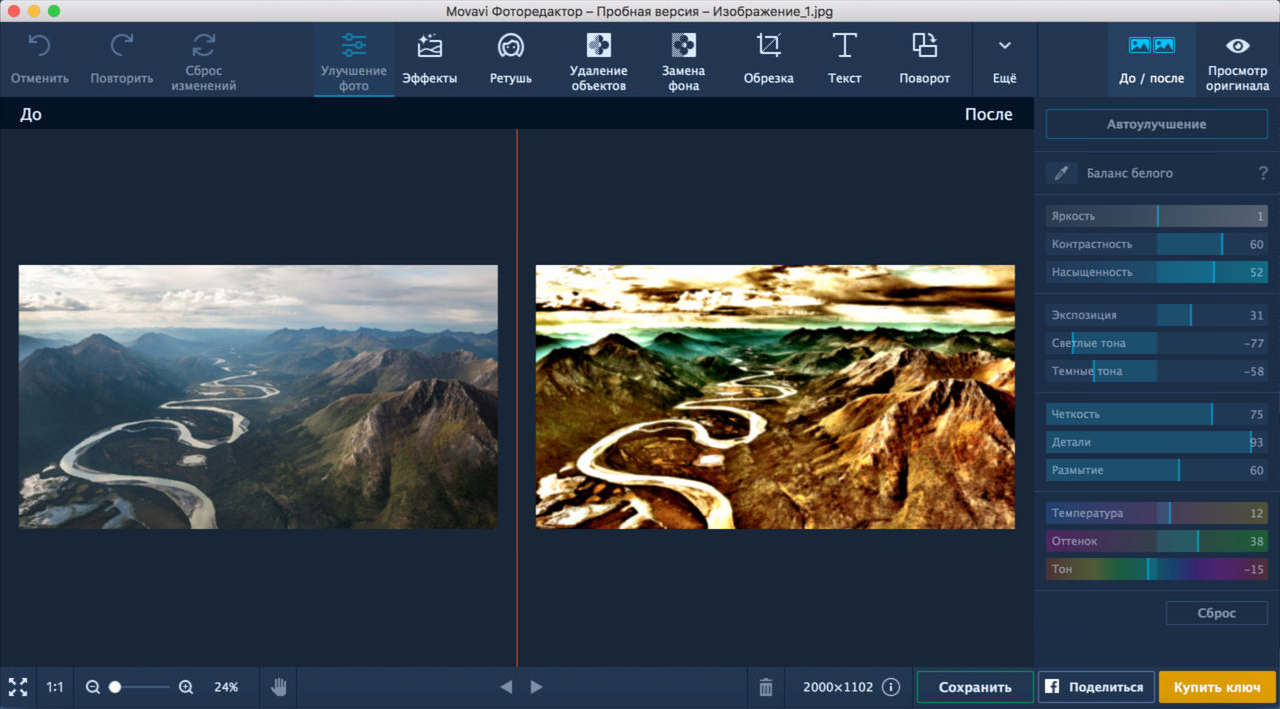

Натиснете отново бутона „Преди / След“, за да се върнете към редактирането на изображения.
Отделно бих искал да отбележа конфигурацията „Балансбял "- за цветна корекция трябва да изберете правоъгълна област с произволен размер. Изглежда, че разработчиците са направили всичко възможно, за да въведат тази функция в програмата по качествен начин.
Завършваме с раздела "Подобряване на снимките" и отиваме да се запознаем с "Ефектите":.
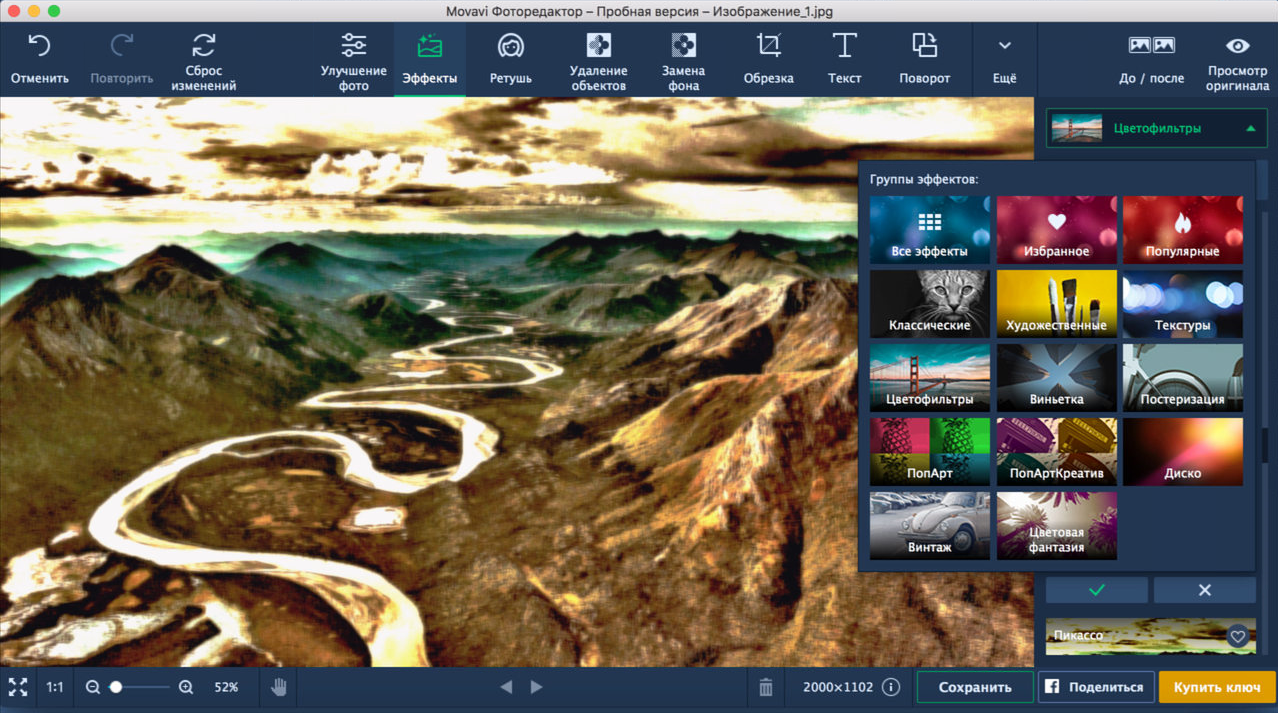

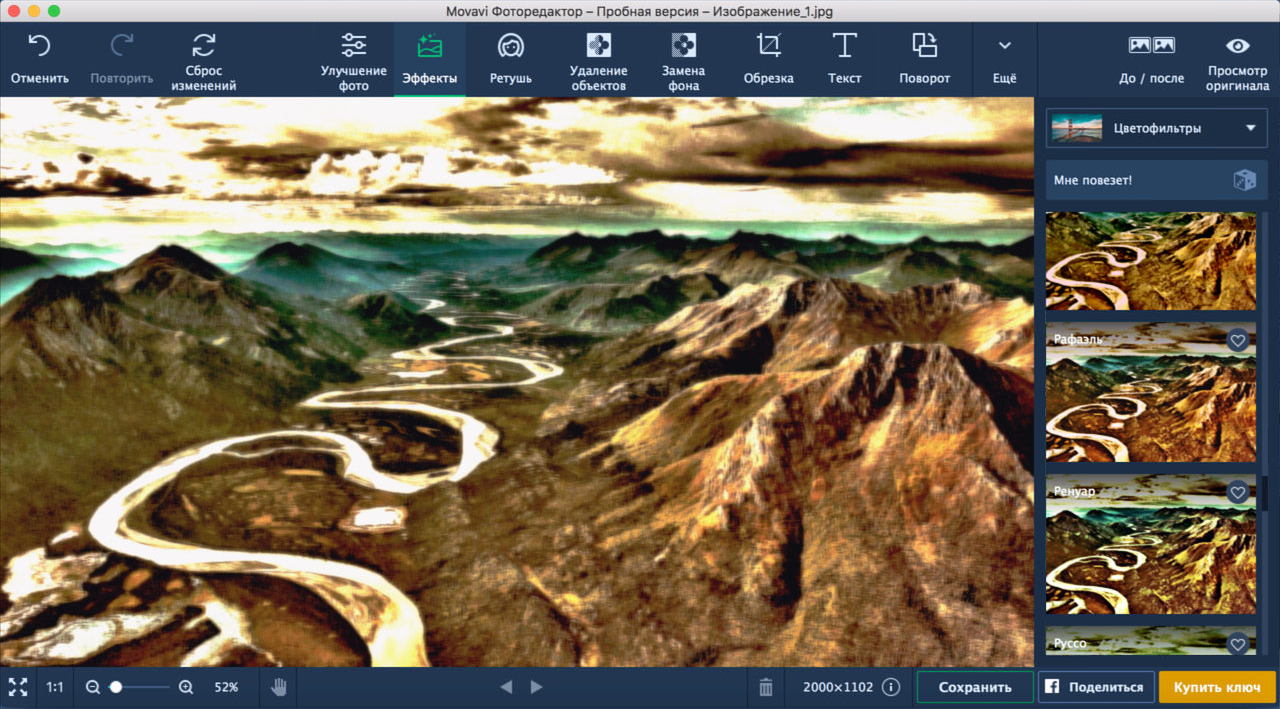

Можете да добавите любимите си ефекти към любимите си, като ги маркирате със специален сърдечен знак. Например харесах Sisley и кой от ефектите в Movavi Photo Editor 5 ви харесва най-много?


Възможността за премахване на предмети беше приятно поразена. Нека опитаме функцията на затъмнения облак, разположен в горния ляв ъгъл на нашето изображение.
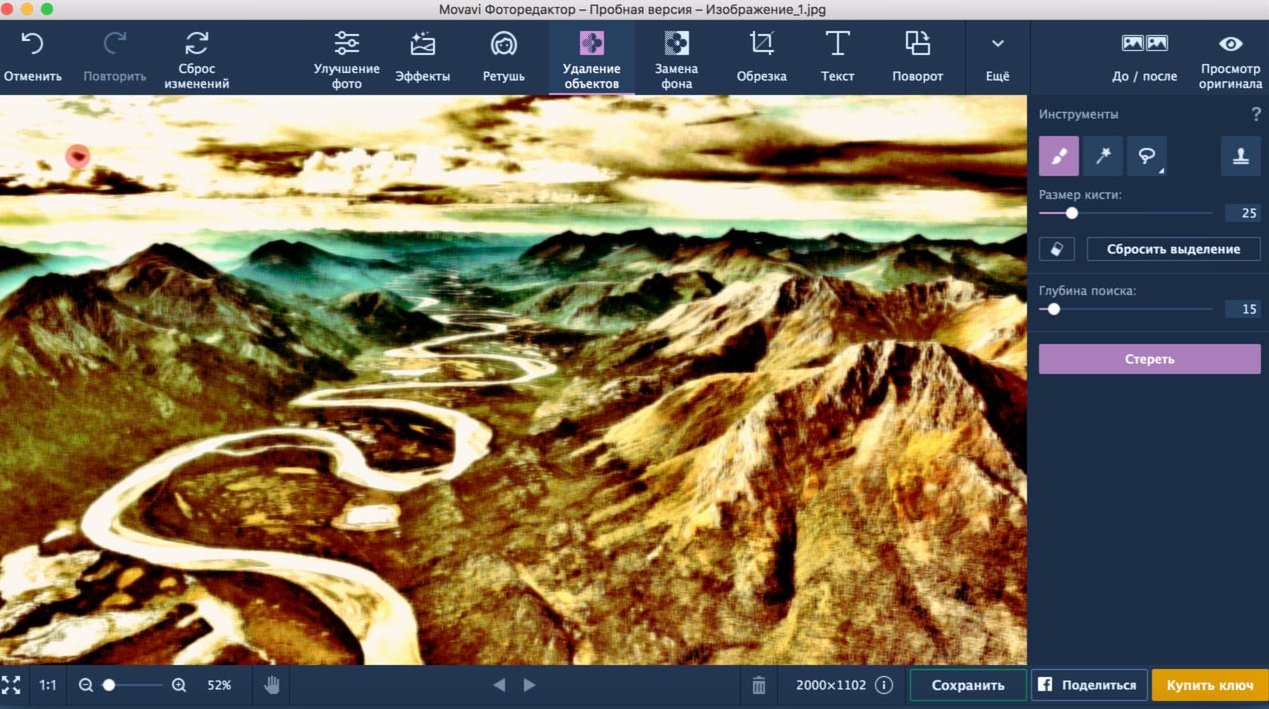

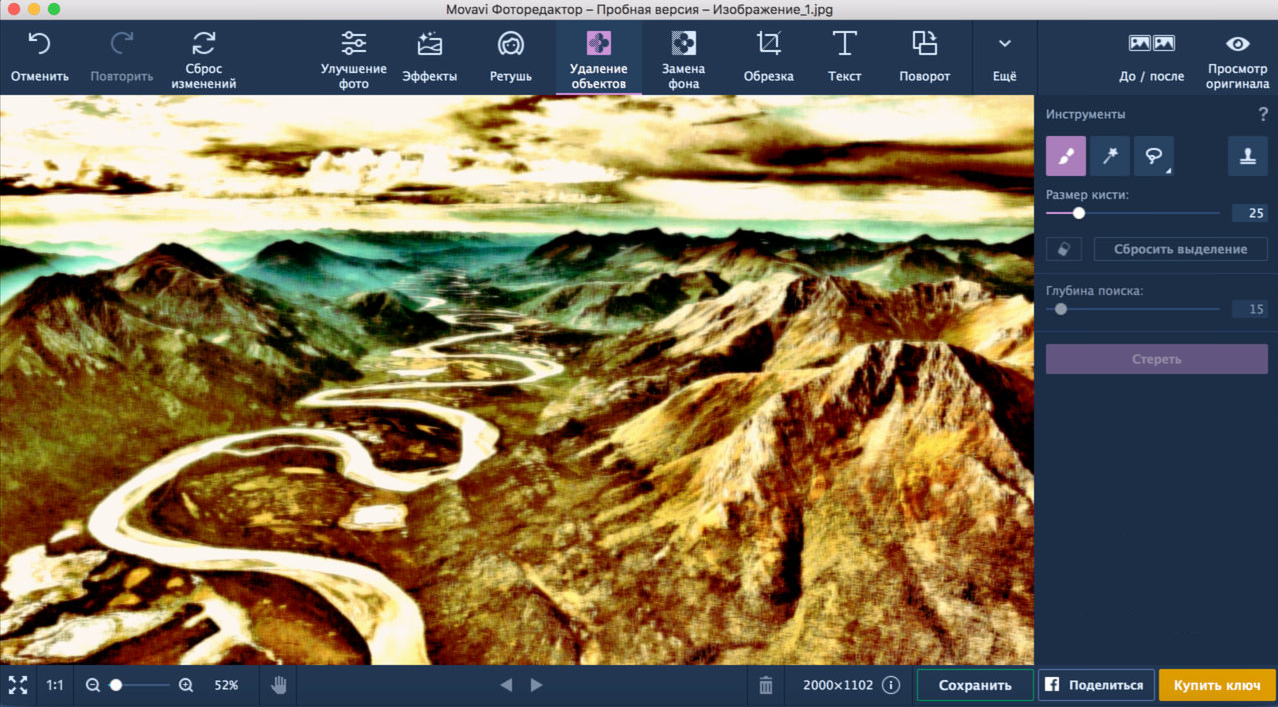

реклама
реклама
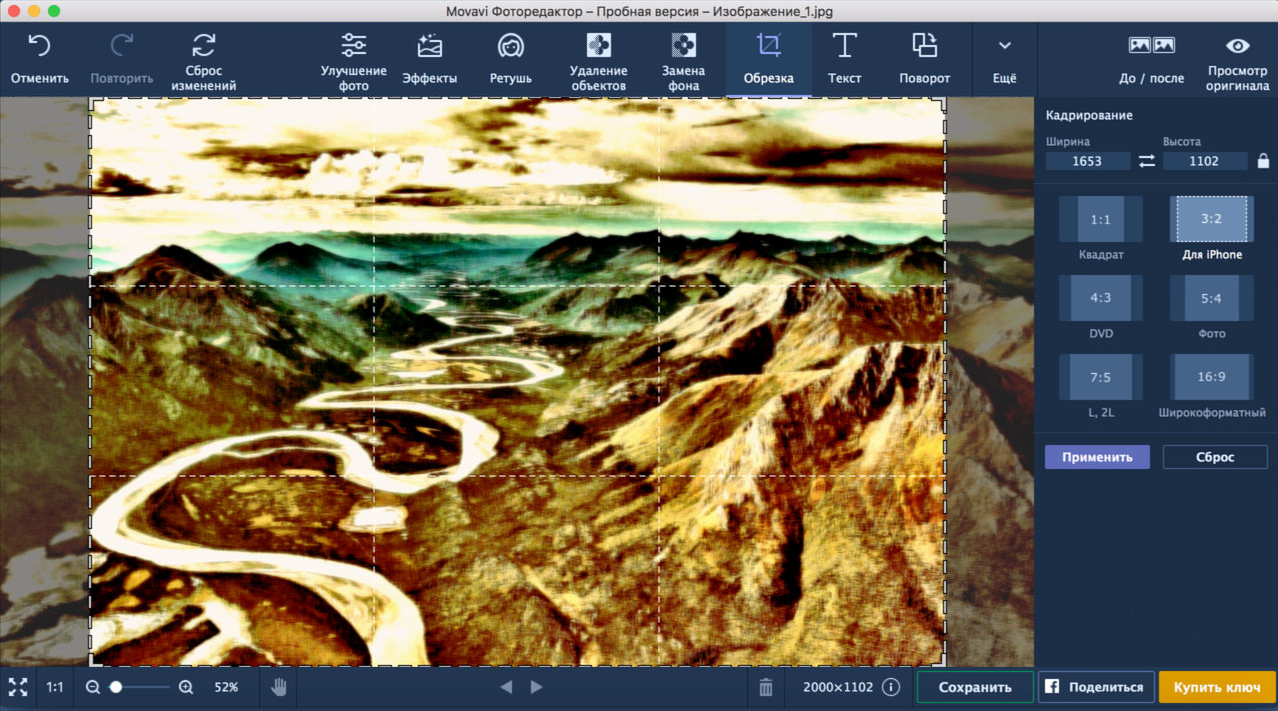
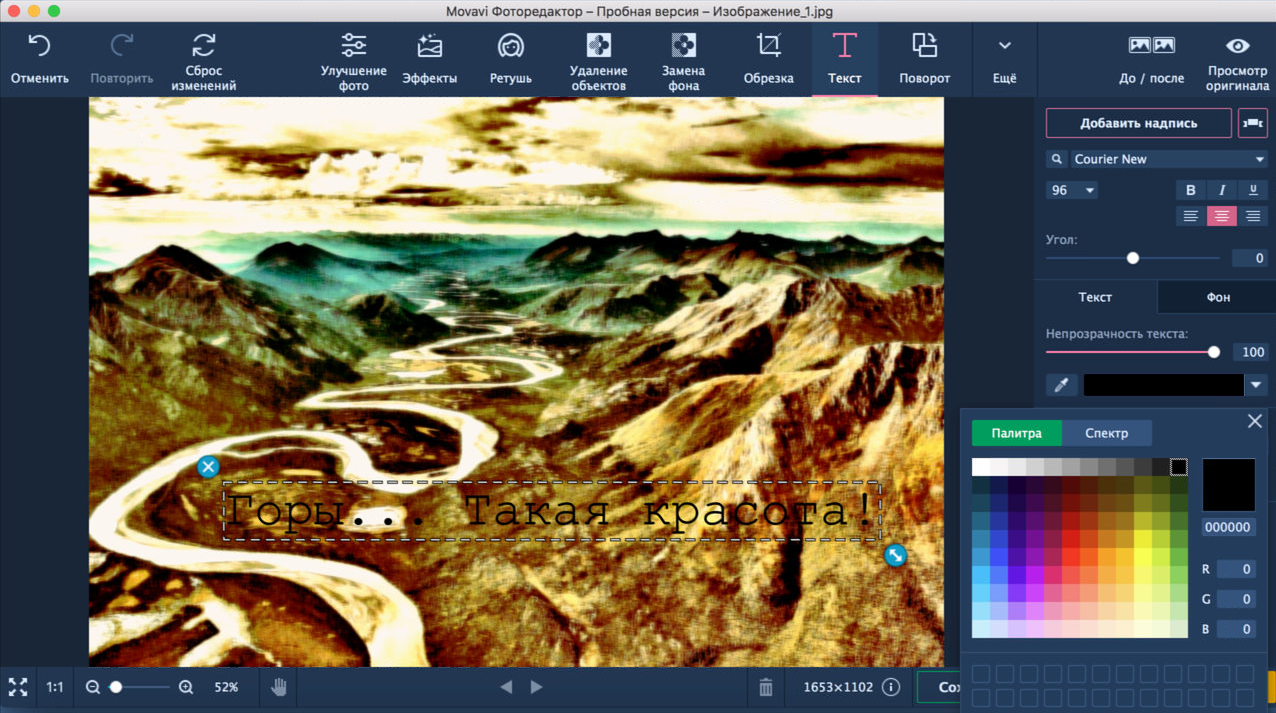
Това е оригиналната обработка на стандартаХаресах снимките. Остава само да изрежа изображението, за да се побере във формата на моя iPhone и да добавя стилен надпис - на помощ идват съответно секциите „Изрязване“ и „Текст“:


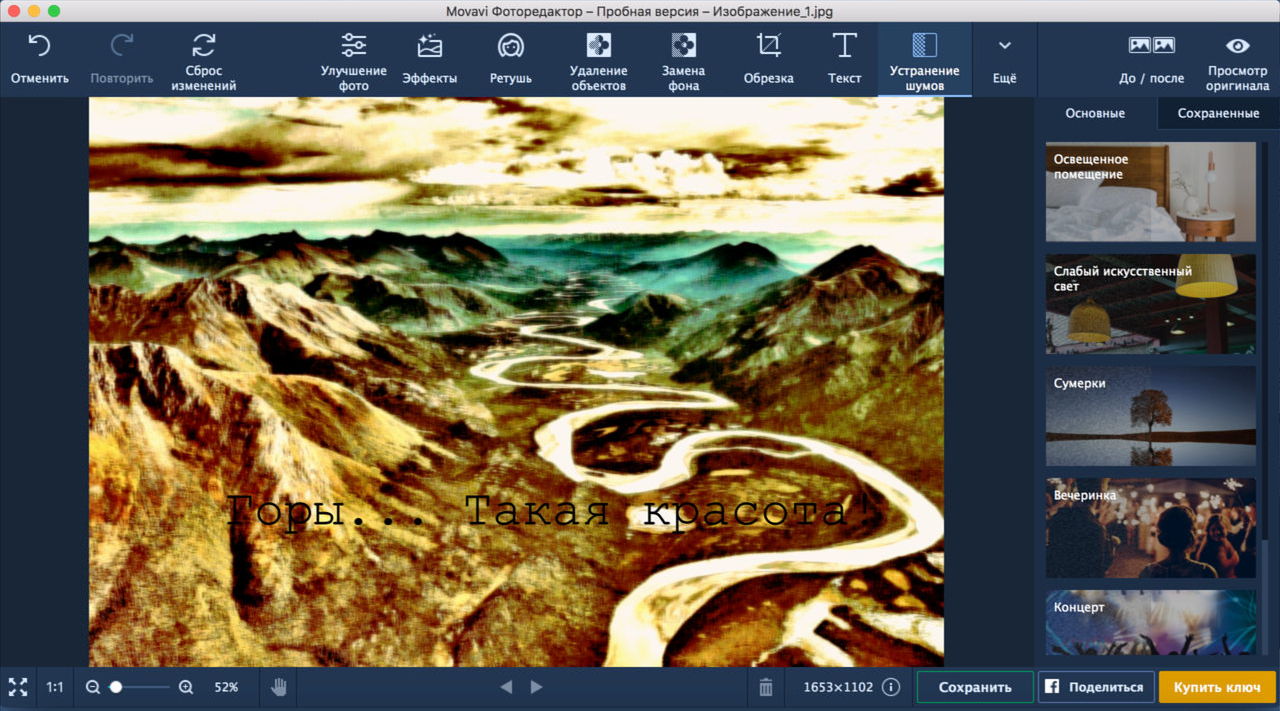
Възможността за премахване на шума присъства и във фоторедактора. Днес няма да е полезно за редактиране на планини, но опцията е много добра.

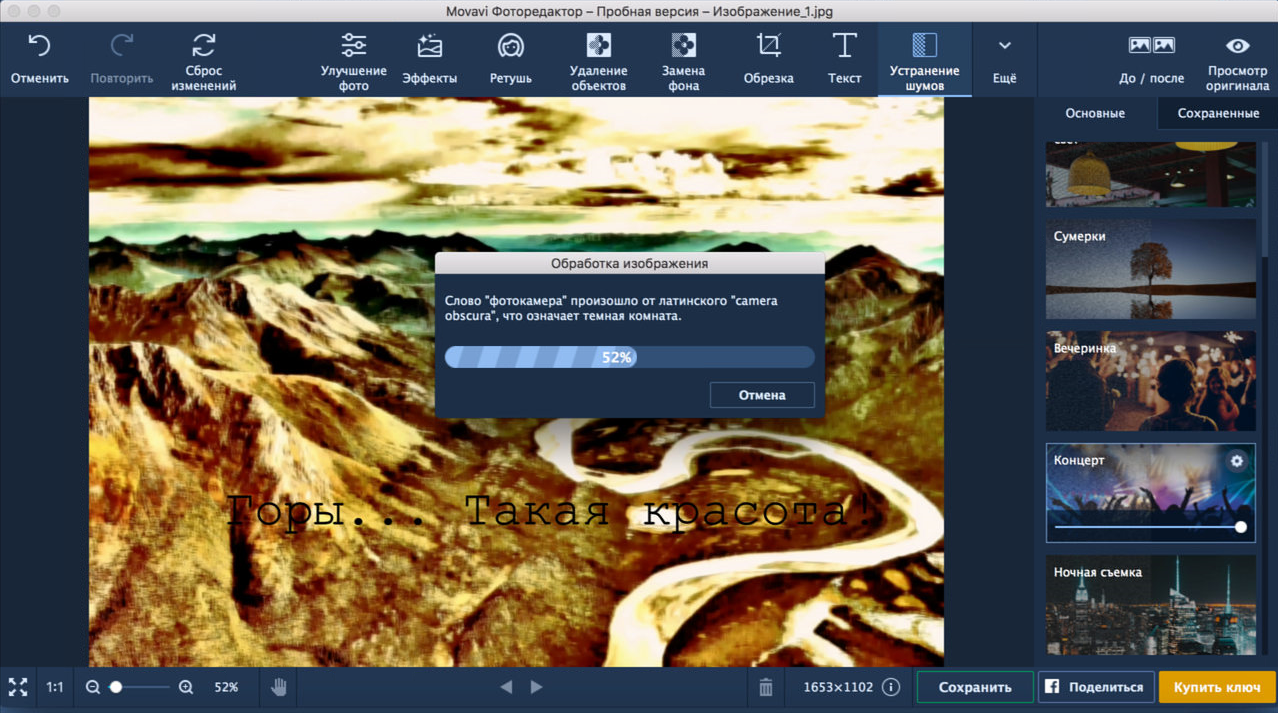
За да облекчи меланхолията на потребителя по време на обработката, програмата показва интересни факти на екрана. Оценете креативността на разработчиците, хареса ми:

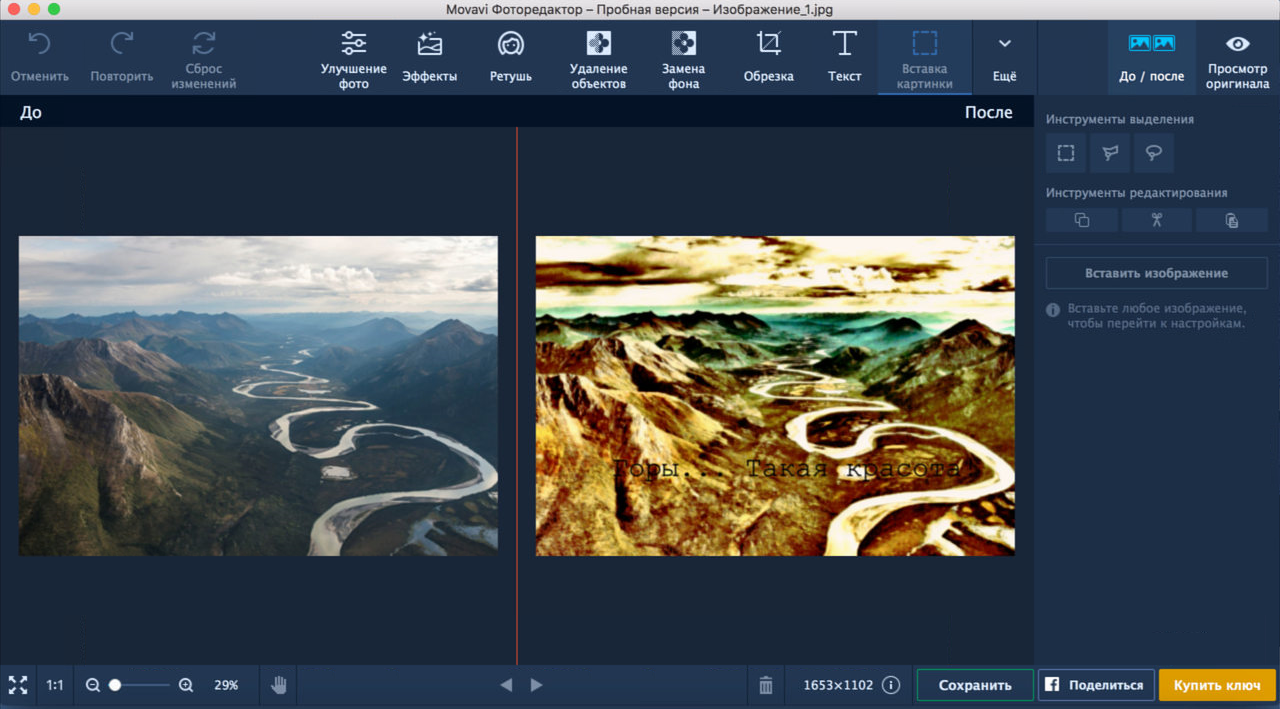
Окончателно сравнение:

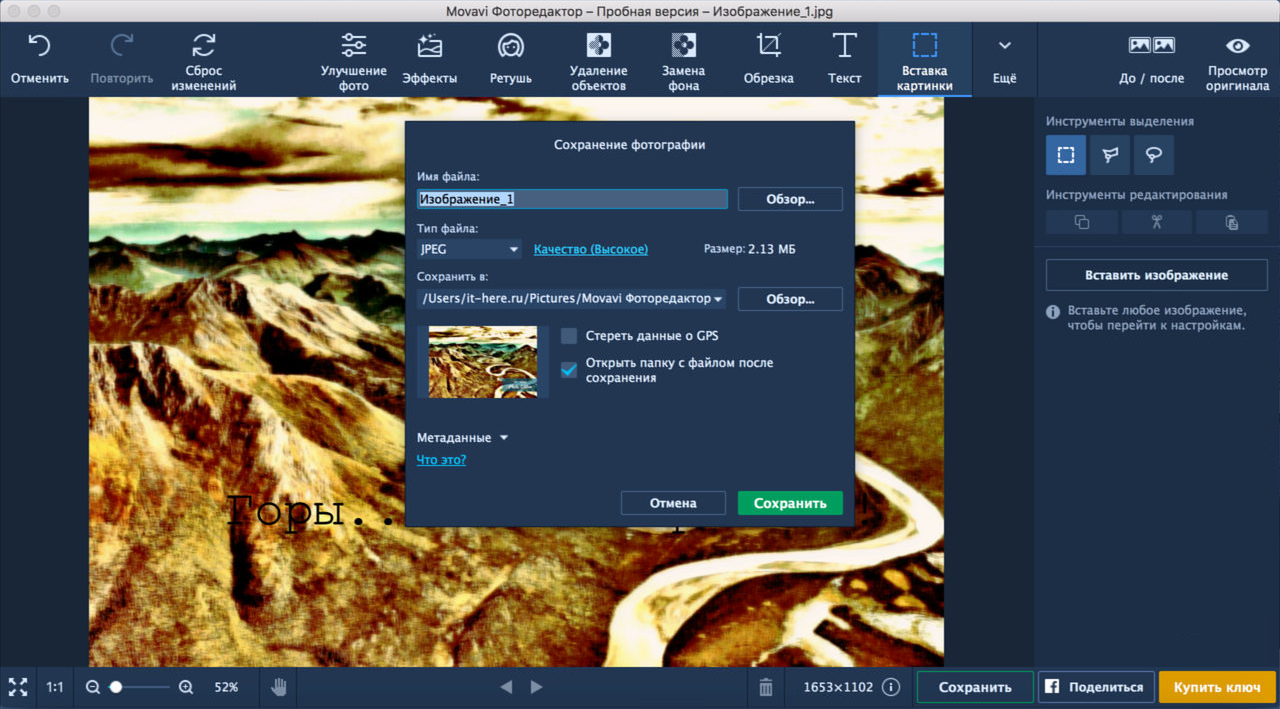
Доволен от резултата, надявам се, че запазването на произведенията ще бъде успешно.

И накрая, ако желаете, можете лесно да публикувате изображението в социалната мрежа Facebook.


И така, днес се срещнахме с главниявъзможности за обработка на снимки с помощта на Movavi Photo Editor 5. Обобщавайки всичко по-горе, искам да изразя много приятно впечатление от работата с програмата. Интерфейсът е приятен за окото и интуитивен (въпреки че все пак препоръчвам да преминете през осемстепенния урок, споменат по-горе, преди да го използвате), обработката на изображения е проста и бърза.
Баланс на бялото, намаляване на шума иразнообразие от настройки извежда Movavi на прилично ниво, което го прави отличен инструмент за редактиране на голямо разнообразие от снимки. Давам си солидна „петица“.
реклама
реклама
Едно от основните предимства на Movavi PhotoРедактор 5, според мен, е, че ви позволява да решавате прости задачи по прост начин, без да прибягвате до сложни и объркващи алгоритми. Това спестява много време, отделено за редактиране на изображения. Лично аз се смятам за един от потребителите, който понякога трябва да премахне ненужен обект от изображението или да промени изгодно яркостта, но искам да направя това лесно и бързо, без да натоварвам мозъка с тонове сложна информация. Movavi Photo Editor 5 се справя с тази задача с голям успех, така че от свое име препоръчвам на всички да опитат тази проста, но в същото време, богата на наистина полезни програма опции.
Какви са впечатленията ви от използването на Movavi Photo Editor? Очаквам с нетърпение вашите отзиви и коментари.