Преди няколко години Apple реши да скрие опцията Save As в менюто File на всички програми на Mac. Беше
В тази статия ще ви покажем три начина за използване на командата Save As. Нека да разгледаме два различни клавишни комбинации и да разберем как да върнете опцията в менюто Файл.
реклама
реклама
Временно решение
Ако не е необходимо да използвате опцията Save As редовно, най-лесното нещо, което можете да направите, е временно да я активирате само когато имате нужда от нея.
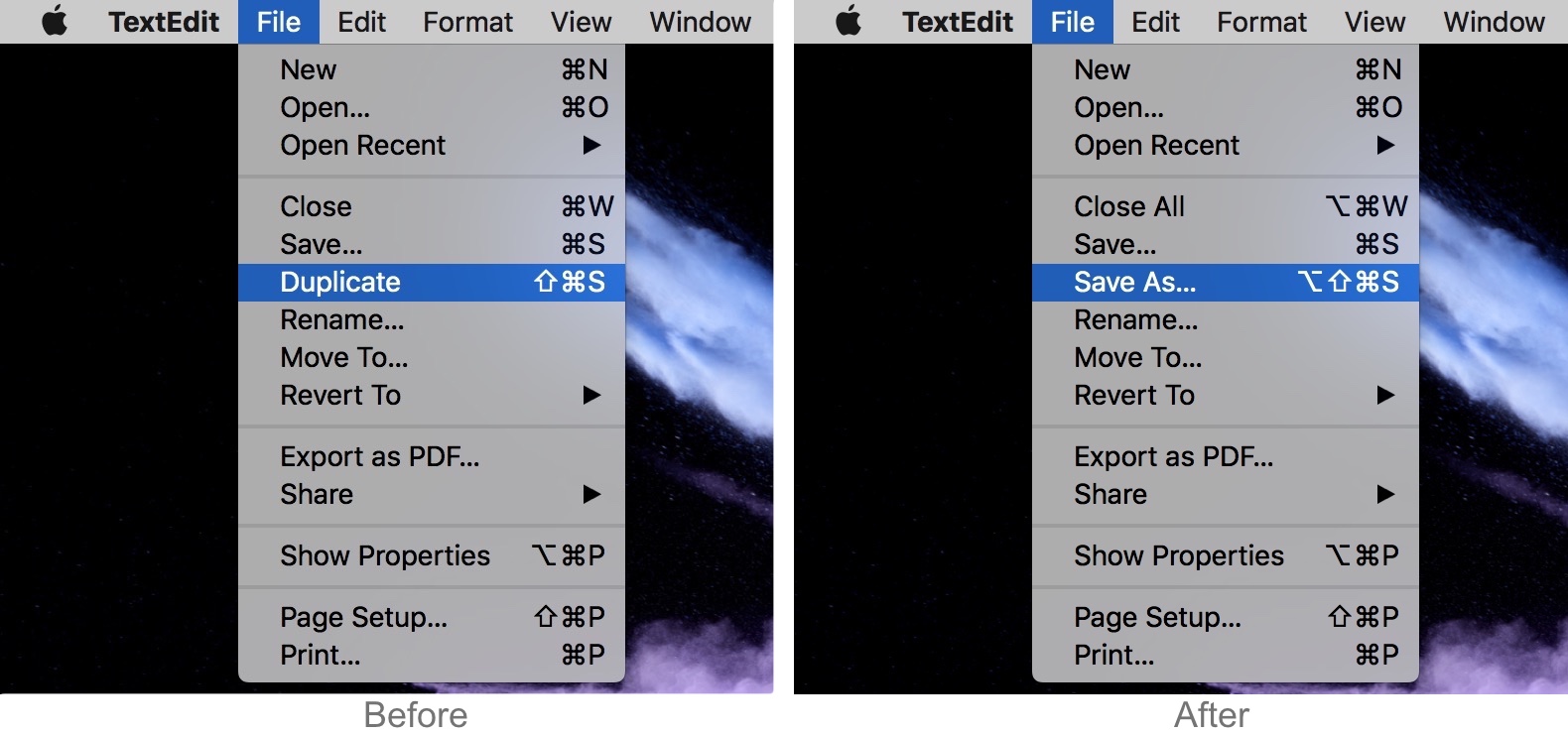
Във всяка програма на Mac щракнете върху менютодосие, след което задръжте клавишаопцияна клавиатурата.

реклама
реклама
Ще видите, че опцията „Дублиране“ се е променила на „Запазване като“. Сега просто кликнете върху опцията и изберете формата и запазете местоположението, което искате.
Клавишна комбинация
Както можете да видите на екранната снимка по-горе, клавишът Option не само показва опцията Save As, но и клавишната комбинация за командата.
Във всеки документ просто задръжте клавишитеопция+изместване+команда+Sза незабавно активиране на командата чрез отваряне на прозорец с избор на формат и запазване на дестинация.
Това решение е по-удобно от първото, но запаметяването на клавишните комбинации не е лесно за всички.
Постоянно решение
Крайното и постоянно решение е да се създаде персонализиран клавишен път. Това ще върне опцията Запазване като в менюто Файл, така че не е нужно да помните пряк път.


1)Отидете в менюто на Apple > Системни настройки... > Клавиатура.
2)Изберете разделКлавишни комбинации,
3)От менюто вляво изберетеПрограми за бърз достъп,
4) Кликнете върху иконата +,
5)Уверете се, че в допълнителното меню е избраноВсички програми,
6)Въведете „Запиши като...“ в текстовия ред. Не забравяйте многоточието, защото е важно.
7)В раздела за комбиниране задръжте Shift + Option +Command + S едновременно. Или можете да измислите друга клавишна комбинация, която ще бъде по-лесна за запомняне. Уверете се обаче, че не е същата като всяка друга стандартна комбинация. Препоръчваме да използвате клавишната комбинация Shift + Option + Command + S.
8)КликнетеЗа да добавите,
Опцията Save As ще се появи отново в менюто File на всички програми.
Опцията не работи? Най-вероятно сте направили грешка при създаване на клавишна комбинация. Необходимо е да въведете „Запазване като ...“ с елипса.
В съвременните версии на MacOS, включително Mojave, тази опция също е налице, но тя е скрита и се появява само при натискане на клавиша Option.
Ако разделите използвате опцията „Запазване като“,ще се радвате да го върнете обратно в менюто "Файл". Тези инструкции се отнасят за съвременни версии на Mac OS, като Mojave или High Sierra. В по-старите версии опцията се показва по подразбиране.