Искате ли вашият Mac сам да инсталира актуализации на macOS? За това има удобна функция за автоматично актуализиране.
реклама
реклама
Това е много удобно, но най-добре е да използвате тази функция, ако имате активирани редовни архиви на Time Machine. Без архивиране има риск от загуба на данни и други проблеми.
Как да активирам автоматичното актуализиране на macOS
- В лентата с менюта изберетеиконаябълка, и тогаваСистемни настройки,
- Изберете панелАктуализация на софтуераи след това една от двете опции:
- За да инсталирате автоматично актуализации за macOS и програми от Mac App Store, поставете отметка в квадратчето тук:


- За да актуализирате автоматично само MacOS, щракнетедопълнителнои проверете само тези елементи, които са маркирани на екранната снимка:
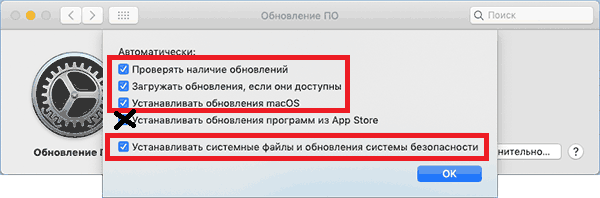

реклама
реклама
- Затворете настройките.
Когато стане налична нова системна актуализация,вашият Mac ще го намери автоматично и ще го инсталира веднага. Най-често това се случва през нощта или когато не използвате устройството си. Все още можете ръчно да проверявате за актуализации, но не е нужно.
Автоматичното актуализиране на системата не е нова функция, но вMacOS 10.14 и по-нови се е променил, както и ръчно актуализиране на системата. Сега секцията за системна актуализация не е в Mac App Store, а в System Preferences.
Очевидно ви е необходима постоянна мрежова връзка, за да работят автоматичните актуализации на системата.
Дали функцията ще се използва зависи от вас, но сега поне знаете как да я активирате.