С пускането на iPhone 6 и iPhone 6 Plus Apple последва тенденцията на смартфони с огромни екрани (вижте устройства с Android) за
Какво е лесен достъп в iOS?
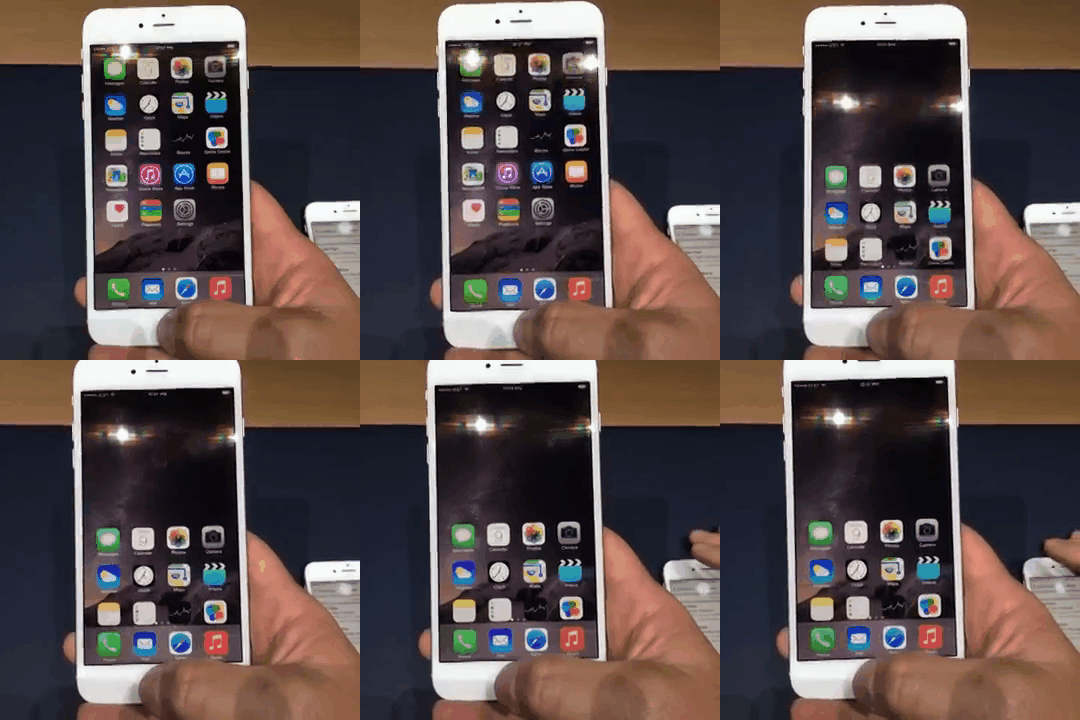
Лесният достъп е нова функция в iOS8.може да се намери в новите iPhone 6 и iPhone 6 Plus. какво прави тя Временно премества потребителския интерфейс в долната част на екрана на iPhone 6 и 6 plus. По този начин потребителите с по-малки ръце и тези, които използват iPhone с една ръка, могат да достигнат най-горния елемент на потребителския интерфейс, без да се налага да използват втора ръка или да посягат неудобно към иконите. Следният GIF показва тази функция в действие:

реклама
реклама
Как да деактивирате или активирате удобен режим на достъп в iPhone 6, 6 плюс?
Режимът на достъпност е активиран по подразбиране, но ако по някаква причина искате да го деактивирате или активирате отново, просто изпълнете следните стъпки:
1. Отворете настройки
2. Щракнете основен
3. Щракнете Универсален достъп
4. Превъртете до “Удобен достъп“
5. Тук можете да деактивирате или активирате режима Удобен достъп, променяйки позицията на превключвателя.
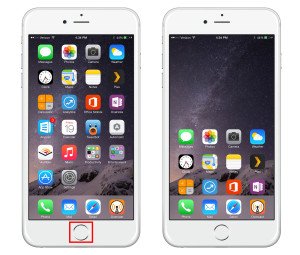
 iPhone 6 плюс режим на достъпност
След като включите лесния достъп, виеМожете да получите достъп до тази функция, като докоснете два пъти бутона Начало. Просто трябва да докоснете, без да натискате бутона Home, тъй като двойното щракване ще доведе до появата на App Switcher. За да върнете екрана към нормален, просто натиснете горната част на екрана или бутона за начало. Екранът също ще се върне към нормалното след 10 секунди бездействие.