В macOS Sierra Apple въведе режим Картина в картина за браузъра Safari. Полезност на тази функция
реклама
реклама
За съжаление, досега подкрепа за режимаВ Chrome няма „Picture-in-Picture“, но компанията вече работи върху функция за всички платформи наведнъж. В момента режимът е в процес на разработка, но вече можете да го изпробвате.
За да направите това, трябва да инсталирате версията на ChromeCanary, който съдържа някои грешки и проблеми, но получавате достъп до всички възможни функции на браузъра. По-долу ще обясним по-подробно как да активирате режим Картина в картина в Chrome.
как включи режима"Картина в картина"вGoogle Chrome
Стъпка 1: Изтеглете и инсталирайте най-новата версия на Chrome Canary за Mac оттук,
реклама
реклама
Стъпка 2: Сега трябва да направите някои настройки в браузъра.
Стъпка 3: Поставете следните връзки една по една в адресната лента на вашия браузър и активирайте всички опции.
Връзка 1:
chrome: // flags / # enable-експериментално-уеб-платформа-функции
Тази връзка ще активира експериментални функции на браузъра, които са в процес на разработка.


Връзка 2:
chrome: // flags / # enable-surface-for-videos
Променя платформата VideoLayer на Surface, която е необходима за активиране на режима.
Връзка 3:
chrome: // flags / # enable-picture-in-picture
Тази връзка активира режима.
След като поставите всички връзки, рестартирайте браузъра си, за да приложите промените.
реклама
реклама
Стъпка 4: Това не е всичко Сега отидете на GitHub и изтеглете това разширение е заChrome... След това отворете страницата с разширения за Chrome на връзката по-долу и активирайте опцията „Режим на програмист“.
хром: // разширения


Стъпка 5: Инсталирайте предварително изтегленото разширение, като щракнете натоварване Разпакетирано,
Сега изберете папката, в която сте извлеченисъдържанието на zip файла с разширението. След като го инсталирате, можете да възпроизвеждате всеки видеоклип, използвайки режима „Картина в картина“, като щракнете върху специалния бутон до адресната лента, докато този видеоклип се изпълнява в раздела. Плейърът автоматично ще се появи в малък размер в ъгъла на екрана.
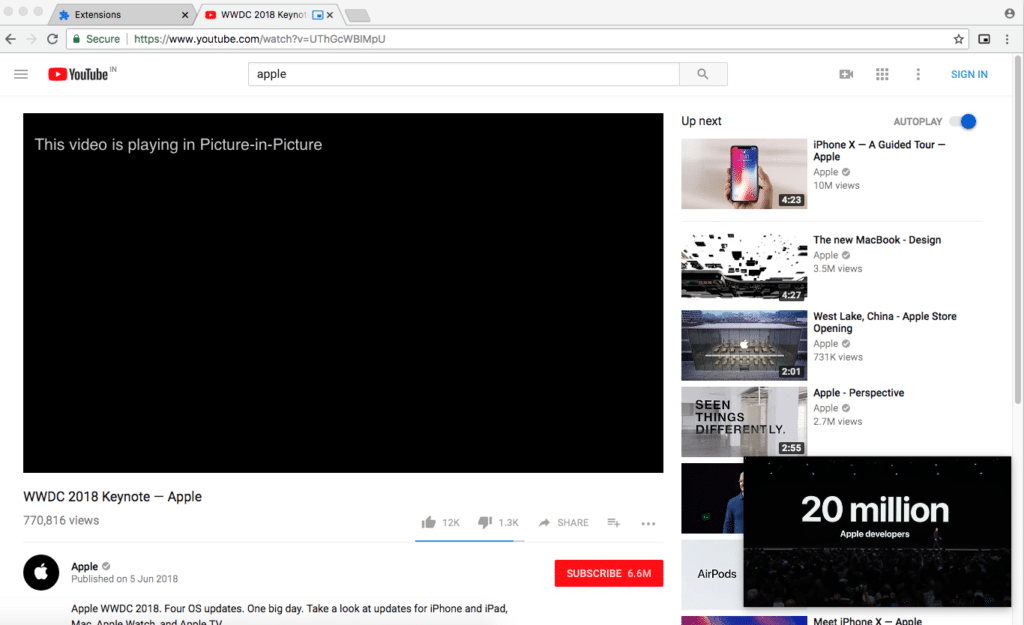

На популярни сайтове като YouTube, Facebook,Vimeo и т.н., PiP плейърът ще работи автоматично, но може да има изключения. Тъй като режимът все още е в развитие, може да има проблеми с него. Най-големият недостатък в момента е, че режимът може да възпроизвежда само първия видеоклип в раздел.
Всички следващи видеоклипове ще се възпроизвеждат в главния прозорец на браузъра. Освен това, ако напуснете този прозорец, видеоклипът ще се изключи.
Самият PiP плейър също е ограничен: не можете да го преоразмерите или да го преместите по екрана. Функцията обаче все още се разработва и Google най-вероятно ще отстрани всички проблеми, преди да я пусне публично.
Google също ще отвори достъп до PiP API заразработчици, за да могат да добавят поддръжка за режима на своите сайтове. Най-вероятно функцията ще бъде пусната публично едва през август тази година, заедно с бета версията на Chrome 68 или публичната версия на Chrome 69.