Знаете ли, че можете да използвате AirDrop за прехвърляне на изображения, видеоклипове и други файлове от вашия Mac на вашия iPhone и iPad? технология
В този урок ще ви покажем как да активирате AirDrop на всеки Mac компютър (MacBook, iMac, Mac mini, Mac Pro) и да прехвърляте файлове на вашия iPhone или iPad.
реклама
Изисквания за използванепарашутен десантмежду устройствотоIOSИMacследното:и двете устройства трябва да са близо едно до другоот приятел и поддържайте AirDrop и за най-добри резултати си струва да актуализирате до най-новите версии на софтуера. Bluetooth и Wi-Fi трябва да са активирани на устройствата.
Как да споделяте файлове чрезпарашутен десантсMac и iOS устройство
Процесът се състои от две стъпки. Първо, трябва да подготвите AirDrop на устройството, което ще получава файлове, т.е. iPhone или iPad. След това на вашия Mac ще трябва да изберете файловете, които искате да прехвърлите и да получите достъп до AirDrop.
Част 1: Как да активиратепарашутен десант наiPhone илиIpad
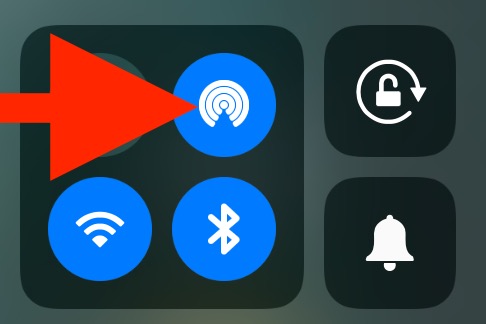
- Отворете Центъра за управление и докоснете иконата AirDrop.

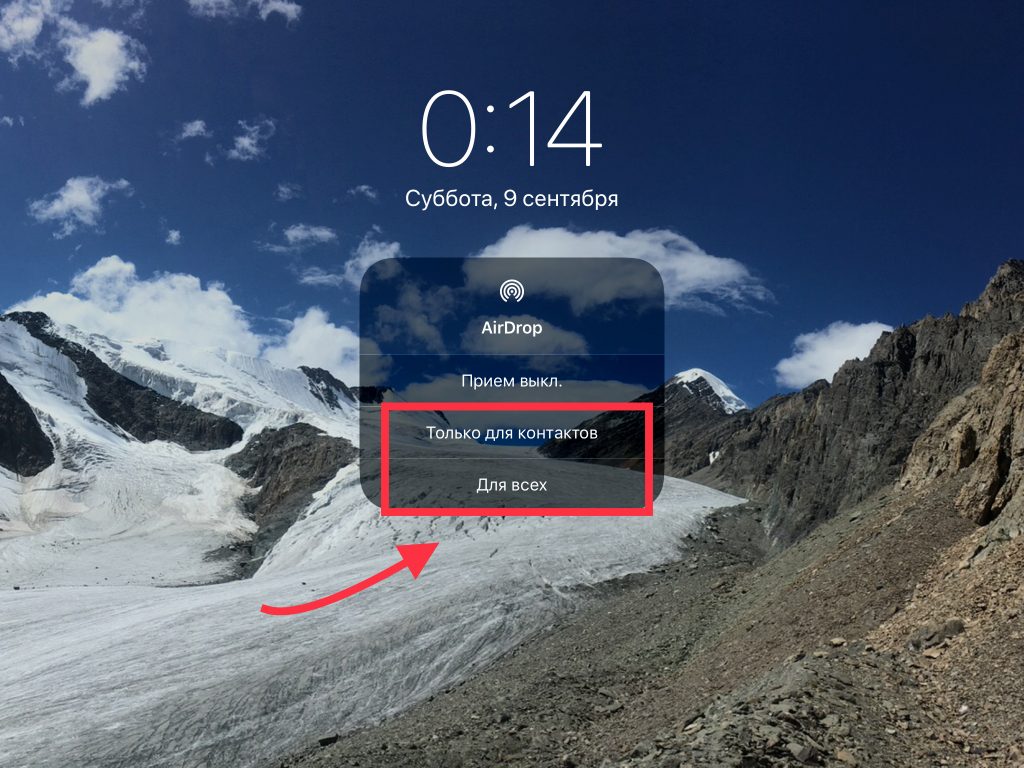
 Как да активирате AirDrop на iOS 11
- Включете получаването „Само за контакти“ или „За всички“.

реклама
реклама
- Иконата AirDrop става синя. Това означава, че функцията е активирана.

Част 2: Как да изпращате файлове отMac наiPhone илиIpad
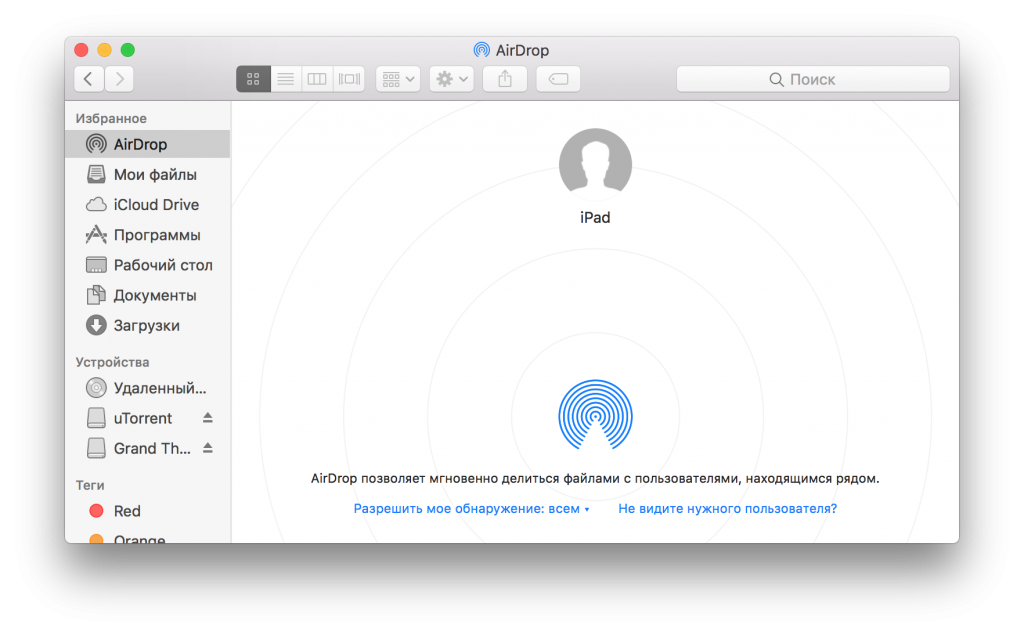
- Отворете менюто на Mac OS и изберете AirDrop. Устройството ще се появи в списъка, готово за получаване на файлове.

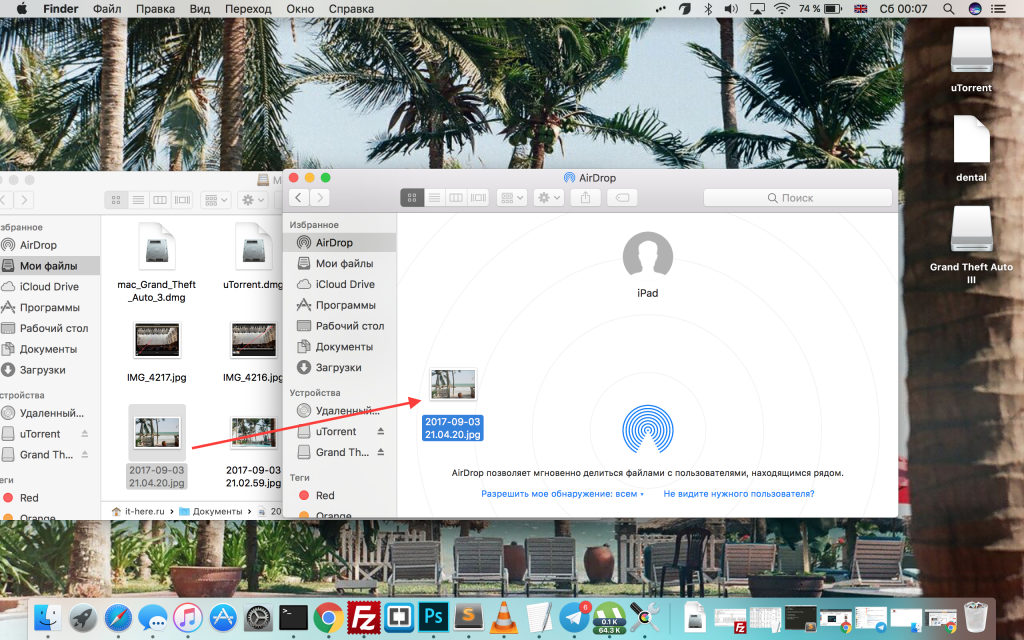
- Преместете файловете, които искате да AirDrop, в нов прозорец.
- Плъзнете файлове в прозореца AirDrop на устройството, на което искате да прехвърлите.

Част 3: Как да отворите получените файлове наIOS
Освен това ще бъдат налични две опции:
- Ако сте качили изображение, видео или филм, то ще се появи в приложението Снимки.


- Ако сте прехвърлили различен тип файл (PDF, текстдокумент, архив и т.н.) на устройството ще се появи прозорец с избора на приложението, в което искате да отворите получения файл. Можете също да изберете опцията „Запазване в iCloud“.
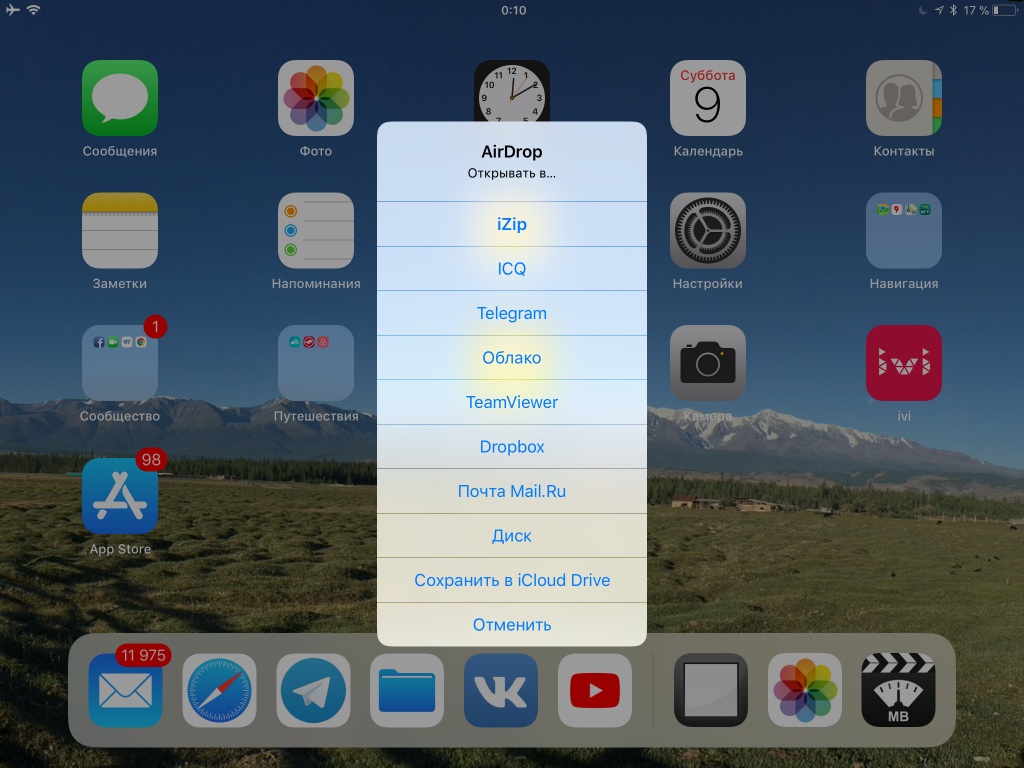

Това е всичко. Много лесно и удобно е да активирате AirDrop на Mac и това е един от най-лесните начини за прехвърляне на файлове между устройства.
Не забравяйте да изключите AirDrop, когато сте готови, или технологията ще консумира допълнителна енергия.
Препоръчва се отваряне на достъп само до контакти,защото е по-безопасно, но ще бъде по-удобно и по-лесно да се отвори достъп за всички. Моля, обърнете внимание, че всеки може да прехвърля файлове към вас, ако не деактивирате функцията.
Ако имате проблеми, актуализирайте устройствата си до най-новия софтуер, включете Bluetooth и Wi-Fi и поставете устройствата едно до друго.