Не сте сигурни как да активирате AirPlay на iPhone и iPad с iOS 13, 12 или iOS 11? Не сте сами, защото отварянето на интерфейса AirPlay не е толкова лесно
реклама
реклама
- Как да предавате снимки или видеоклипове чрез AirPlay от iPhone или iPad към Apple TV
- Как да контролирате колона чрез AirPlay в iOS 12-13 на iPhone
- AirPlay високоговорителят не се показва?
- Как се възпроизвежда медия чрез AirPlay в iOS 10
- Как да хвърлите изображение на екрана в AirPlay
Как да предавате снимки или видеоклипове чрез AirPlay от iPhone или iPad към Apple TV
Предаването на снимка или видео към Apple TV от вашето iOS устройство е чудесен начин да покажете на приятелите си забавна снимка или видео на екрана на техния телевизор. Презприложение"Фото "това може да се направи много лесно благодарение на технологиятаAirPlayза Apple TV. Въпреки че можете да предавате изображения чрез приложения на трети страни, процесът ще бъде малко по-различен в зависимост от приложението.
Забележка! Телевизорът ви трябва да е свързан към Apple TV кутия.
- Отворете снимката или видеоклипа, които искате да предавате поточно чрез AirPlay, докоснетеикона за споделянев долния ляв ъгъл.
- ИзберетеAirPlayи след това щракнете върхуApple TV,
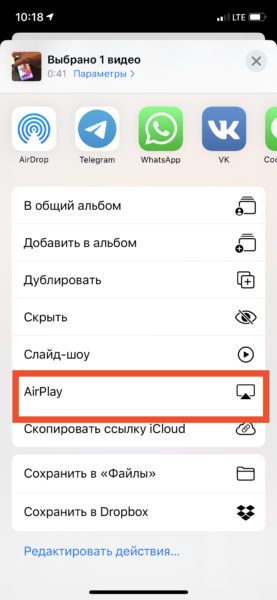

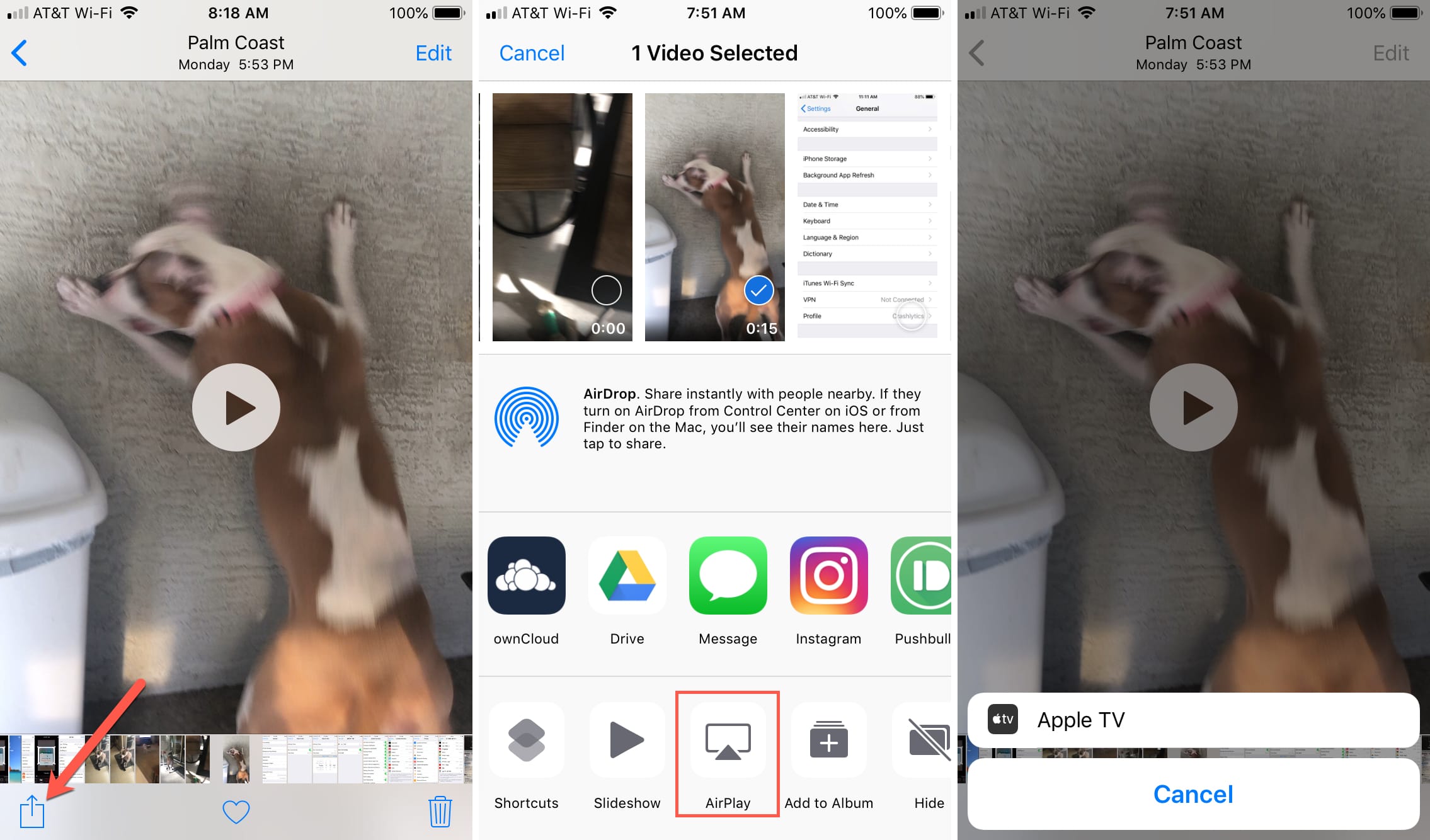
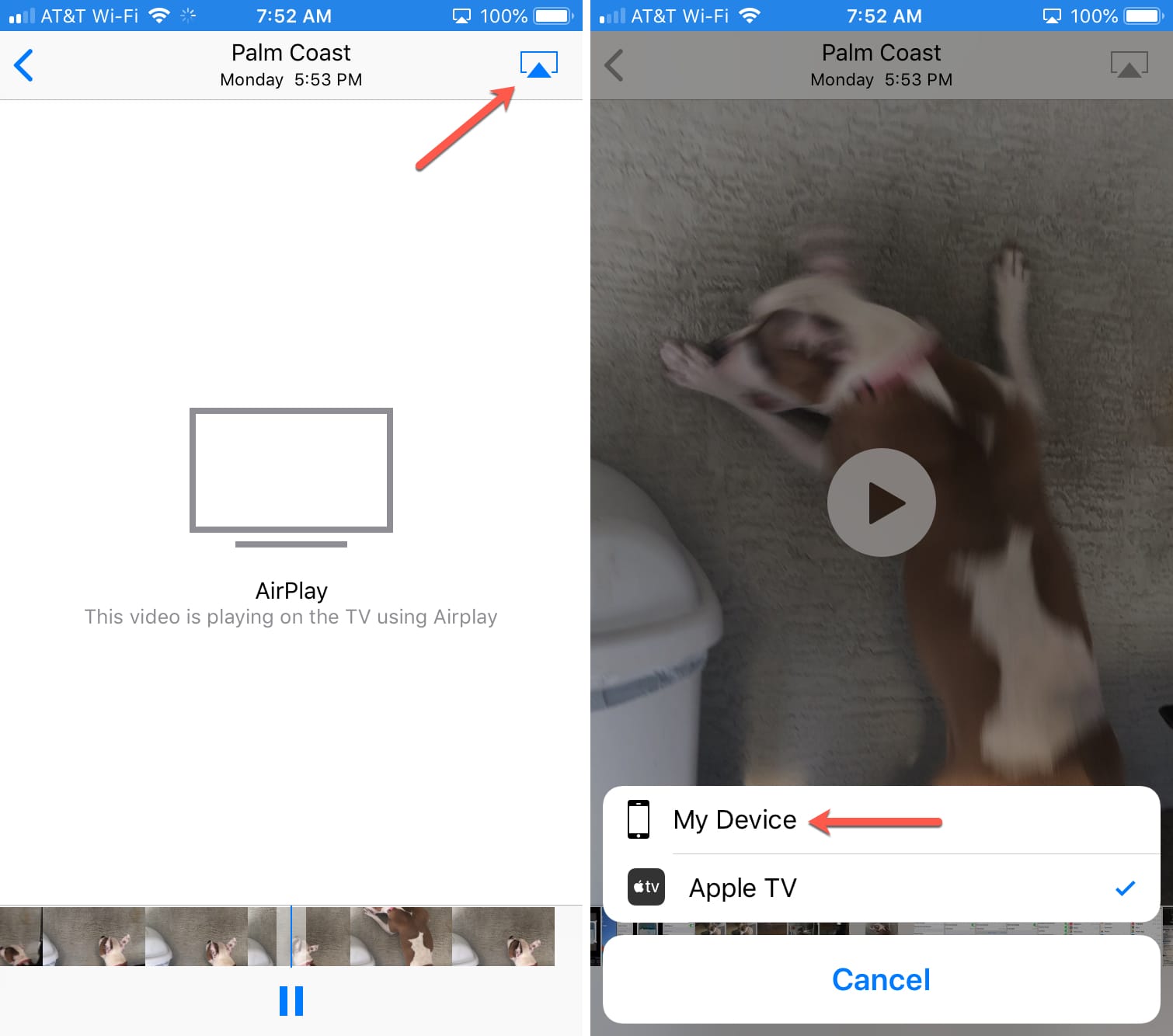
- Вашата снимка или видеоклип ще се появи директно на екрана на Apple TV. Също така имайте предвид, че ако пуснете видеоклип, вашият iPhone или iPad ще покаже, че видеоклипът се възпроизвежда на телевизора.
- Когато приключите с използването на AirPlay, докоснетеAirPlay иконав горния десен ъгъл на екрана. След това изберете "Моето устройство,
Как да управлявате високоговорителя чрезAirPlay VIOS12 -13 на iPhone
Колоната AirPlay трябва да е свързана със същата Wi-Fi мрежа като вашия iPhone или iPad, така че устройствата да могат да се откриват.
реклама
реклама
Уверете се, че високоговорителите ви са съвместими с AirPlay 2. Вижте официалния списък на устройствата.
- Включете музиката на устройството си.
- Отворете контролната точка.
- Задръжте иконата за управление на музика (или използвайте 3D Touch).


- Сега щракнете върху иконата AirPlay под формата на пирамидален сигнал.


- Изберете желания AirPlay приемник или няколко от списъка с наличните.


В списъка ще намерите AirPods, HomePod, AirPlay високоговорители, Apple TV и други устройства.
Когато изберете устройство, аудиото ще започне да се предава на него. Можете да изберете няколко устройства едновременно и да предавате аудио едновременно.
Много потребители не осъзнаваха товаИнтерфейсът за управление на AirPlay е разделен само с един дълъг скоба в контролната точка. В предишните версии на системата имаше отделна икона за AirPlay, така че с пускането на iOS 11 и iOS 12 много потребители започнаха да се бъркат.
колонаЕърплейне се показва?
Понякога колоните AirPlay може да не се показват в контролната точка, но това не означава, че те въпреки това не могат да се използват.
Понякога тези колони се показват в услуги на трети страни като Spotify. Най-вероятно вината е системна грешка.
Ако срещнете подобен проблем, можете да използвате приложение като Spotify, за да изберете колона за аудио изход. За съжаление няма друг начин.
Как да играямедийно съдържание чрезAirPlay в iOS 10
Ако използвате нещо като IVI, Amediatekaили приложение за слушане на музика, което не поддържа Apple TV, обикновено използвате AirPlay, за да сдвоите устройството си iOS с Apple TV.
реклама
реклама
Започнете да възпроизвеждате медийния файл, както обикновено. Ако видите бутон „AirPlay“ на екрана на приложението или плейъра, просто щракнете върху него.
Ако не, плъзнете нагоре от долната част на екрана, за да отворите Центъра за управление.

Ще видите нов контролен панел. Прекарайте пръст наляво, за да стигнете до екрана „Играе сега“.
Тук ще видите преглед на файла, който в момента се възпроизвежда. Щракнете в долната част, където пише: „Сега в програмата на iPhone“.
Ако имате конфигурирано устройство на Apple TV във вашата мрежа, тогава в този раздел ще видите опцията „Apple TV“.


Изберете го и медийният файл ще започне да се възпроизвежда на Apple TV.
какизлъчено изображениеекранотAirPlay
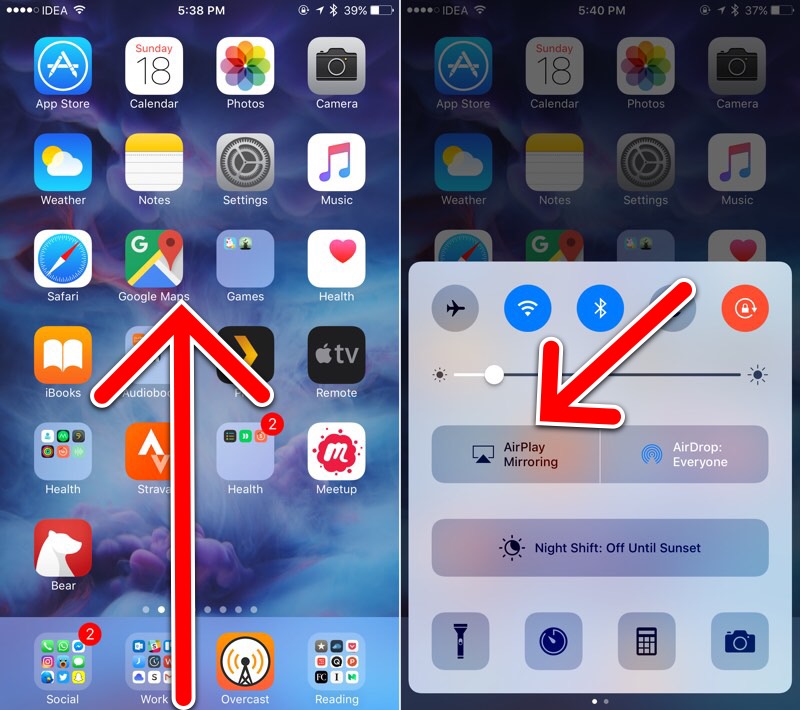
Опцията "AirPlay Video Replay", която позволяваИзлъчвайте всичко, което се случва на дисплея на iOS устройството, на екрана на Apple TV, който все още се намира на първия екран на Control Center. Но сега тя има собствено копче.

реклама
реклама
Така че, след като плъзнете нагоре, в Центъра за управление изберете бутона AirPlay Video Replay и изберете Apple TV от списъка.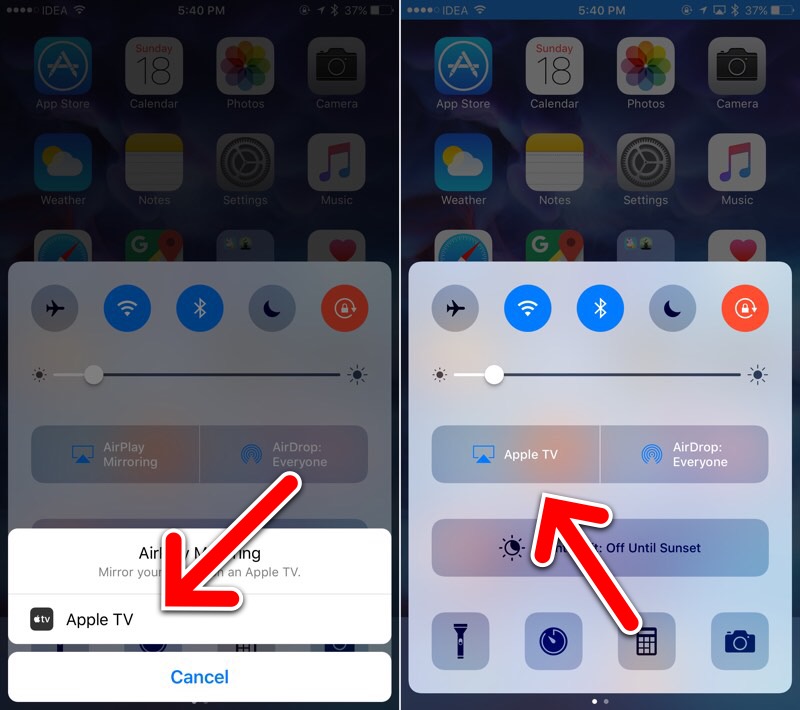

За да спрете излъчването на екрана, натиснете отново същия бутон.