Искате да възпроизвеждате mp3, m4a или друг аудио файл на Mac, но не искате да го добавите към вашата библиотека iTunes?
Яжте
реклама
реклама
Тези методи са полезни, когато трябва да слушате.един файл, който никога повече няма да ви трябва. Може би това е някаква гласова нота или нещо друго, което не е необходимо да бъде запазено за в бъдеще. Има много удобни програми за това. Днес ще поговорим за метода с iTunes, както и с QuickTime и Quick Look.
Как да възпроизвеждате аудио вкачи без добавяне в библиотеката
Можете да създадете плейлист с аудио файлове, без да ги добавяте в библиотеката си iTunes. Ето как да го направите:
- Отворете iTunes на компютър с Mac или Windows.
- Намерете файла на компютъра, който искате да играете.
- Задръжте бутона OPTION / ALT и плъзнете файла в прозореца на iTunes. Той ще бъде добавен към iTunes плейлиста, но няма да бъде копиран в библиотеката ви.
След това можете по всяко време да изтриете аудио файла от iTunes плейлиста.
реклама
реклама
По същия начин можете да копирате аудио файлове директно на вашия iPhone, iPad или iPod, без да ги запазвате в iTunes.
Ако не искате да добавите файла дори в плейлиста на iTunes, има изход. По-долу ще говорим за още два начина.
Как да възпроизведете аудио файл наMac презQuicktime
QuickTime улеснява играта на всекиMac аудио файлове без използване на iTunes. Програмата е чудесна за едно слушане, ако по някаква причина изобщо не искате да използвате iTunes.
- Отворете QuickTime на Mac (в папката на програмата).
- Плъзнете файла върху иконата на QuickTime в дока или в прозореца на QuickTime, за да го възпроизведете.
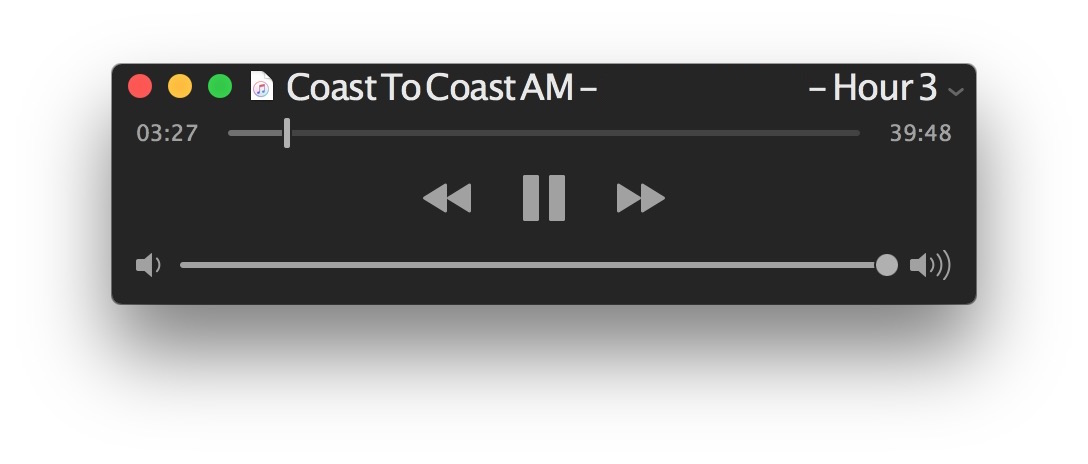

Предимството на използването на Quick Time е, че можете да сведете до минимум програмата и да продължите да възпроизвеждате аудио. iTunes също може да възпроизвежда аудио във фонов режим.
Как да възпроизведете аудио файл наMac презбърз Виж
Аудиото също може да се възпроизвежда директно в Finder на Mac с помощта на Бърз преглед:
- В Finder намерете желания аудио файл.
- Изберете файл и натиснете Space.
- Аудиото ще се включи автоматично и ще продължи да възпроизвежда, докато не затворите прозореца за бърз преглед.
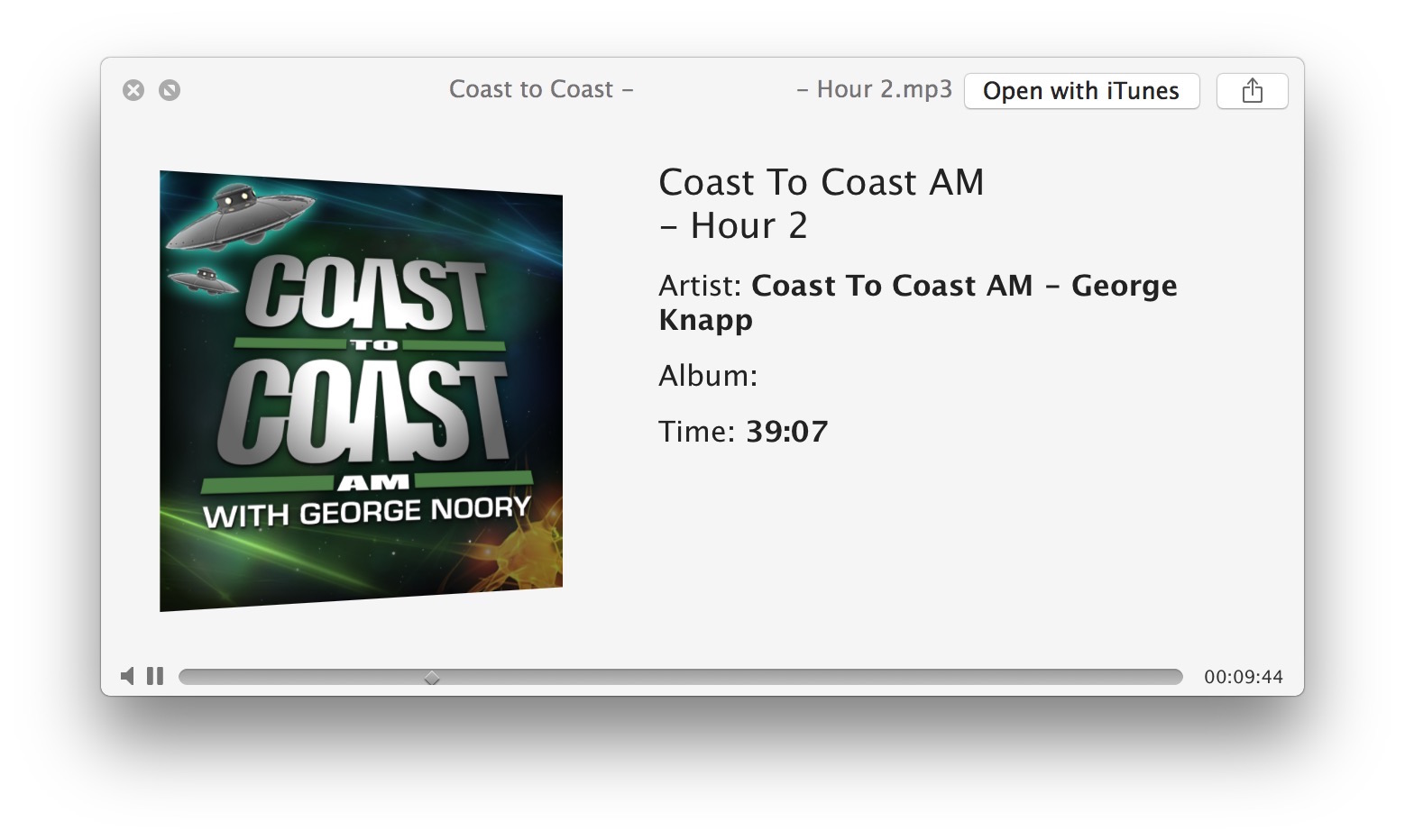

Недостатъкът на Quick Look е, че аудиото ще спре да се възпроизвежда, ако минимизирате прозореца или изберете друг файл в Finder.
Има и други програми, с които можетевъзпроизвеждате аудио файлове на Mac, но говорихме за стандартните, защото те са доста удобни и не е нужно да изтегляте нищо друго. Можете също да използвате командата afplay в командния ред, но този метод е подходящ само за напреднали потребители.