iMyFone D-Back е програма, която ви позволява много лесно и бързо да възстановите изгубени или изтрити данни
Програмата има 4 режима за възстановяване на данни: възстановяване от самите iOS устройства, възстановяване от iTunes копиране, възстановяване от iCloud копиране и режим Smart Recovery. iMyFone D-Back може да възстанови повече от 20 вида данни, включително: WhatsApp, WeChat, Kik диалози, снимки, съобщения, контакти, бележки и др. Освен това програмата ви позволява да решавате различни грешки в iOS, без да губите данни.
реклама
реклама
iMyFone D-Back е напълно съвместим с iOS 11 и спо-стари версии на системата, започващи с iOS 7, както и iPhone X и iPhone 8/8 Plus. Подобна програма за Windows 10/8/7. Можете да го закупите, като изберете най-подходящия абонамент или изтеглете пробната версия.
Процесът на възстановяване е много лесен. Просто трябва да свържете устройството си с компютъра, да изберете подходящия режим и да започнете възстановяване. Освен това времето за възстановяване в iMyFone D-Back е много по-кратко, отколкото в подобни програми. По-долу е изобразена диаграма с връзката на времето.


реклама
реклама
Данните може да се наложи да бъдат възстановени не самоако сте ги изтрили случайно, но и когато възникнат грешки със системата, след вирусни атаки, когато устройството е било откраднато и т.н. Използването на програмата е изключително просто. По-долу ще разкажем подробно как работи най-удобният режим.
Как да използвате режим за интелигентно възстановяване
Стъпка 1:Свържете вашето iOS устройство към вашия компютър.
Стъпка 2:Стартирайте програмата iMyFone D-Back.
Стъпка 3:Изберете режим Smart Recovery от менюто вляво.


Стъпка 4:Изберете точно как са загубени данните.Опциите включват: случайно изтриване, нулиране/джейлбрейк/актуализация на iOS, заключено устройство поради забравена парола, изгубено или повредено устройство и системни грешки.
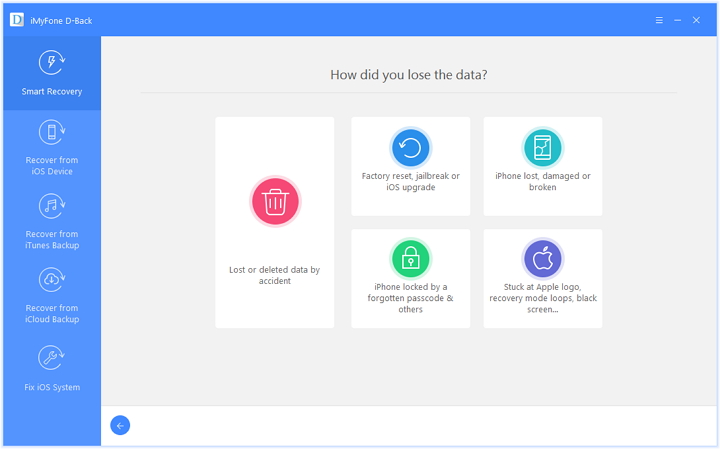

Стъпка 5:Сканирайте вашето устройство и възстановете необходимите данни.
Сканирането ще премине автоматично. iMyFone D-Back може да възстановява данни от самите устройства, както и от iTunes и iCloud копия. Ако знаете къде точно се намират данните, които искате, можете да изберете режима, съответстващ на всяко от съхраненията. Принципът на възстановяване ще бъде абсолютно същия.
Как да възстановим изтритите снимки и видеоклипове от iOS
Сега нека покажем с конкретен пример. Ще възстановим снимки и видеоклипове, които бяха запазени на самото устройство и бяха изтрити случайно.
За да направите това, отворете програмата, изберете отляво„Възстановяване от iOS устройство“ и след това маркирайте на страницата вида на данните, които трябва да бъдат възстановени. В нашия случай това са само снимки и видеоклипове. След това натискаме "Напред".


След това програмата трябва да открие вашето устройство. Когато иконата му се появи на екрана, щракнете върху "Сканиране".
реклама
реклама
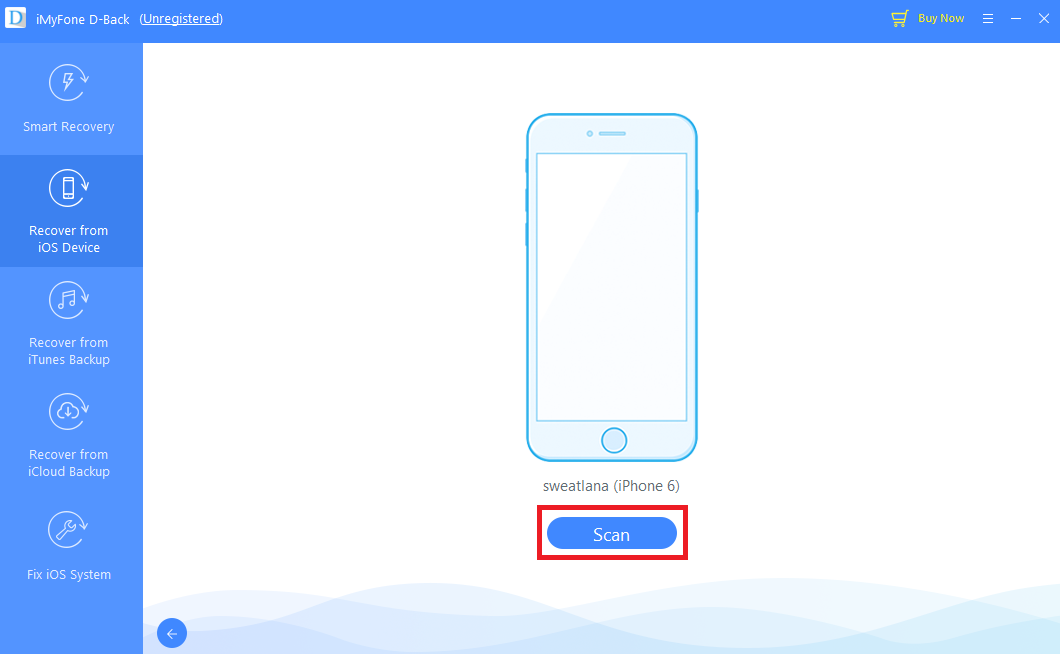

Процесът на сканиране ще отнеме известно време. Бъди търпелив. Когато сканирането приключи, ще видите всички налични изтрити видеоклипове и снимки. Проверете тези, които са ви необходими и щракнете върху „Възстановяване“.


Всичко е изключително просто. Сега не е нужно да се притеснявате за загуба на данни и лесно да възстановите всяко съдържание.
Изтеглете iMyFone D-Back