Напредналите потребители на Mac може да се наложи да изключат компютъра си чрез командния ред. Може
Има няколко начина да изключите вашия Mac през командния ред, ще разгледаме двата най-лесни.
реклама
реклама
Командният ред на Mac предлага много команди за изпълнение на различни задачи и системни функции, така че можете също да изключите компютъра през него.
Важно предупреждение: деактивирането на Mac чрез командния ред е моментално. Не се появява прозорец за потвърждение или предупреждение, не се дава време за запазване на документи или затваряне на програми. Mac незабавно елиминира всички активни процеси и се изключва незабавно. Това може да доведе до загуба на данни, така че трябва да подготвите компютъра си за изключване, преди да използвате командата.
ИзключвамMac командата "изключвам"
За да изключите Mac с помощта на командата "shutdown", използвайте "-h" и посочете часа "сега". Командата ще изглежда така:
реклама
реклама
sudo shutdown -h сега
Веднага щом натиснете бутона „връщане“, Mac ще затвори всички програми и ще прекрати всички процеси и след това ще се изключи. Няма да има предупредителни диалози, това ще се случи моментално.
Ако не сте влезли като root, ще трябва да добавите "sudo" преди командата, за да получи привилегии на суперпотребител.
Ако искате да изпробвате този метод (и имате всичко запазено и затворено), следвайте инструкциите:
- Отворете командния ред (чрез / Applications / Utilities / папка)
- Въведете следната команда:
sudo shutdown -h сега
3. Щракнете върху бутона за връщане и въведете административната си парола, за да изключите вашия Mac.
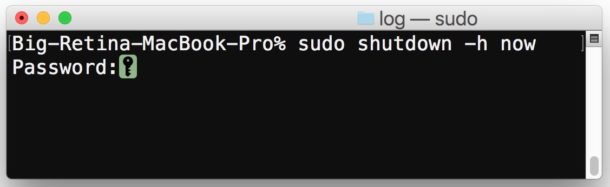

Можете да използвате "-h", за да посочите часа и датата за изключване на компютъра. Например „след 30 минути“ (след 30 минути), но ако искате незабавно да изключите своя Mac, трябва да въведете „сега“.
ИзключвамMac за няколко минути
Ако искате да изключите компютъра си по-късно, можете да въведете следната команда:
sudo изключване -h +30
Можете да замените „30“ с произволно двуцифрено число и вашият Mac ще се изключи след толкова много минути. Ако въведете „2“ вместо „30“, компютърът ще се изключи след две минути.
ИзключвамMacекип"спиране"
Командата за спиране също така незабавно изключва Mac.
- Отворете Terminal.app.
- Въведете следната команда:
судо спиране
3. Щракнете върху "връщане" и въведете паролата си.
Няма разлика в използването на „спиране“ или „изключване“. Използвайте командата, която е по-лесна за запомняне.
Командата "shutdown" може да се използва и за рестартиране, като въведете "-r" вместо "-h".
Обикновените потребители е по-добре да изключат компютъра чрез менюто на Apple, така че този метод е подходящ за тези, които вече използват командния ред редовно.