Процесът на презапис включва извличане на съществуващ аудио запис от видеоклип за по-късен запис.
Процесът на дублиране е доста лесен за изпълнение в iMovie за macOS, но може да се усложни в зависимост от това колко добре трябва да свършите работата.
реклама
реклама
След това ще ви кажем как можете да замените звука на видеоклип чрез iMovie.
Премахване и подмяна на аудио в iФилм
Първо трябва да премахнете стария звукпесен във видеоклип, за това трябва да създадете проект и да плъзнете видеоклипа си в него, който вече включва аудиозапис. В приложението iMovie на вашия Mac създайте нов проект, като щракнете върху иконата + в горния десен ъгъл. След това във вашата библиотека с проекти намерете папката, съдържаща видеоклипа, който искате да използвате, или потърсете във вашата медийна библиотека. Намерете видеоклипа, след което го плъзнете в раздела на времевата линия на iMovie.
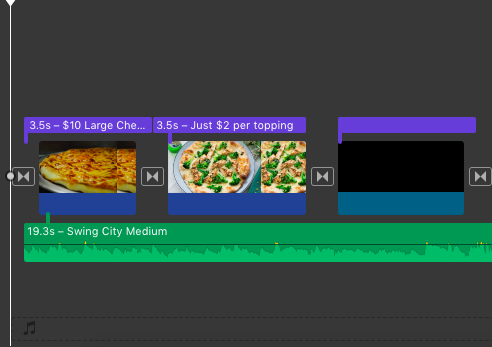

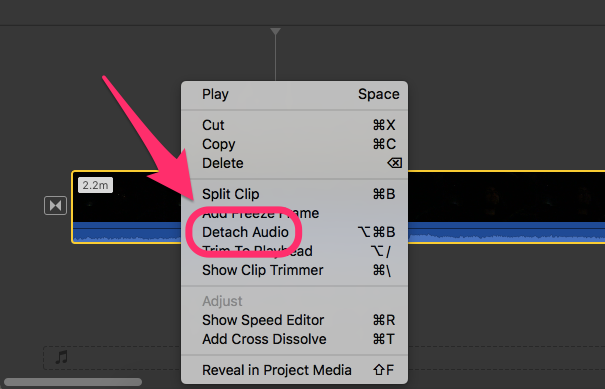
Сега изберете този клип и след това в лентата с менюта,изберете командата "Modify". Кликнете върху „Отделяне на аудио“ от това меню. (Като алтернатива можете просто да щракнете с десния бутон върху клип и да изберете тази команда там, както е на екранната снимка.) Имайте предвид, че iMovie е разделил този клип на два независими файла: аудио и видео, така че можете свободно да редактирате и манипулирайте ги поотделно.
реклама
реклама
След това можете много лесно да изтриетеоригинален звуков запис и плъзнете своя там. Кликнете върху аудиозапис в iMovie и след това Изтриване на клавиатурата. След това можете да използвате аудио библиотеката на приложението iMovie, за да плъзнете и пуснете нов аудио файл там или да импортирате собствен файл от Finder.
 Плъзнете новия аудио файл към долния панел под видеоклипа и се уверете, че е подравнен правилно, за да избегнете паузи. Пуснете целия сегмент в iMovie и вече имате нов видео сегмент с нов аудио запис.
Комбиниране на новоаудиопесни с предишния аудио записв iФилм
Тази тактика се отнася за различнинужди. Обединяването на нова аудиозапис с предишна не е просто плъзгане и пускане на нова аудиозапис. Правилното подравняване на двата аудио файла ще помогне да се гарантира, че всички аудио записи звучат правилно и да се поддържа последователност и последователност.
Например, записали сте видеоклип, на който пеетепесен. Като цяло всичко звучи добре, с изключение на малък фрагмент. Следователно записахте още едно дублиране, в което поправихте всички грешки, които се случиха в първия дубъл. Използвайки процеса на замяна, вие вмъквате във видеоклипа само онази част от аудиозаписа, която съвпада точно с фрагмента с лошо качество и сега цялата аудиозапис звучи чудесно. По този начин сте поправили всичките си грешки в звуковия дизайн на видеоклипа.
реклама
реклама
Процесът на подравняване изисква специално, правилно подравняване на двете аудио записи плюс правилно подравняване с видео последователността, така че движенията на устата ви да се подравнят правилно с аудиозаписа.
реклама
реклама
Както при предишния метод, първо плъзнете видеоклипа си в нов проект и след това щракнете с десния бутон върху времевата линия, за да изберете аудиозапис.
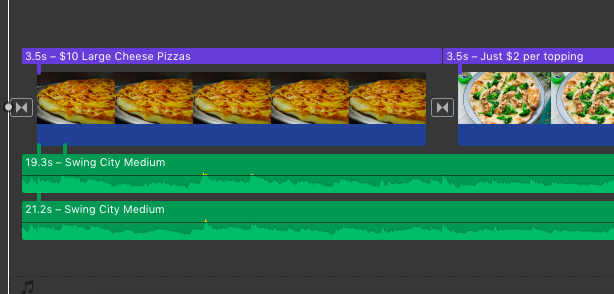
 Обърнете внимание на двете паралелни аудио записи за едно видео.
Сега, вместо да изтриете аудиозаписа, виетрябва да го запазите. След това трябва да намерите друг видеоклип със звук или просто отделен аудио файл, който трябва да използвате в първия видеоклип. Най-вероятно и двете песни ще бъдат с еднаква продължителност, но с леки вариации в звуковия дизайн. Ако плъзнете цял видеоклип върху времевата линия, първо трябва да изберете аудио записа в него и след това да изтриете видео компонента. Ако това е само аудио, всичко, което трябва да направите, е да плъзнете аудио файла върху времевата линия.
Поставете новата аудиозапис под старатазвукова песен. Обърнете внимание на приликите във вибрацията на звуковите вълни, за да знаете точно къде и как да поставите новия аудио клип. И двата аудио клипа трябва да съвпадат възможно най-много и да имат само минимални разлики.
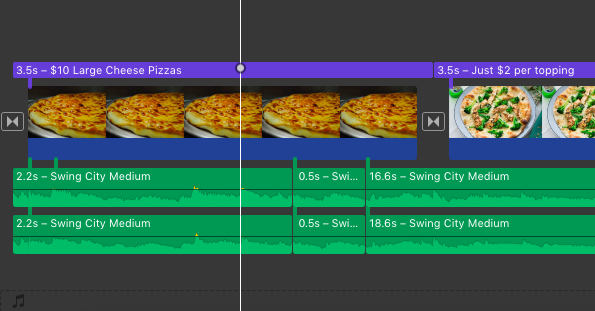

Определете къде да спретезвука на първата звукова песен и къде трябва да звучи втората звукова песен. След това трябва да разделите двата клипа в една и съща точка на времевата линия. Направете това, като задържите клавиша Shift и изберете двете аудио записи, след което поставете курсора в точката на разделяне. Щракнете върху бутона Edit в лентата с менюта и изберете бутона Split Clip. (Или натиснете Command + B.).
реклама
реклама
Определете на времевата линия по същия начинвтора точка на разделяне. Може да се наложи да възпроизведете аудиозаписа няколко пъти, за да определите интервала от време, който искаме да заменим. Изберете зоната на разделяне на пистата, където е най-лесно да смесите аудио записи, т.е. съединенията трябва да попаднат в областта на минималното ниво на звука. Сега трябва да имате два аудио файла, всеки с два разделителя на времевата линия.
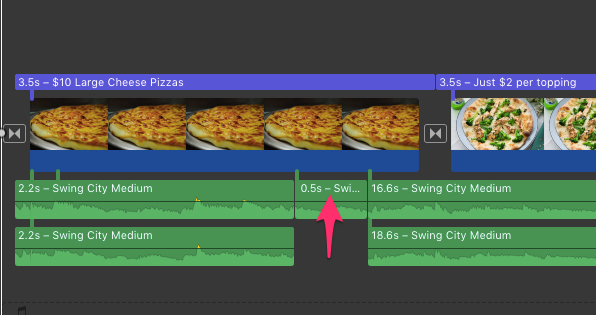

Изтрийте маркирания интервал от време в горната частаудиозапис и след това плъзнете маркирания интервал от време на втория звуков запис от долния файл към горния аудиофайл. За най-добри резултати трябва да подравните аудио записите възможно най-точно.
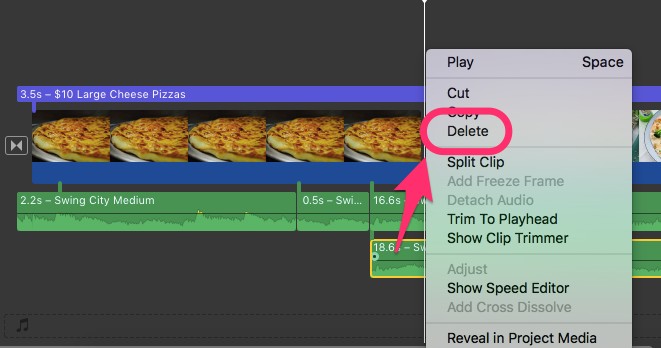

Може да се наложи да промените настройките сизвуци и настройте аудио клиповете, за да звучат правилно, така че ги слушайте няколко пъти. След като постигнете желания ефект, можете да премахнете всяко ненужно аудио от втория аудио запис.