Тъмният интерфейс изглежда добре в приложенията, но не и в уебсайтовете. Проблемът е, че повечето
реклама
реклама
Тъмно режим на компютъра
Поне официални API за тъмен режим на уебсайтовеи не, Apple може да уведоми разработчиците на уебсайтове, че даден потребител има активен тъмен режим на Mac. Въз основа на тази информация разработчиците могат да променят темата на сайта.
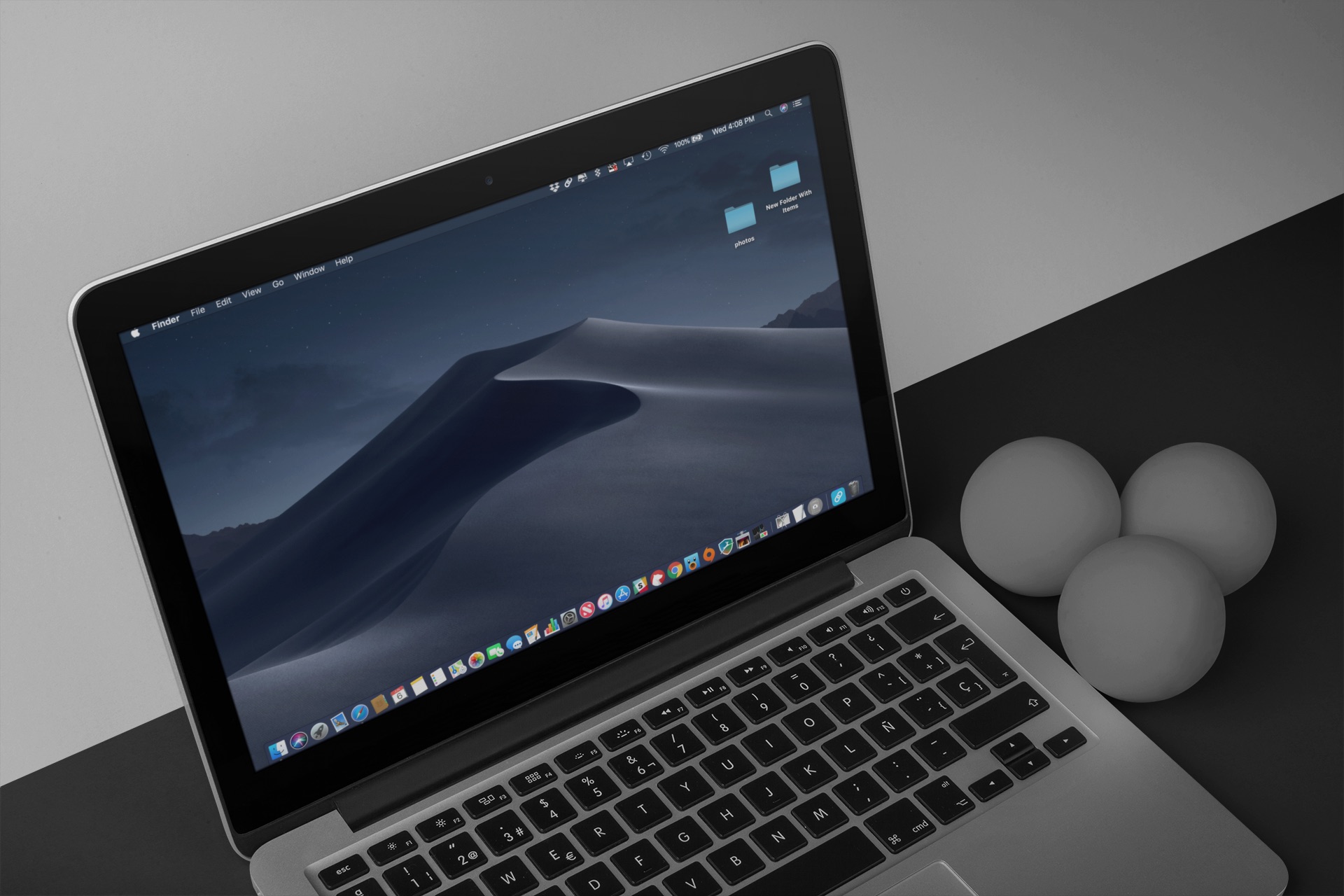

Safari Technology Preview 71.0 на macOS Mojave поддържа тази функция и сайтовете в браузъра могат автоматично да се адаптират към Dark Mode.
реклама
реклама
Прочетете също така: Как да включите тъмен режим на Mac
Очаква се публична версия на Safariподдръжка на тъмен режим за сайтове. Функцията може да се появи и в други браузъри, особено ако стане HTML стандарт. Междувременно можете да използвате трик под формата на командата Dark Mode V2 за iPhone и iPad.
Прочетете също така: Как да включите скрития тъмен режим на iPhone
Новото приложение Commands в iOS 12 ви позволява да стартирате сложни вериги от действия, свързани с една команда. Приложението Teams се основава на Workflow.
Как да добавите Dark Mode към уебсайтове
Можете да изтеглите командата от страницата iCloud на вашия iPhone или iPad с iOS 12 и по-нова версия. Следвайте връзката и щракнетеВземи бърз екип. След това потвърдете отварянето в програмата Commands, като щракнетеотворен,
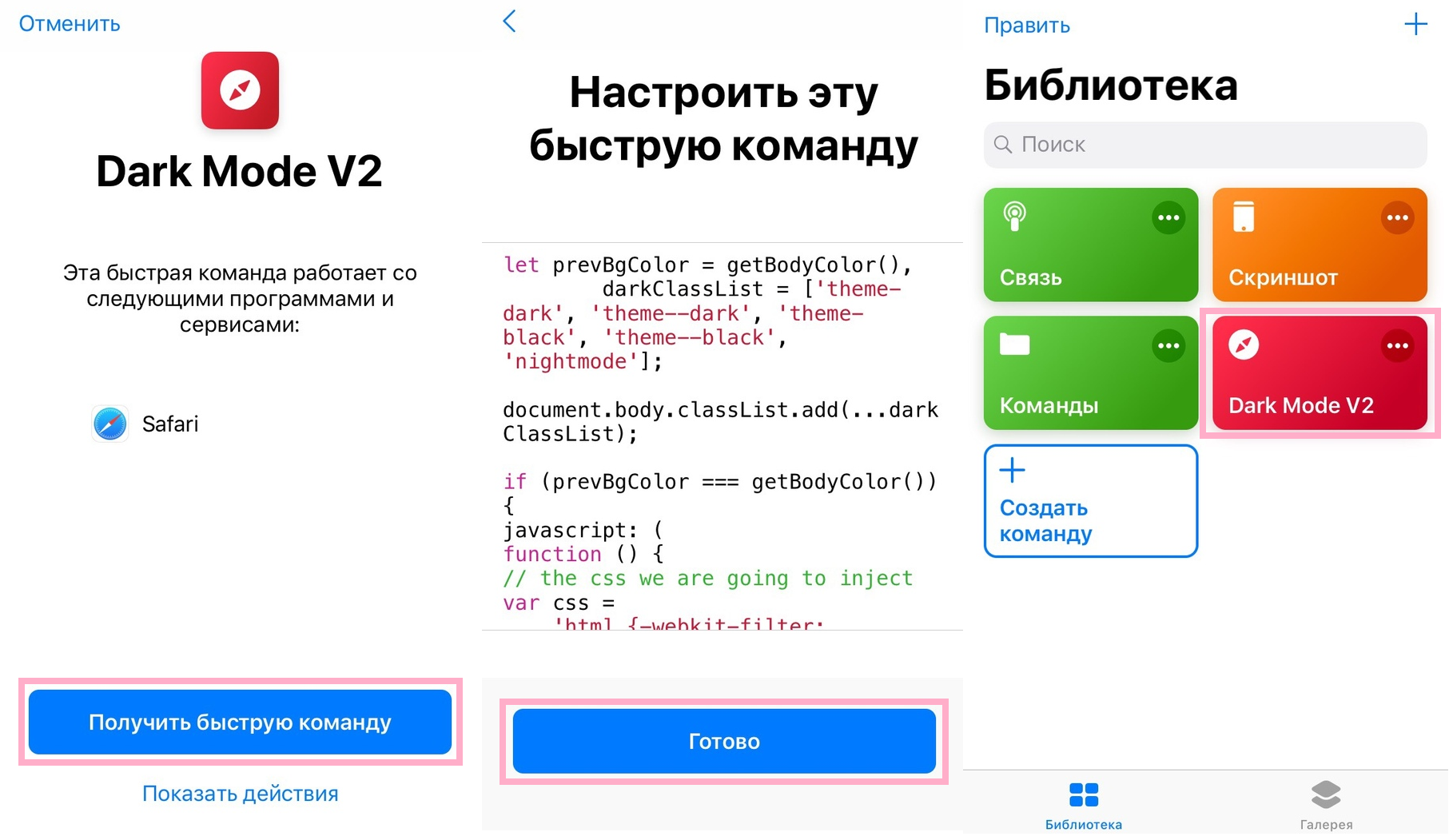

На екранаКонфигурирайте тази команда просто щракнетеТова е направенода го добавите веднага във вашата Библиотека.
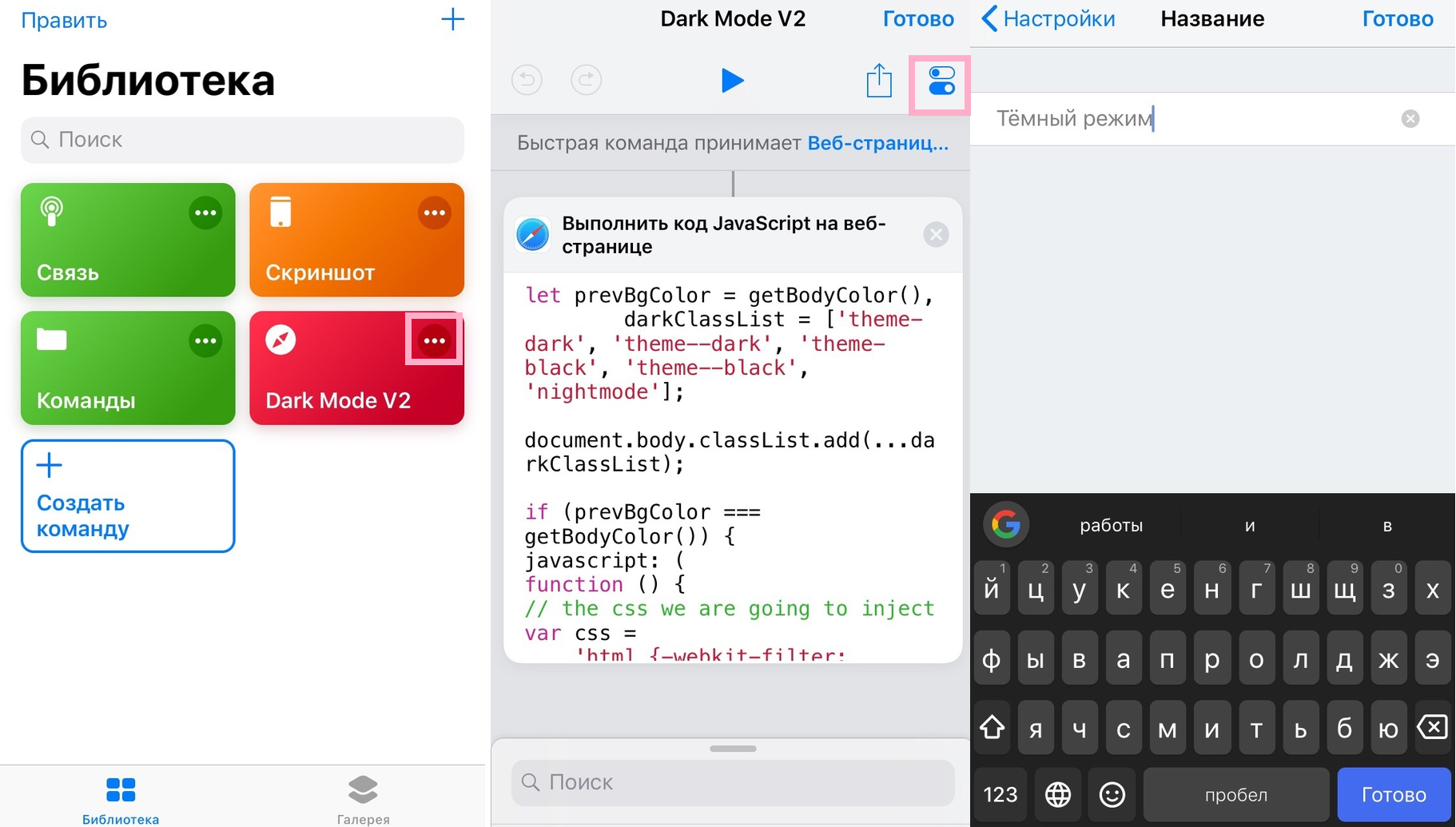
Екипът поддържа почти всички уебсайтове в Safari. Той е конфигуриран да се показва в менюто Споделяне. За да преименувате команда, щракнете(...)в горния десен ъгъл на неговата клетка в библиотеката, след което щракнетеикона на превключвателв горния десен ъгъл на екрана.

реклама
реклама
Изберете тукимеи въведете ново име за отбора, след което щракнетеТова е направеноняколко пъти, за да се върнете в библиотеката.
За да видите командата в действие, отворете произволен уебсайт в Safari, например IT-HERE. Сега щракнете върху иконатадялв долната част на екрана и изберетеБързи командив долния панел. Ако иконата не се показва, изберетеощеи натиснете превключвателя доБързи команди,
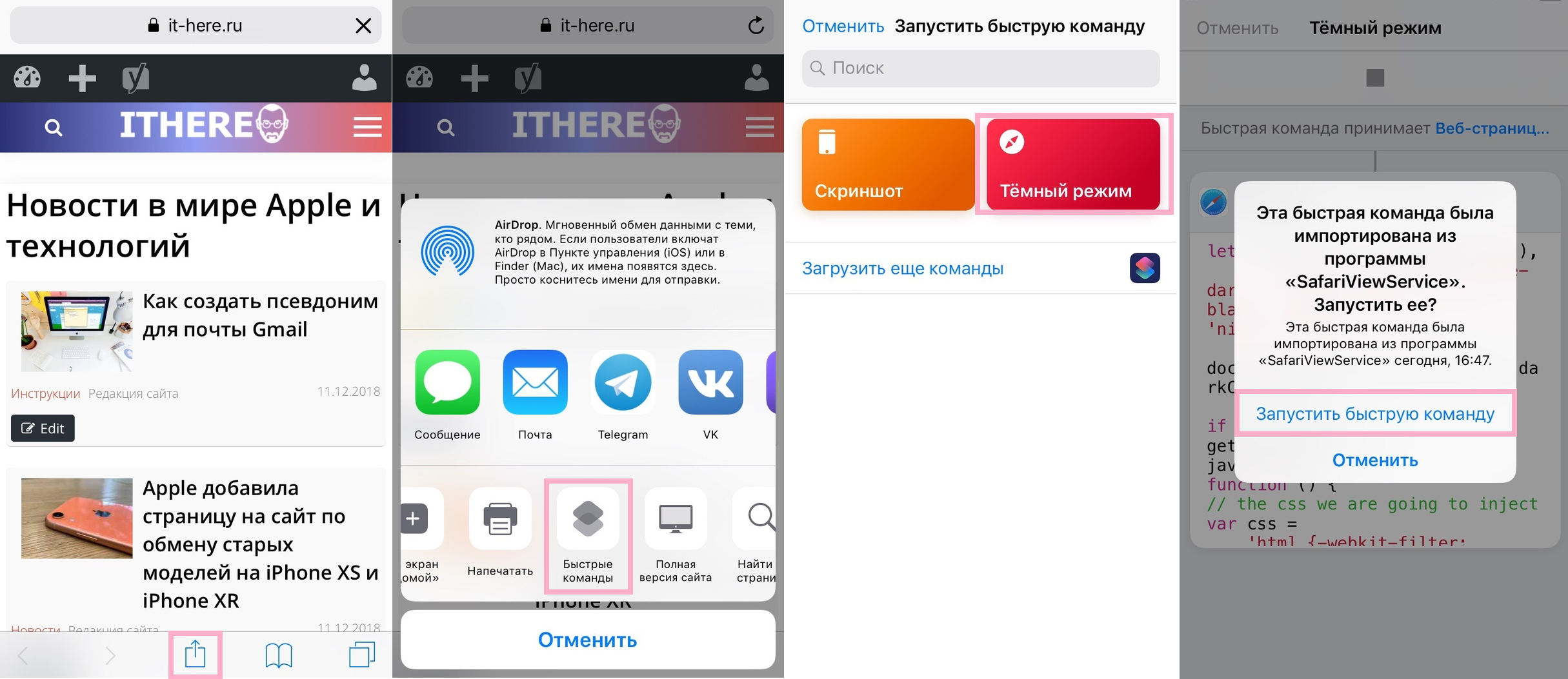

На екрана, който се отваря, изберете подходящата команда и щракнетеИзпълнете бърза команда, и тогаварешавам... Екипът работи по-добре в някои сайтове, отколкото в други. Можете да го опитате във всички ваши любими сайтове.


Можем да потвърдим, че екипът работи добре на повечето популярни сайтове. При някои обаче текстът може да изчезне или, напротив, да остане бял фон. Това е процес на опит и грешки.
Вече покрихме полезни команди за iPhone и iPad, включително команда за създаване на папка с команди.
В тази статия можете да прочетете повече за приложението Commands.
Вероятно сте забелязали препоръките на Siri, които се появяват на заключения екран. Ако не ги харесвате, можете да ги изключите.