Известно е, че устройствата на Apple позволяват двустепенна авторизация. Този метод на сигурност
Двуетапна или както се нарича още,двуфакторното удостоверяване (2FA) осигурява надеждна защита на данните, тъй като изисква не само познаване на паролата, но и физически достъп до един от ключовете, в нашия случай iPhone или iPad.
реклама
реклама
Излишно е да казвам, че сме силноПрепоръчваме да го използвате във всеки акаунт, където това е възможно. Освен това, ако услугата не поддържа 2FA, трябва да помислите два пъти преди да я използвате, ако сигурността на вашите данни е важна за вас.
Ако автентификацията в две стъпки е активирана на вашияApple ID (което по добър начин трябва да бъде направено), тогава най-вероятно сте се срещнали с прозорец, който ви моли да потвърдите, че сте собственик на този акаунт. Този екран трябва да изброява някои от вашите устройства на Apple и поне един автентифициран телефонен номер. Тези устройства действат като ключове за достъп.
Чудили ли сте се някога какви изискваниятрябва да задоволяват устройствата от списъка? Или може би трябваше да добавите или премахнете устройство от този списък? В този урок ще говорим за управление на надеждни устройства за 2FA.
реклама
реклама
Как да добавите надеждно устройство
За да добавите устройство като едно отключове за удостоверяване, просто трябва да активирате услугата Find iPhone на вашия iPhone, iPad или iPod Touch. Веднага щом активирате функцията, устройството автоматично ще бъде добавено към списъка с доверени. След това ще трябва да потвърдите добавянето на това устройство.
Стъпка 1:Влезте в iCloud и активирайте Find My iPhone на устройството, на което искате да се доверите, в Settings > iCloud.


Стъпка 2:В Safari влезте в My Apple ID, отидете на Password & Security > Добавяне или премахване на надеждно устройство.


Стъпка 3:Щракнете върху връзката Потвърждаване до желаното устройство.
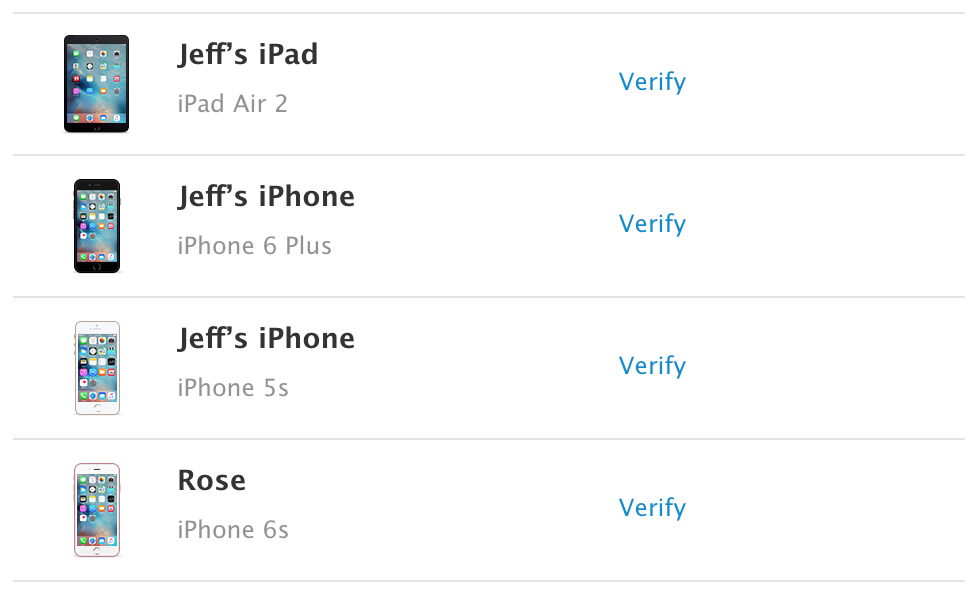

Стъпка 4:На това устройство ще бъде изпратен четирицифрен код за потвърждение.
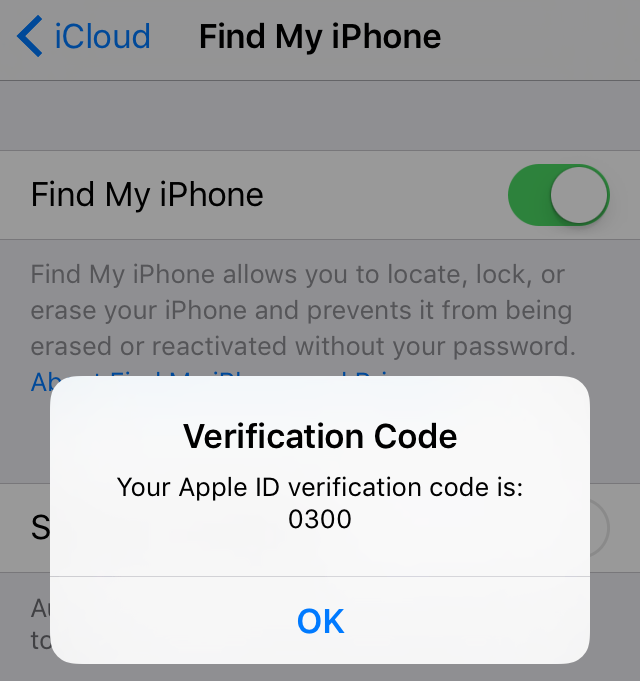

Въведете този код в полето, което се показва в Safari и щракнете върху Потвърди устройството.


Сега можете да се уверите, че устройствотопроверени като надеждни. Сега, когато трябва да използвате удостоверяване в две стъпки за влизане в Apple ID, можете да използвате това устройство като ключ.
реклама
реклама
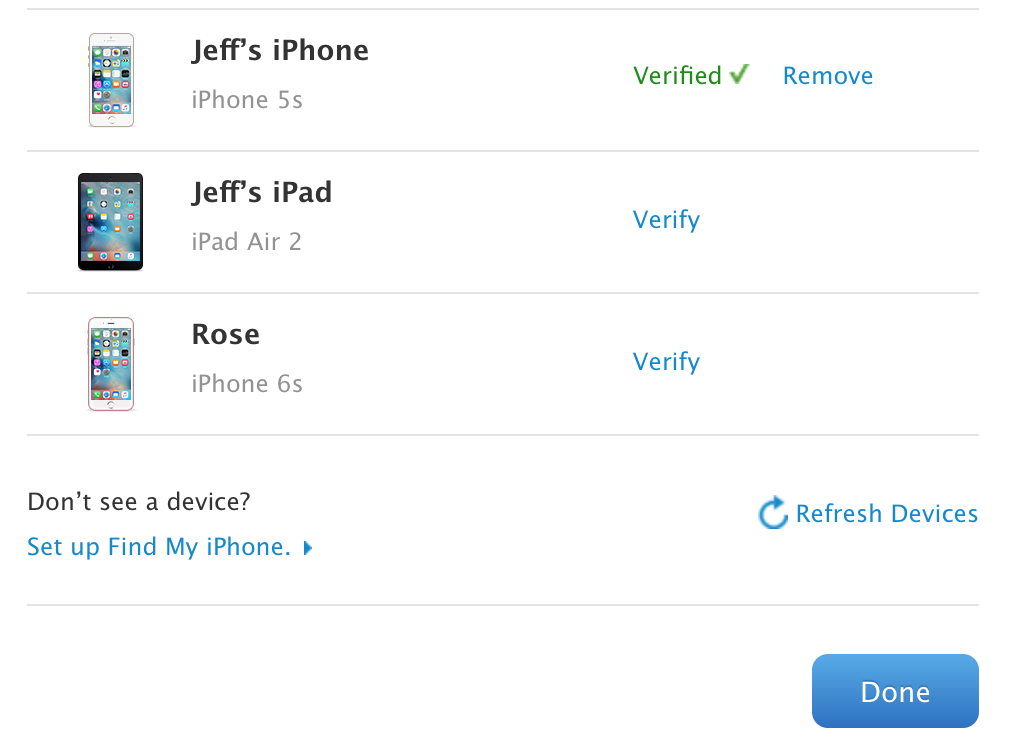

Как да премахнете надеждно устройство
Неучудващо е, че устройствата също могат да бъдат премахнатиот списъка на доверените. Когато излезете от iCloud или изключите Find iPhone, вашето устройство престава да бъде доверено, но все пак се появява в списъка като възможно доверено.
Стъпка 1:Изключете Find My iPhone.


Стъпка 2:В Safari влезте в My Apple ID, отидете на Password & Security > Добавяне или премахване на надеждно устройство.


Стъпка 3: Щракнете върху връзката Изтриване до устройството, което искате да премахнете от списъка.
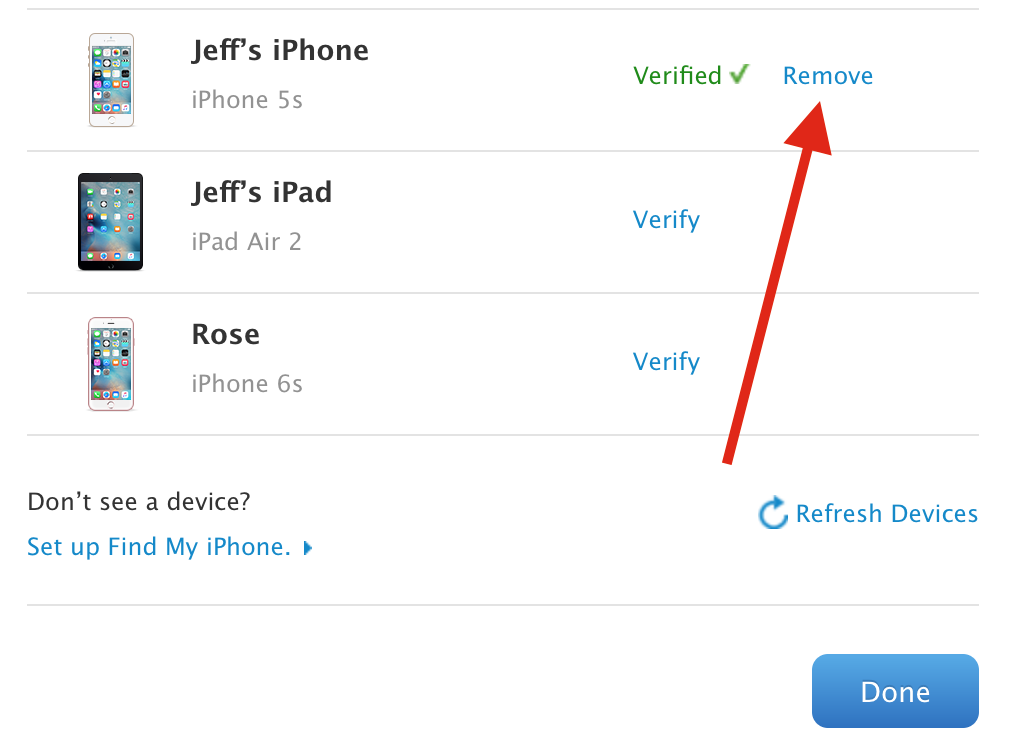

Потвърдете премахването.


Това по принцип е всичко. По този прост начин се добавят и премахват надеждни устройства за идентификация в две стъпки. Често ще ви се наложи да работите с този списък, особено ако искате постоянно да излизате от акаунти и да използвате различни устройства.