Приложението Sticky Notes на вашия Mac е удобен инструмент, който работи точно като обикновените лепкави бележки, които използвате.
реклама
реклама
Питате защо са необходими стикери, ако има такиваПрограми за бележки и напомняния? Е, бележките имат няколко удобни функции, които бележки и напомняния нямат. В допълнение, цялата важна информация винаги се показва на екрана.
По-долу ще ви разкажем за всички функции на програмата Notes и как да я използвате.
- Как да отворите бележки
- Как да създадете бележка
- Как да зададете бележки
- Навигация за записки
- Сортиране на бележки
- Експорт в бележки
реклама
реклама
Как да отворите бележки
Бележките могат да бъдат отворени по много начини. Изберете този, който ви харесва най-много.
- Чрез програмната папка в Dock.
- през
- Чрез Търсене на прожектори.
- С помощта на
Как да създадете бележка
За да създадете нова бележка, отворете приложението Sticky Notes и изберетедосие>Нова бележка,
</ P>Как да зададете бележки
Можете да персонализирате бележките си. Можете да промените стила и размера на шрифта, да направите текста удебелен или курсив, да промените размера му и да изберете цвета на нотите.
до промяна на шрифта, изберете текста и щракнете с десния бутон върху него и след това изберете менютоШрифт. Можете също да щракнетеFont на лентата с менюта. Можете да промените стила, размера и цвета на шрифта.
реклама
реклама
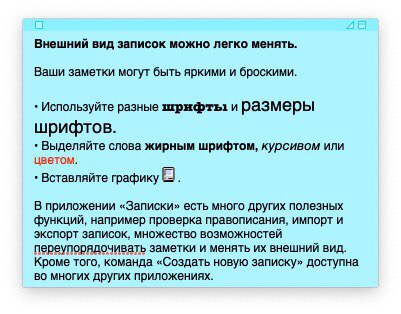

Ето допълнителни начини за персонализиране на бележки:
- допромяна на размера на бележкатапросто издърпайте един от ъглите му.
- допромяна на цвета на бележката, изберете го и щракнетеЦвятна лентата с менюта.
- донаправете бележката полупрозрачна, в лентата с менюта изберете прозорец>Полупрозрачност,
- додобавете изображение илиPDFкъм бележка, просто плъзнете файла към бележката.
- досъздайте списък, отворете бележката и докоснете опция+Раздел, За да завършите списъка, натиснете Enter два пъти след последния елемент.


Навигация за записки
Всеки път, когато отворите Бележки, всички ваши бележки ще бъдат показани.
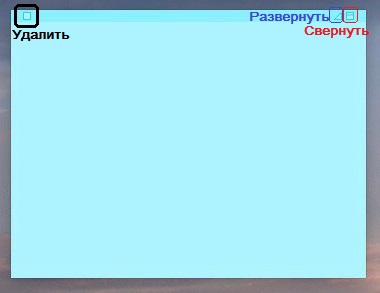
Можете да свиете бележката на екрана с помощта на бутона в горния десен ъгъл. Можете също да щракнете двукратно върху горния панел на бележката. Ще се превърне в малък панел.
За да разширите бележката, щракнете върху триъгълника в десния ъгъл на панела. За да изтриете бележка, щракнете върху бутона в левия прозорец.

Когато създадете бележка, тя автоматично се записва в програмата. Ако решитедосие>близо за конкретна бележка ще бъдете подканени първо да я запазите. В този случай той ще се превърне в текстов файл и ще изчезне от бележките.
</ P>Сортиране на бележки
Можете да сортирате бележки на екрана според различни принципи. За да преместите бележка, просто я плъзнете на друго място. Можете също да използвате сортиране през менюто.
От лентата с менюта изберете прозорец, и тогаваСортиране по, Можете да сортирате бележки по цвят, съдържание, дати и оформление на екрана.


Можете също да местите бележки върху всички прозорци или на преден план.
В менюто прозорец Всички ваши бележки се показват по-долу. Това прави превключването между тях удобно.
реклама
реклама
Експорт в бележки
Можете да превърнете вашите бележки в бележки с помощта на функцията за експортиране. За да направите това, изберете от лентата с менютадосие>Експортирайте всички бележки в бележки,
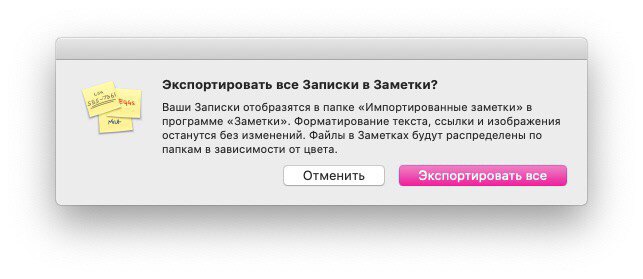

Ако искате да експортирате текст от една бележка, изберете досие>Експортиране на текст, Може да се запише като обикновен текст, RTF или RTFD.
Бележки за Mac понякога са много полезни. С тяхна помощ можете да фиксирате на екрана някои малки неща, които не бива да забравяте. Надяваме се, че тази статия е била полезна за вас!