Можете да блокирате вашата Apple Card по всяко време, ако внезапно я загубите или бъде открадната. Кога
реклама
реклама
За физическата карта на Apple Card
Когато кандидатствате за цифрова Apple карта,Можете също да поискате физическа титанова версия на кредитната карта, за да платите за покупки в магазини, които поддържат Mastercard. Това е много удобно, ако магазините не поддържат Apple Pay. Освен това с всяка покупка, направена с физическа карта, получавате 1% кешбек.
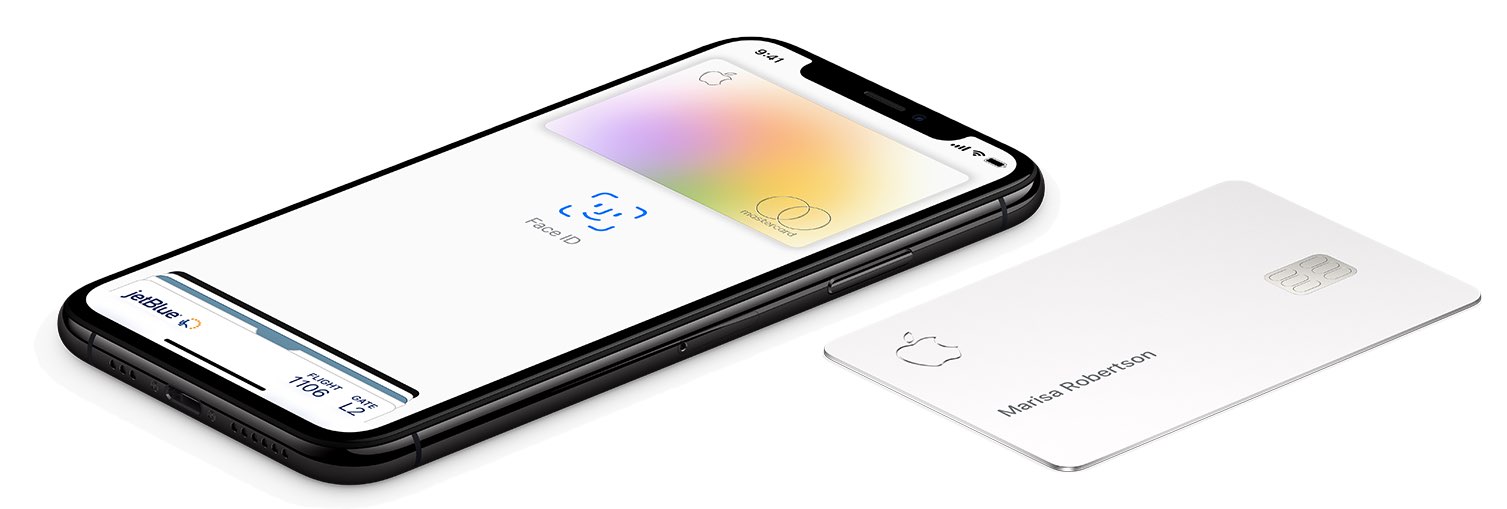

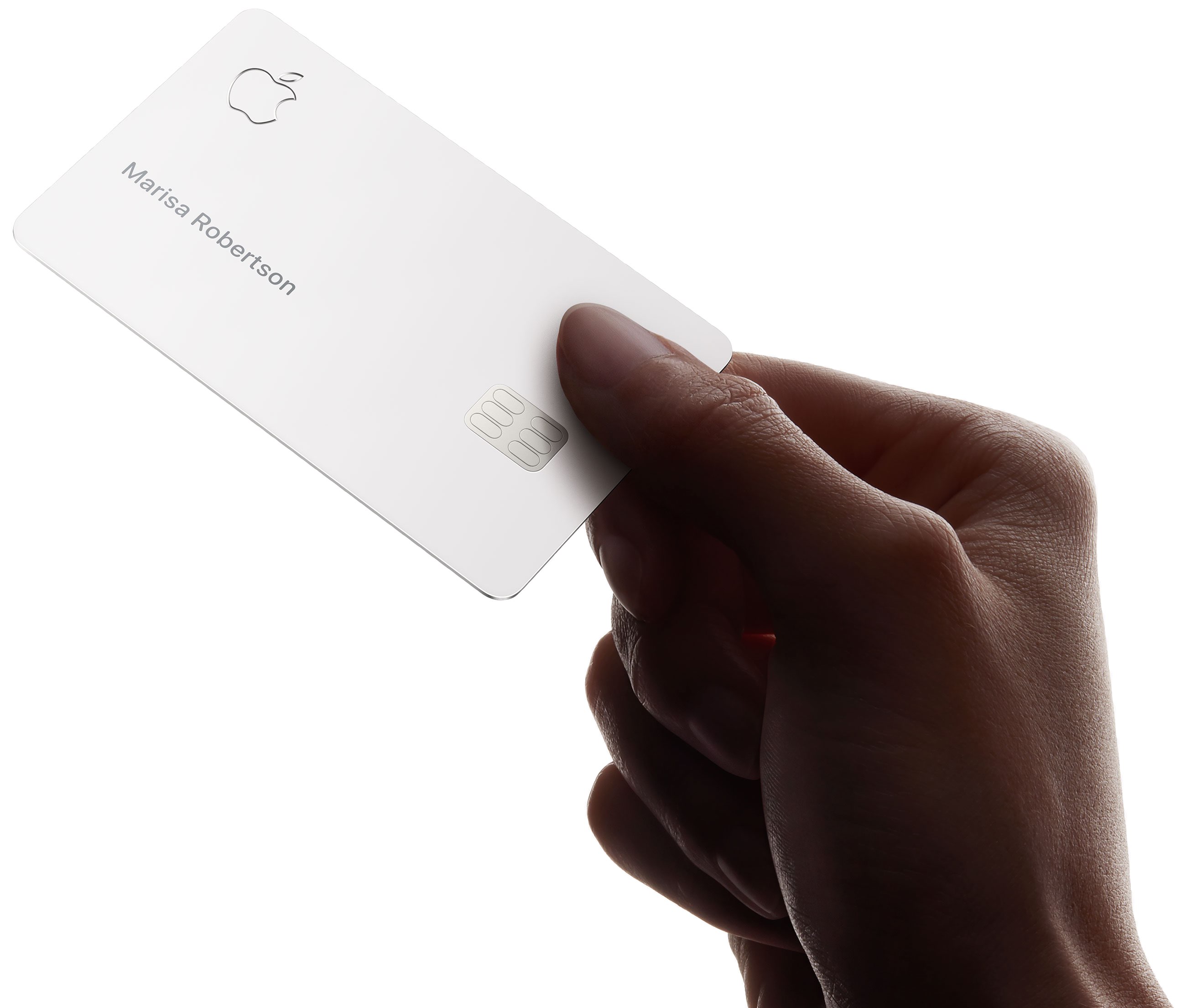
За ваша безопасност на физическата карта на AppleНомерът на картата, защитният код и срокът на годност не се отпечатват. Вашият подпис върху него също не е. Благодарение на всичко това, Apple Card е по-безопасна от другите парични карти. Всеки може да запомни вашия номер на друга карта и да я използва.
реклама
реклама
Това не означава, че титаниевата карта изобщо не е такавасвързан номер—можете да видите номера и друга информация за вашата Apple Card в приложението Wallet. Вашата Apple Card е свързана с 16-цифрен номер, криптиран в код, който само Apple и Goldman могат да разчетат.
С други думи, ако номерът на вашата карта изскочи някъде другаде, Apple веднага ще разбере, че е открадната и ще блокира картата. Освен това, ако загубите физическата си карта, можете да поискате нова.
Как да заключите Apple Card
Може да се наложи да блокирате физическата Apple Card, ако сте я загубили или тя е била открадната. След това тя няма да може да плаща за покупки.
1)Отворете приложениетопортфейлна вашия iPhone с iOS 12.4 или по-нова версия.
2)ИзберетеКарта на Apple,
3)Щракнете върху бутонаощепод формата на три точки в горната част на екрана.
4)Превъртете надолу до разделфизически карта(Физическа карта), след което докоснетеКлючалка карта(блокиране),
5)Следвайте инструкциите на екрана.
Никой не може да плаща с вашата Apple Card, докато не я отключите.
Как да отключите Apple Card
1)Отворете приложениетопортфейлна вашия iPhone с iOS 12.4 или по-нова версия.
2)Изберетеябълка карта,
реклама
реклама
3)Щракнете върху бутонаощепод формата на три точки в горната част на екрана.
4)Превъртете надолу до разделфизически карта(Физическа карта), след което докоснетеотключвам карта(Отключи),
5)Следвайте инструкциите на екрана.
Може да се наложи да въведете вашата парола за Apple ID и други подробности. Когато отключите картата, отново ще можете да плащате за покупки с нея.
Как да поискате нова карта
Ако сте загубили карта, най-добре е веднага да поискате нова. Същото важи, ако картата е била открадната или сте я повредили.
1)Отворете приложениетопортфейлна вашия iPhone с iOS 12.4 или по-нова версия.
2)Изберетеябълка карта,
3)Щракнете върху бутонаощепод формата на три точки в горната част на екрана.
4)Превъртете надолу до разделфизически карта(Физическа карта), след което докоснетепоискване Замяна карта(Нова заявка),
5)Следвайте инструкциите на екрана.
Ще трябва да изберете причина за подмяна на картата, както и да потвърдите адреса си и други данни.

Можете също да отмените заявлението за нова карта, като пишете на услугата за поддръжка. Дори и да направите това случайно, винаги можете да изпратите нова заявка по всяко време.