Едно от предимствата на Apple Watch в комбинация с безжични слушалки е възможността да слушате добавена музика
В статията - как да синхронизирате музика между iPhone и Apple Watch, за да слушате песни на часовника без iPhone и интернет.
реклама
реклама
- Добавете музика към Apple Watch
- Деактивирайте автоматичното изтегляне на плейлисти от Apple Music
- Създайте плейлист за тренировка в Apple Watch
- Вижте колко място заема музиката на Apple Watch
- На iPhone
- На Apple Watch
- Премахнете музиката от Apple Watch
Добавете музика към Apple Watch
Можете да добавяте албуми и плейлисти към Apple Watch (не можете да изтегляте отделни записи).
реклама
реклама
Преди да започнете да синхронизирате музиката си, заредете вашия Apple Watch и включете Bluetooth на вашия iPhone.
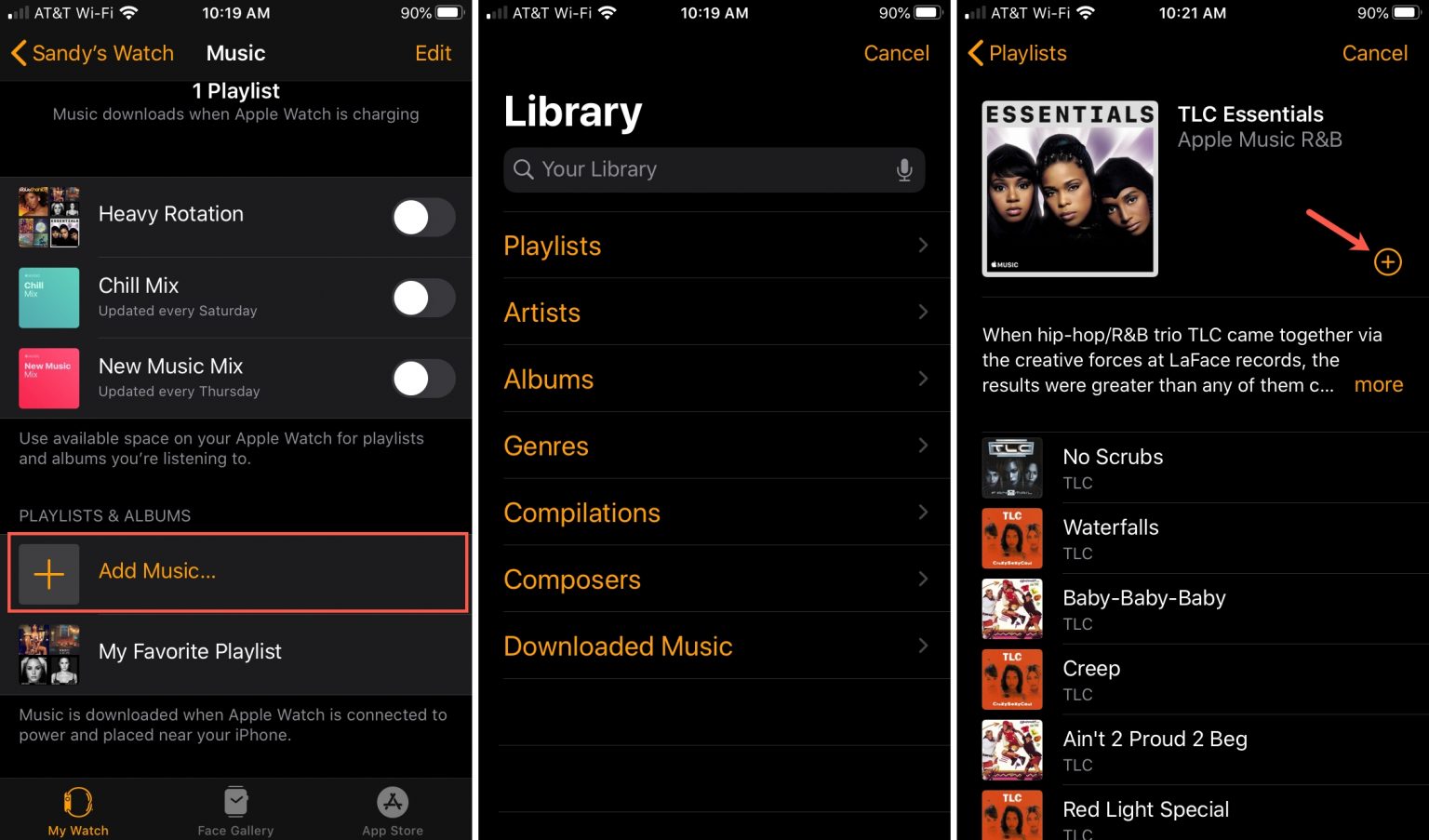
1) Отворете приложениетоApple Watchна iPhone и изберете разделМоят часовник,
2) Щракнетемузика.
3) В долната част изберете елементаДобавете музика,
4) Изберете желания плейлист или албум от вашата библиотека и щракнетеплюс,
Добавеният елемент ще се появи в долната част на екрана в секциятаПлейлисти и албуми,

Деактивирайте автоматичното изтегляне на плейлисти от Apple Music
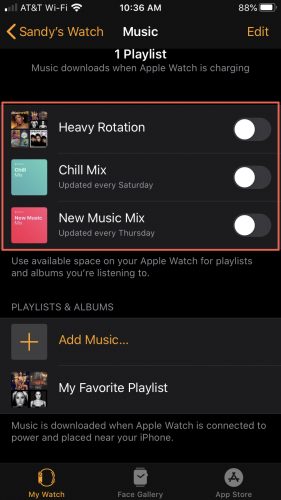
Ако се абонирате за Apple Music, някои плейлисти се изтеглят автоматично в Apple Watch, докато часовникът се зарежда. Изтеглените плейлисти са налични в горната част на секциятаМоят часовник>музика,
Премахнете превключвателя от плейлистите - и тогава часовникът няма да ги зареди по време на зареждане.

Създайте плейлист за тренировка в Apple Watch
Ако тренирате или бягате на Apple Watch,можете да създадете отделен плейлист, който автоматично ще започне веднага щом започнете тренировка (ако в същото време не се възпроизвежда друга музика).
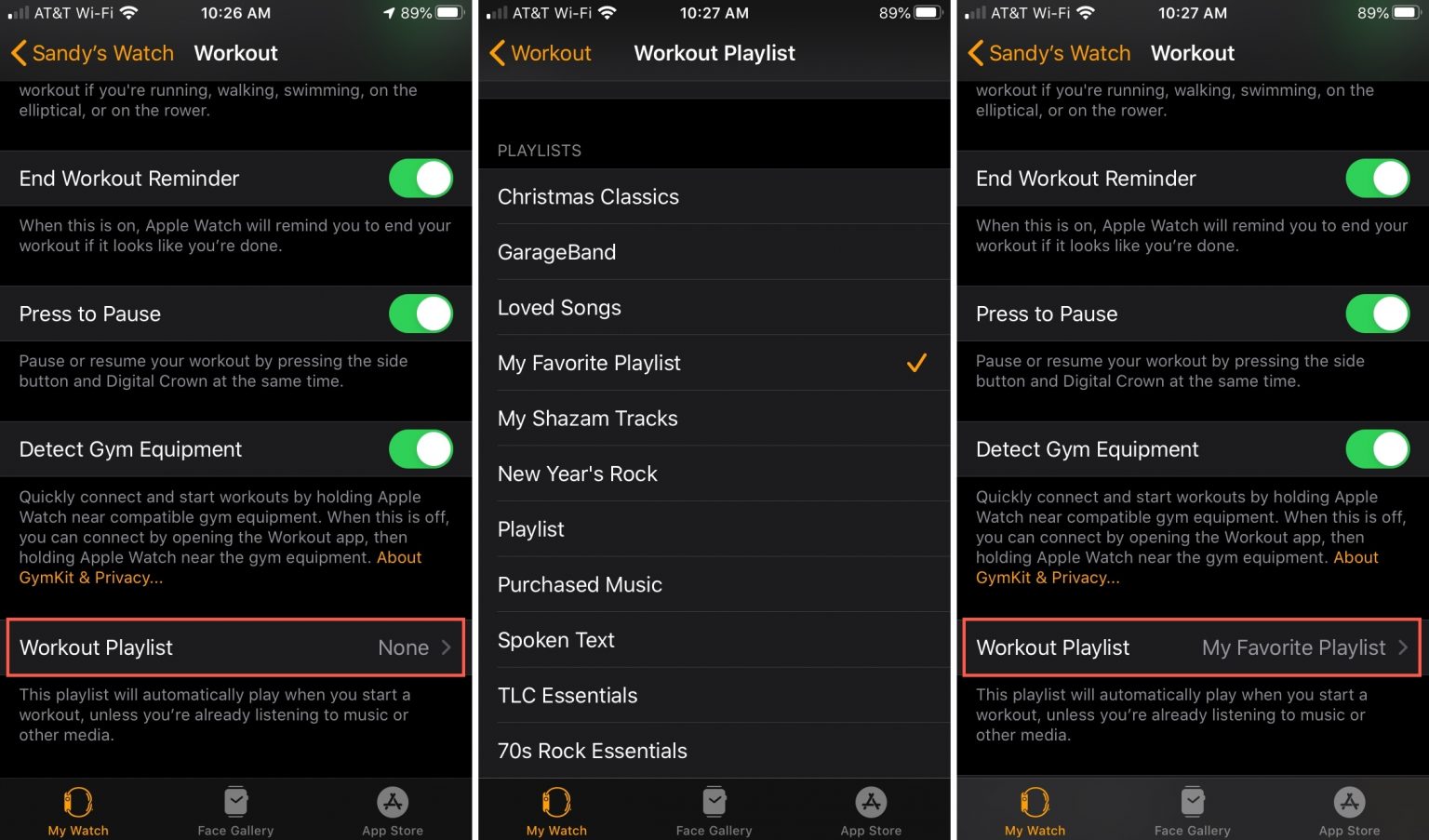
1) Отворете приложениетоApple Watchна iPhone и изберете разделМоят часовник,
2) Щракнетеобучение>Плейлист за тренировка,
3) Изберете плейлиста, който искате да слушате, докато бягате или тренирате, натиснете стрелката, за да се върнете.
4m) Желаният плейлист ще се появи вПлейлист за тренировки.

Вижте колко музика заема Apple Watch
На iPhone
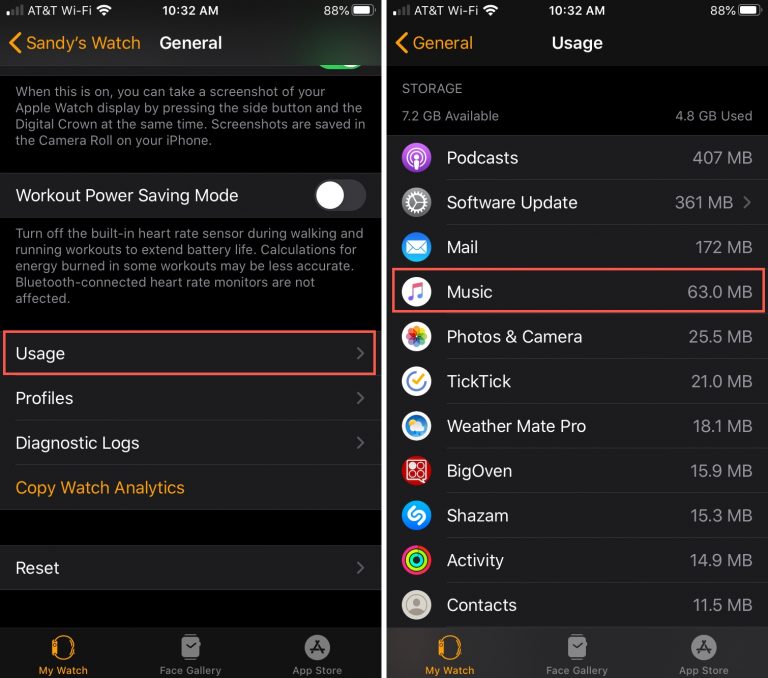
1) Отворете приложениетоApple Watchна iPhone и изберете разделМоят часовник,
2) ИзберетеОсновен> Иизползване,
Количеството памет, използвано от музиката, ще бъде посочено в съответния раздел.

На Apple Watch
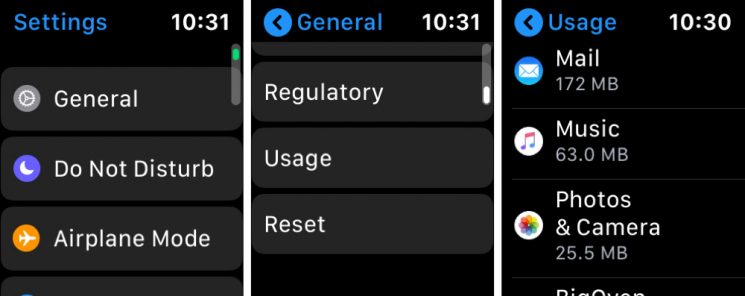
1) Отворетенастройкина Apple Watch.
2) ИзберетеОсновен> Иизползване,
Превъртете до музикалната секция.

Премахнете музиката от Apple Watch
За да премахнете албум или плейлист от Apple Watch:
1) Отворете приложениетоApple Watchна iPhone и изберете разделМоят часовник,
2) Кликнете върху разделаМузика> в горния десен ъгъл изберетепромяна.
3) Щракнете върху знака минус за елемента, който искате да премахнете.
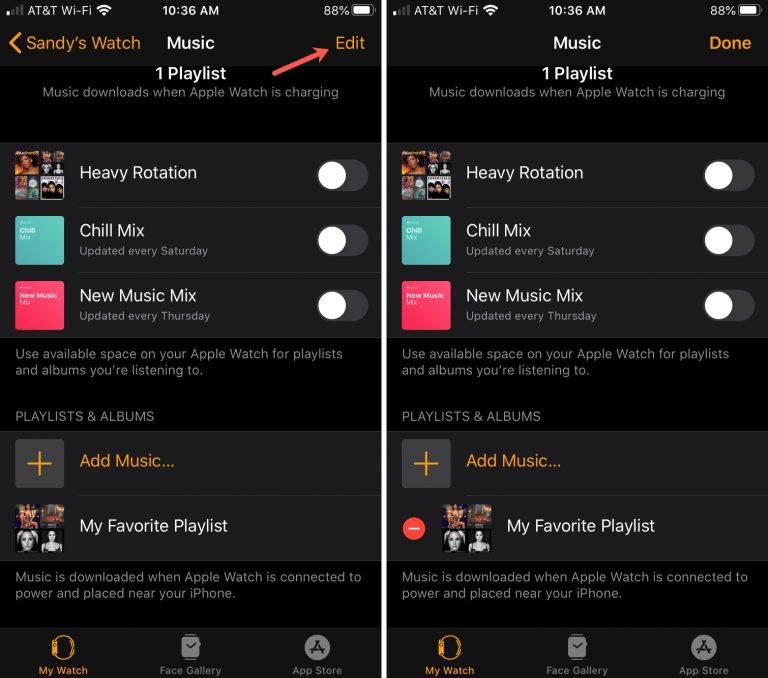

4) Щракнетеизтривам, след това потвърдете изтриването.
Музиката, изтрита от Apple Watch, ще остане на iPhone.