Много смартфони с Android имат стандартна функция за запис на разговори. Запишете разговор на iPhone
реклама
реклама
По-долу ще говорим как да запишем телефонен разговор на iPhone. По подразбиране не можете да записвате телефонен разговор на iPhone, но има няколко алтернативни метода.
- 1. Как да запишете разговор на iPhone с помощта на приложения
- 2. Как да запишете разговор на iPhone чрез Telegram-бот
- 3. Записвайте телефонни обаждания на iPhone чрез Mac
- 4. Как да записвате разговор на iPhone с помощта на диктофон
- 5. Записвайте разговори на iPhone с помощта на ощипване на джайлбрейка
Обърнете внимание, че записвате лични телефонни разговориза лични цели не нарушава законите на Руската федерация. Не можете обаче да направите такъв запис публично достояние, без да информирате човека, с когото разговаряте, и да не получите неговото съгласие. Можете да използвате такива записи като доказателства в съда, но те няма да имат по-висок приоритет от другите видове доказателства.
реклама
реклама
1. Как да запишете разговор на iPhone с помощта на приложения
Мога ли да запиша разговор на iPhone? Няма стандартна функция за запис на разговори на iPhone, така че основният начин е да използвате програма на трети страни за запис на телефонни разговори. В App Store има няколко такива приложения, всички те работят по един и същи начин.
Започвате обаждането, след това добавяте третия номер и сега приложението може да чуе и вас, и вашия събеседник.
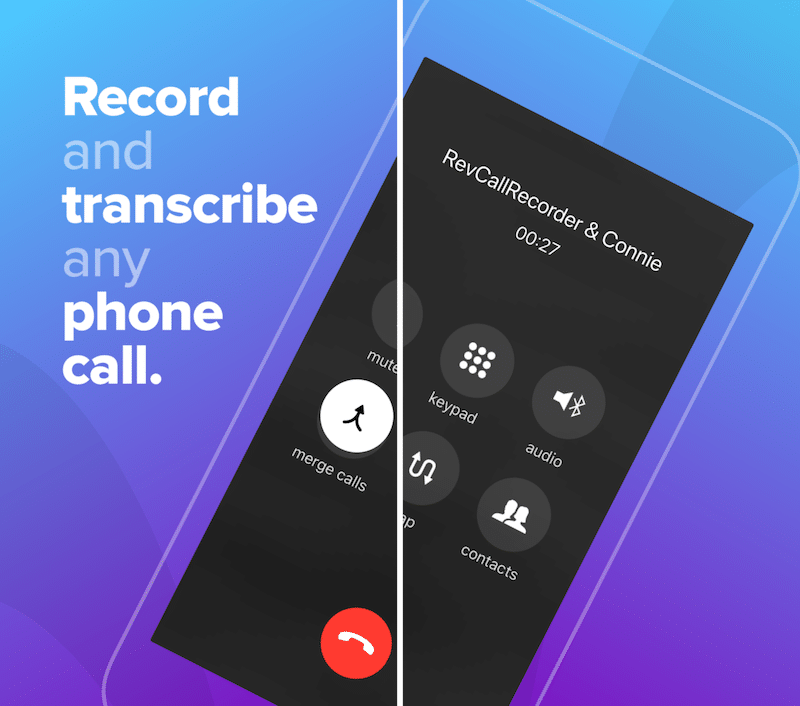

Имайте предвид, че първо трябва да се обадите на номерауслуга и след това добавете към повикването човека, с когото искате да говорите. По този начин потребителят не знае, че записвате разговор. Когато трябва да запишете входящо повикване, става по-трудно. Можете обаче просто да помолите човека да изчака малко, докато добавите второто число. Потребителят открива само, че сте го задържали.
оборот повикване запис– безплатно приложение за запис на телефонни номераразговори на iPhone. Това е един от най-добрите и популярни варианти. Можете да записвате входящи и изходящи разговори безплатно без ограничения. В тази програма за iPhone за запис на телефонни разговори трябва да платите само за конвертиране на аудио в текст.
изтегляне: Запис на Rev Call (безплатно)
Tapecall: Това е друг вариант, но не напълно безплатен. След като изтеглите приложението, ще получите безплатен пробен абонамент за 7 дни, след което можете да закупите премиен абонамент за няколко месеца или година.
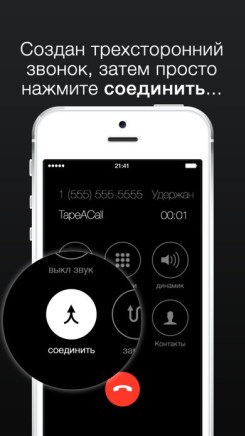

Схемата е позната. За да запишете телефонен разговор, трябва да отворите приложението и да се обадите на номера на услугата. След това трябва да се обадите на желания абонат и да комбинирате обажданията.
Входящите повиквания се записват по същия начин.схема. За да направите това, първо трябва да отговорите на повикването и след това да стартирате приложението и да активирате запис на разговора на iPhone. Програмата ще извика номера на услугата самостоятелно, но абонатът трябва само да активира конферентен разговор.
Като цяло приложението е доста простоизползване обаче все още има някои нюанси. Например повикването на номер на услуга, който ви позволява да записвате разговор, се заплаща - цената му се определя от телекомуникационния оператор. За да намалят разходите на абонатите, създателите на приложението решават да отворят определен брой „обслужващи“ номера. Във всяка от страните, в които се разпространява програмата, има поне един такъв брой; има няколко налични в Русия.
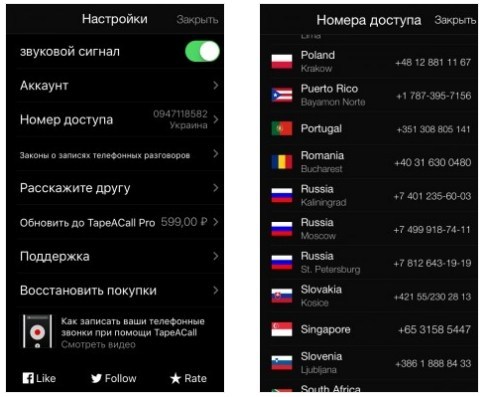

Приложението записва записания разговор следнейното завършване. По правило записът може да се възпроизведе веднага, но понякога спестяването може да отнеме от 1 минута до половин час. Това се дължи както на продължителността на разговора, така и на натовареността на услугата.
реклама
реклама
Между другото, в приложението няма скрити плащания. Потребителите получават възможността да използват услугата непрекъснато безплатно, но с ограничение - може да се възпроизведе само една минута от записан разговор. Възможността да слушате целия разговор се предоставя срещу заплащане - абонаментът струва около 600 рубли годишно.
изтегляне: TapeACall (безплатно)
2. Как да запишете разговор на iPhone чрез Telegram-бот
Ако редовно използвате messengerTelegram, тогава може би ще е най-удобно за вас да не изтегляте отделно приложение за запис на разговори, а да използвате специален бот PhoneRecordBot. Той изпраща записи като аудио файлове директно в чата.


Струва си да се отбележи, че получавате единствениякопие на записа: той не се съхранява на сървъра PhoneRecordBot. От по-очевидните предимства ботът работи на всяко устройство с Telegram, така че можете да го използвате не само на телефона си, но и на компютъра си (включително Mac).
Налични са два тарифни плана за ползване.Дневната такса струва 25 рубли на ден, а месечната - 149 рубли. В първия случай плащате само за дните, в които използвате бота, и в двата случая броят на записаните разговори на ден не е ограничен.
Ако не записвате разговори постоянно, ноимате нужда от тази функция за няколко дни (например, обадете се на партньорите си за предстоящи срещи и запишете техните отговори), по-лесно е да изберете първата опция и да платите 75 рубли за три дни употреба. В резултат на изхода можете дори да получите няколко десетки обаждания и няма да платите нито стотинка за това.
Видеото по-горе показва подробно всички стъпки.регистриране и конфигуриране на бота: това няма да отнеме много време. След това, всеки път, когато искате да запишете повикване, просто трябва да се обадите на номера на услугата, който сте получили, щракнете върху „Добавяне на обаждане“ и посочете номера, който искате да повикате. Обединете обажданията и говорете както обикновено.
След като затвориш, в диалог сботът ще покаже запис, който може да бъде слушан директно в Telegram, записан във вашия телефон или компютър или изпратен на друг пратеник. За максимална защита на данните можете да изтриете съобщението (не забравяйте да изберете опцията “Delete on me and PhoneRecordBot”.
За да инсталирате: PhoneRecordBot (безплатно)
реклама
реклама
3. Записвайте телефонни обаждания на iPhone чрез Mac
Този метод работи за запис на обаждания от iPhone или смартфон с Android, както и от стари мобилни телефони. Аудио файлът със записа ще се появи на самия Mac.
Ще ви трябва Mac с вграден (или външен) микрофон, iPhone или Android смартфон и тиха стая, за да запишете разговора.
- Отворете QuickTime Player на вашия Mac, отидете в менюто File и изберете New Audio Recording.
- Поставете вашия смартфон до вашия Mac.
- Изключете звука на вашия Mac, като натиснете съответния бутон на клавиатурата.
- На вашия iPhone (или смартфон с Android) започнете разговор.
- Превключете звука на вашия смартфон на високоговорител.
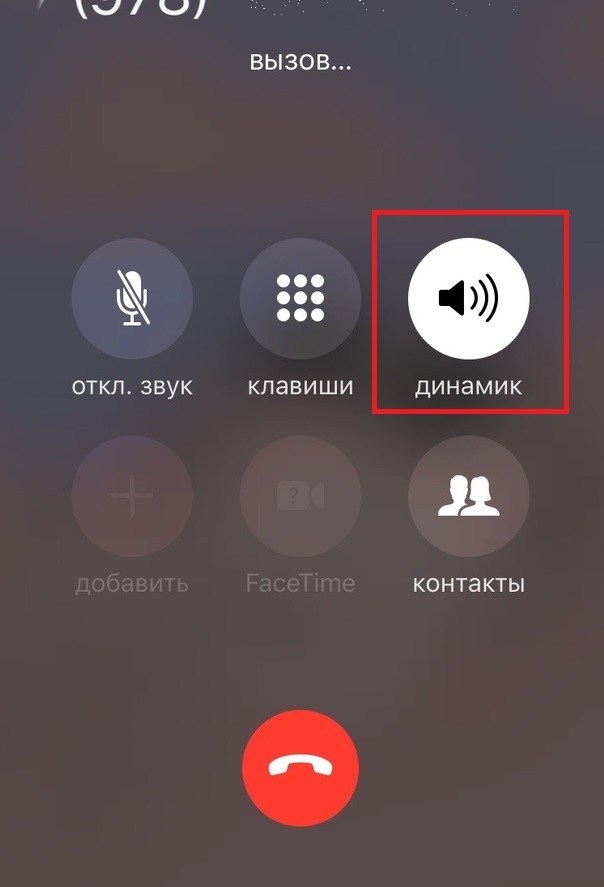

- Щракнете върху бутона за запис в QuickTime на Mac.
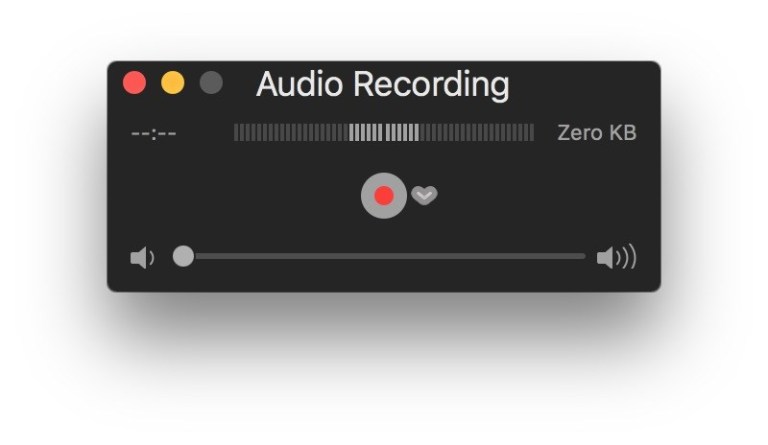

- Когато приключите с говоренето, спрете записа на QuickTime, като натиснете същия бутон.
- Запазете аудио файла в QuickTime, както обикновено.
Това е най-лесният начин и е удобен, защото работи с всеки телефон и всеки Mac. Mac просто трябва да има микрофон, а смартфонът трябва да е без ръце. Методът също е много надежден.
реклама
реклама
Можете също така да записвате обаждания с FaceTimeSkype и други пратеници. Обикновено обажданията по Wi-Fi звучат по-добре. Качеството на звука от този запис обаче няма да е най-доброто, тъй като Mac може да записва чужди звуци.
Можете също да използвате софтуер за запис на разговори, но той няма да бъде безплатен. Но качеството на звука ще бъде по-добро и събеседникът ви няма да подозира нищо.
изтегляне: Call Recorder за Mac
изтегляне: Аудио отвличане
4. Как да записвате разговор на iPhone с помощта на диктофон
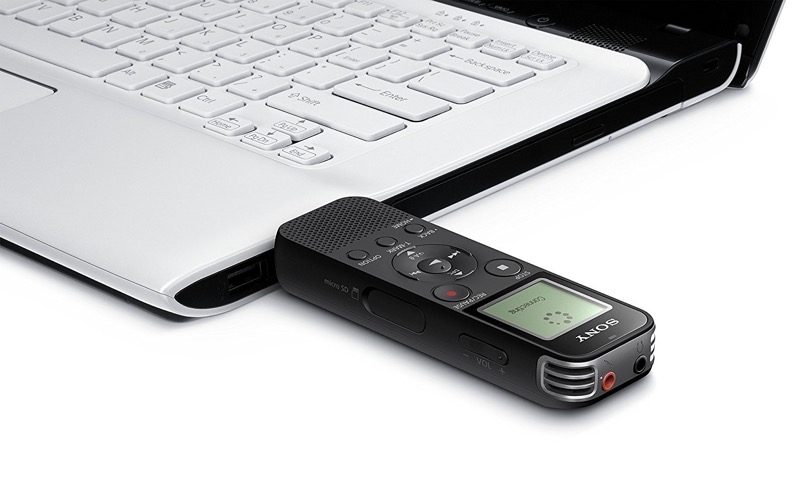

Ако не искате да използвате програми и услуги на трети страни, можете да запишете разговора на вашия iPhone с диктофон. По този начин можете да говорите без ръце и да записвате разговорите си.
Диктофон Ambertek VR105: Този малък диктофон е евтин и може да записва до 50 часа аудио. Осъществено от USB - можете удобно да го свържете към вашия Mac, за да изтеглите записани файлове.
Диктофон Sony ICD-PX: Sony разполага с едни от най-добрите диктофони на пазара. Той има всички функции, от които се нуждаете, но също така има и премия. Диктофонът има 4 GB вградена памет, която може да бъде разширена до 32 GB. Освен това можете дори да свържете външни микрофони към него.
5. Записвайте разговори на iPhone с помощта на ощипване на джайлбрейка
повикване магнетофон X+ (IOS12), AudioRecorder XS (iOS 12 – 13)Исупер магнетофон X+ (IOS12)– настройки, които ви позволяват да записвате телефонни разговори директно в приложението Phone. Поддържани устройства: iPhone 7, 8, X и 11.
В допълнение, за допълнителна такса с Super Recorder X + tweak (iOS 12), можете да получите допълнителни функции, като например увеличаване на силата на звука и промяна на гласа.
И двете ощипвания добавят червен бутон за запис към екрана за повикване. Ако щракнете върху него, той ще започне да записва разговор на iPhone и след това ще бъде записан на вътрешния уеб сървър, откъдето може да се поиска запис на разговор.
Tweaks също поддържат Activator, така че вместо червения бутон можете да използвате друго действие. Записите за разговори могат да се възпроизвеждат, изтриват и споделят.
Ако се интересувате от ощипвания, можете да изтеглитеCall Recorder X+ (iOS 12 – 13), Super Recorder X+ (iOS 12) от хранилището на Packix и AudioRecorder XS. За да инсталирате, ще трябва да закупите платен лиценз.
Ощипванията Call Recorder X+, Super Recorder X+ и AudioRecorder XS са предназначени само за устройства с джейлбрейкнат iOS 12 – 13.3.1. За по-стари версии на системата има предишни версии на настройките.