Apple за първи път добави възможността за запис на видео на забавен каданс в iPhone 5s още през 2013 година.Функцията вече е налична
реклама
реклама
Изненадващо, малко хора могат да запишатВидео с бавно движение на iPhone. На пръв поглед всичко изглежда много просто, но всъщност, когато записвате бавно видео, трябва да вземете предвид няколко нюанса. За щастие запомнянето им е доста просто.
Ако имате iPhone 6, iPhone 7 или iPhone 8 и не знаете как да записвате видео с бавно движение, прочетете нататък.
За записването на видеоклипове на забавен каданс наiPhone
Видео с бавно движение се записва с висока честотакадри, така че малкият сензор на вашия iPhone има по-малко време, отколкото при запис на редовно видео при 30 кадъра / сек. Поради това не се препоръчва видеоклип с бавно движение да се записва при слаба светлина, в противен случай той ще се окаже тъмен и размазан.
реклама
реклама
На закрито качеството на видеоклипа с бавно движение може да бъде съсипано от трептенето на електрическа крушка.
Възможностите на различните модели iPhone са малко по-различни. По-новите модели могат да снимат бавно видео с по-висока разделителна способност и с по-висока честота на кадрите. Ето пълните спецификации на моделите:
- iPhone 6: [E-mail защитени] рамки/сек
- iPhone6с:[email protected] fps, [email protected] fps
- iPhone 7:[email protected] fps, [email protected] fps
- iPhone 8:[email protected] fps, [email protected] fps
Както можете да видите, iPhone 8 може да записва видео с бавно движение в Full HD при 240 кадъра / сек. Колкото по-висока е честотата на кадрите, толкова по-бавно можете да възпроизвеждате видеото.
Как да записвате видео на забавен кадансiPhone6,iPhone6с,iPhone7 иiPhone8
Стъпка 1: Преди да започнете да записвате бавно видео на iPhone, трябва да изберете разделителната способност и честотата на кадрите в настройките.
По някаква причина това не може да се направи директно в приложението Камера. Вместо това трябва да отидете наНастройки -> Камераи в секциятаЗабави видеоизберете желаната резолюция и кадрова честота.
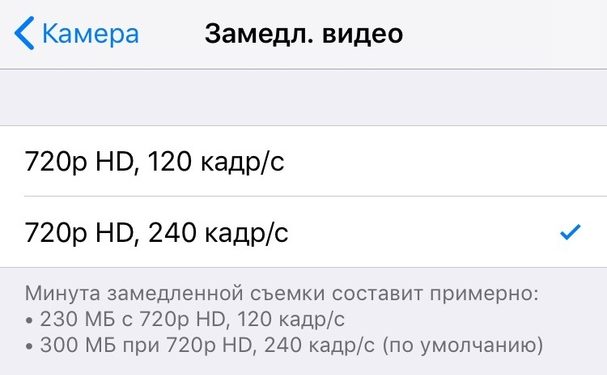

Обърнете внимание, че ако често записвате бавно видео при слаба светлина, е по-добре да изберете по-ниска резолюция и честота на кадрите, като жертвате качеството на видеото.
Стъпка 2: След като изберете настройки, отворете Камера и изберете режим от долната част на екранаЗабавен кадър, Кликнете върху бутона за запис, за да започнете да снимате видео. Когато сте готови, кликнете отново върху бутона за запис, за да спрете записа.
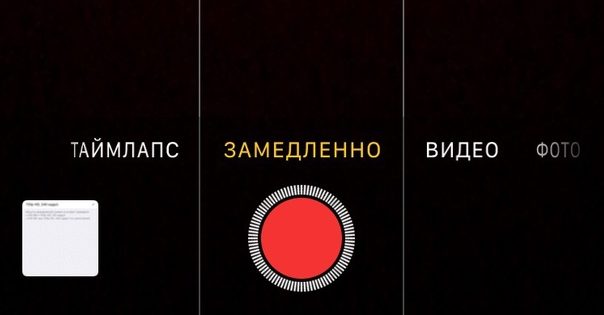

Стъпка 3: Сега отидете в приложението Снимки и изберетезаписано видео. По подразбиране първите няколко секунди в началото и края на видеоклипа ще се възпроизвеждат с нормална скорост, така че можете да го редактирате, като щракнете върху бутонаРедактиране (редактиране),
Когато се отвори редакторът, изберете видео сегмента на плъзгача по-долу. Той ще се възпроизвежда в бавно движение, а останалото видеоклип с нормална скорост.
След това запазете видеоклипа и по желание го споделете с приятели или роднини, както и всеки друг видеоклип.