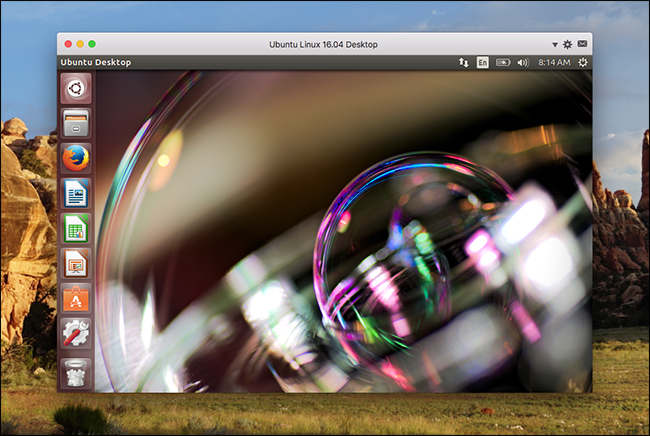
Понякога потребителите на Mac може да се наложи да използват програми за Windows. Може би някаква програма
Най-ПаралелиПо-добреBoot CampилиVirtualBox?
Можете, разбира се, да използвате Boot Camp, но заще трябва да рестартирате компютъра си всеки път, за да използвате Windows. Parallels стартира Windows директно в macOS с помощта на виртуалната машина. Тя ви позволява бързо да превключвате между Mac и Windows. Можете дори да използвате две системи наведнъж и да стартирате Windows от докинг станцията на Mac.
реклама
реклама
Виртуалните машини са сложни, но с Parallelsможете лесно да конфигурирате всичко. Има и други опции, но Parallels е създаден специално за потребители на Mac. Да, по-скъпо е, но в същото време е много по-удобно.
Колко си заслужаваПаралели?
Не е лесно да намерите ценообразуване на уебсайта на Parallels, затова сме ги изброили за вас.
- Най-новата версия на Parallels Desktop започва от 3990 RUB. Позволява ви да използвате Parallels на един компютър
- Надстройката струва още 2490 рубли и ще трябва да се прави на всеки няколко години, когато бъдат пуснати нови версии на macOS.
Има и безплатна пробна версия на програмата на адрес14 дни, които можете да изтеглите без номера на вашата парична карта. Освен това има безплатна опция Parallels Desktop Lite от Mac App Store. Тя ви позволява да създавате Linux и macOS виртуални машини. Можете обаче да създадете виртуална машина с Windows, като платите абонамент.
реклама
реклама
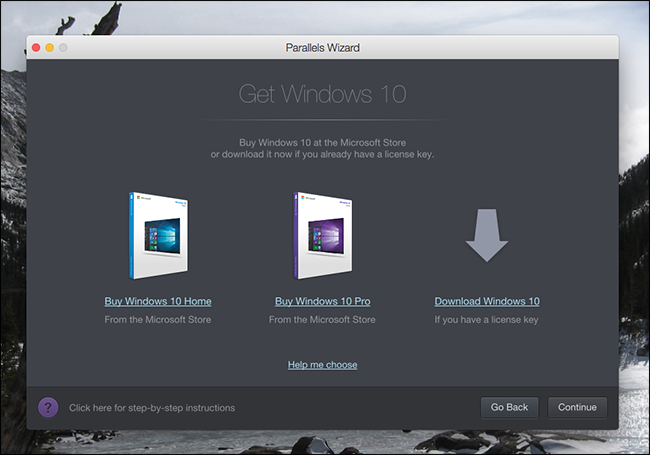

Покупката Parallels не предоставя лиценз или ключ за Windows. Ако имате официален диск на Windows или валиден ключ, можете да го използвате. В противен случай ще трябва да закупите Windows 10.
Струва си да се отбележи, че можете да изтеглите Windows 10 от уебсайта на Microsoft безплатно, но все пак ще ви трябва ключ Parallels, за да създадете виртуална машина.
как ИнсталирайWindowsвПаралели
Когато стартирате Parallels, той започва да създава нова виртуална машина.
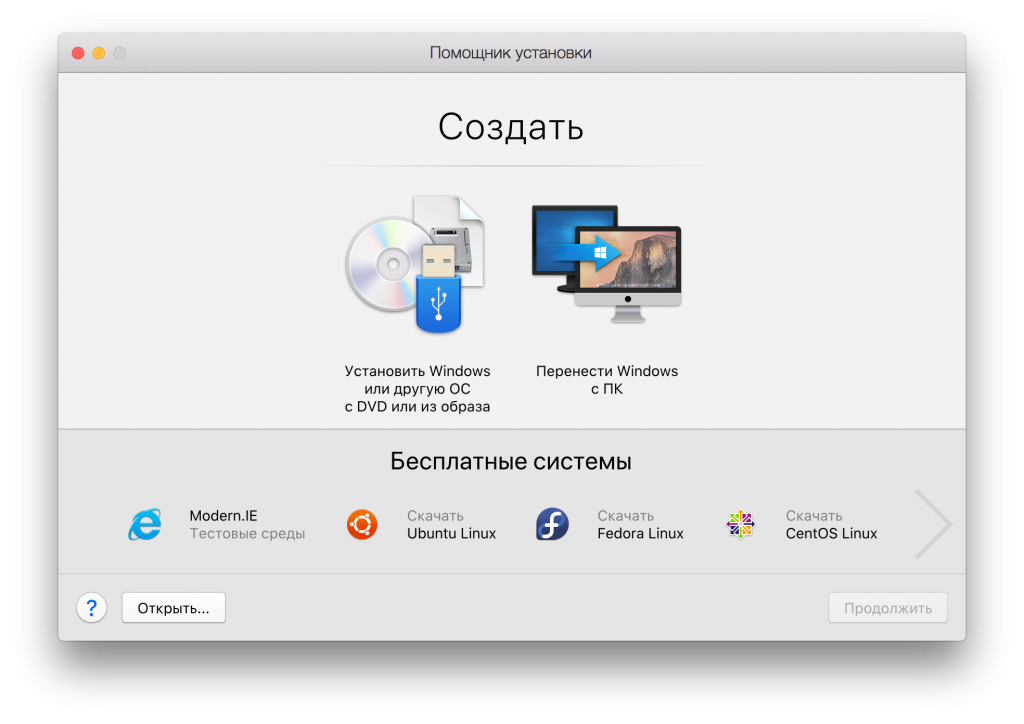

Ако вече имате готов диск или образ на Windows, щракнете върху Инсталиране на Windows или друга операционна система от DVD или изображение.
реклама
реклама
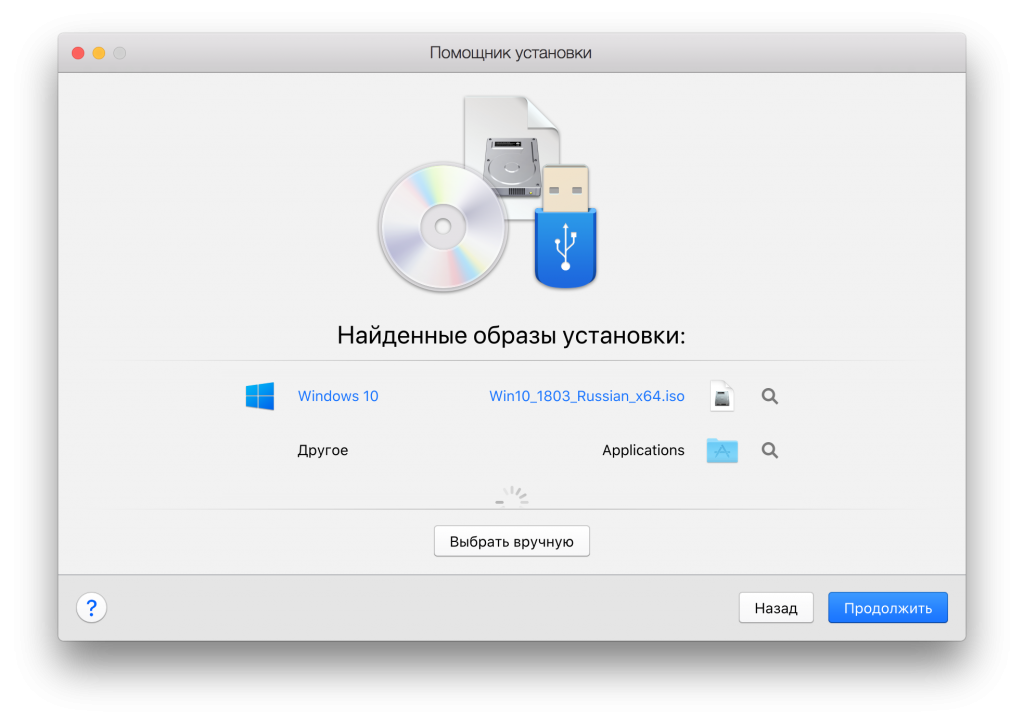

Дискът или изображението трябва да бъдат открити автоматично. Ако не, щракнете върху „Изберете ръчно“ и след това върху „Напред“.

реклама
реклама
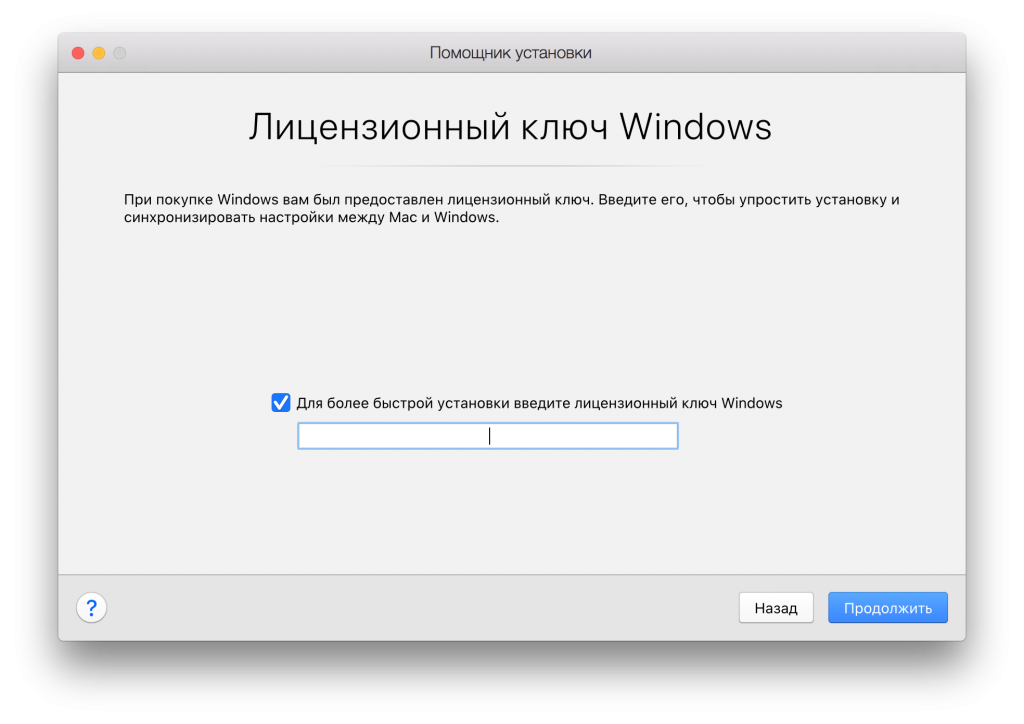
Ще бъдете подканени да инсталирате "Express", който автоматизира процеса.
Изберете го или персонализирайте всяка стъпка ръчно.
След това трябва да изберете план: офис програми, разработка на софтуер, тестване на софтуер, дизайн или за игри.


Ако изберете Само игри, виртуалнатамашината ще използва повече ресурси. Изберете тази опция само ако планирате да играете мощни игри (което не е най-доброто решение). Освен това, ако на компютъра ви липсва свободна памет, програмата ще работи бавно. Тази настройка може да бъде променена по-късно, но препоръчваме веднага да изберете опцията "Програми на Office".
реклама
реклама
След това ще трябва да посочите няколко подробности: името на виртуалната машина, нейното местоположение и дали искате да добавите икона към работния плот.
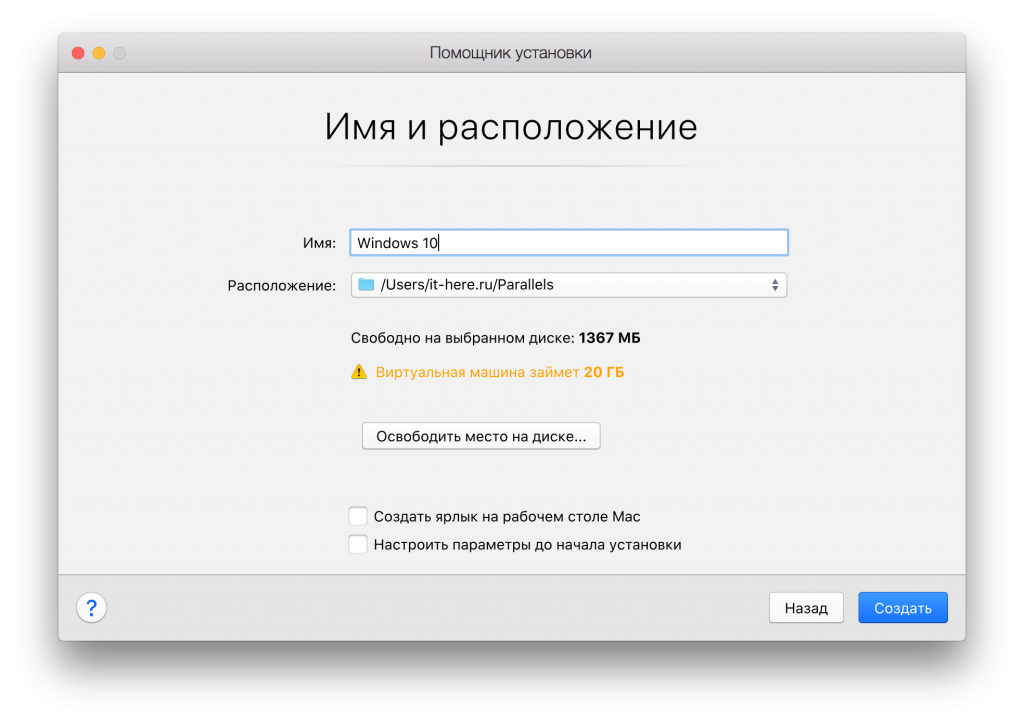

Можете да промените други настройки по време на инсталацията, но препоръчваме да направите това по-късно. Засега просто щракнете върху Създаване.
Инсталирането на Windows ще започне. Ако сте избрали „Експресна инсталация“, не е необходимо да правите нищо. Ако не, натиснете бутона Напред няколко пъти и въведете ключа както при нормална инсталация на Windows.
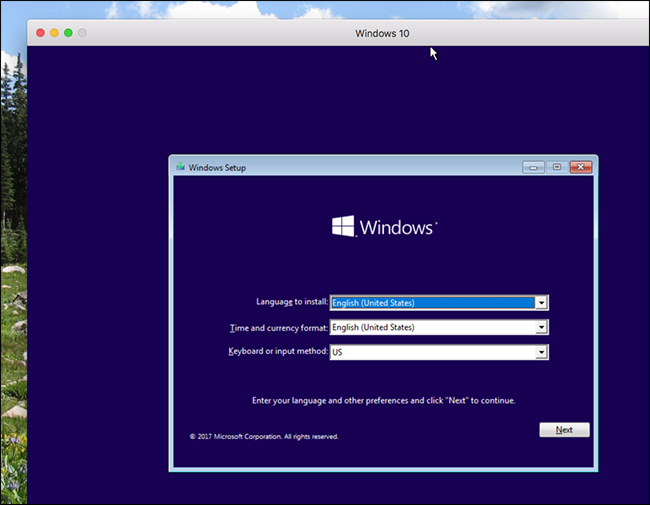

Процесът на инсталиране може да отнеме много време, ако използвате твърди дискове или DVD дискове. Ако инсталацията е извършена със SSD, това ще отнеме не повече от няколко минути.


В края ще видите интерфейса на Windows. Почти сме готови.


Как да интегрирате виртуална машина вMacOS
Можете да започнете да използвате Windows сега, но ако искате да извлечете максимума от Parallels, има още няколко стъпки, които трябва да следвате.
В горния десен ъгъл на прозореца ще видитеудивителен знак. Това означава, че трябва да инсталирате Parallels Tools. Това ви позволява да премествате курсора на мишката между macOS и Windows с едно плъзгане и да осъществявате достъп до Mac файлове директно от Windows. За да започнете, кликнете върху удивителен знак и изберете Инсталиране на инструменти за паралели.
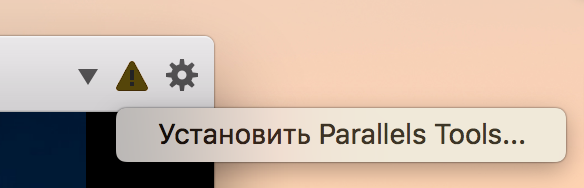

Това ще монтира виртуалния компактдиск във виртуалната машина на Windows. Изберете "Инсталиране на инструменти за паралели" в изскачащия прозорец.
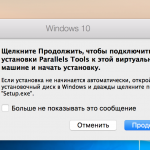


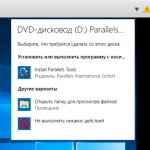

Инсталацията ще отнеме няколко минути и след това Windows ще трябва да се рестартира. Тогава всичко ще бъде готово - виртуалната машина ще бъде интегрирана с macOS.
Ще можете да направите следното:
- Преместването на курсора на мишката в Windows е бързо и лесно.
- Копираните в Windows могат да бъдат поставени в Mac и обратно.
- Документите, изтеглянията и работният плот на Windows са свързани със съответните им папки macOS. Променете файла в една система и той ще се промени във втората.
- Ако използвате Dropbox или iCloud на macOS, тези папки ще бъдат налични в Windows Explorer.
- Ако използвате OneDrive в Windows, той ще бъде достъпен в macOS.
- Някои програми на Windows се появяват в Mac Dock.
Това дори не са всички функции и всяка от тях може да бъде променена или деактивирана в настройките.


Можете да изключите споделените папки в раздела Споделено.
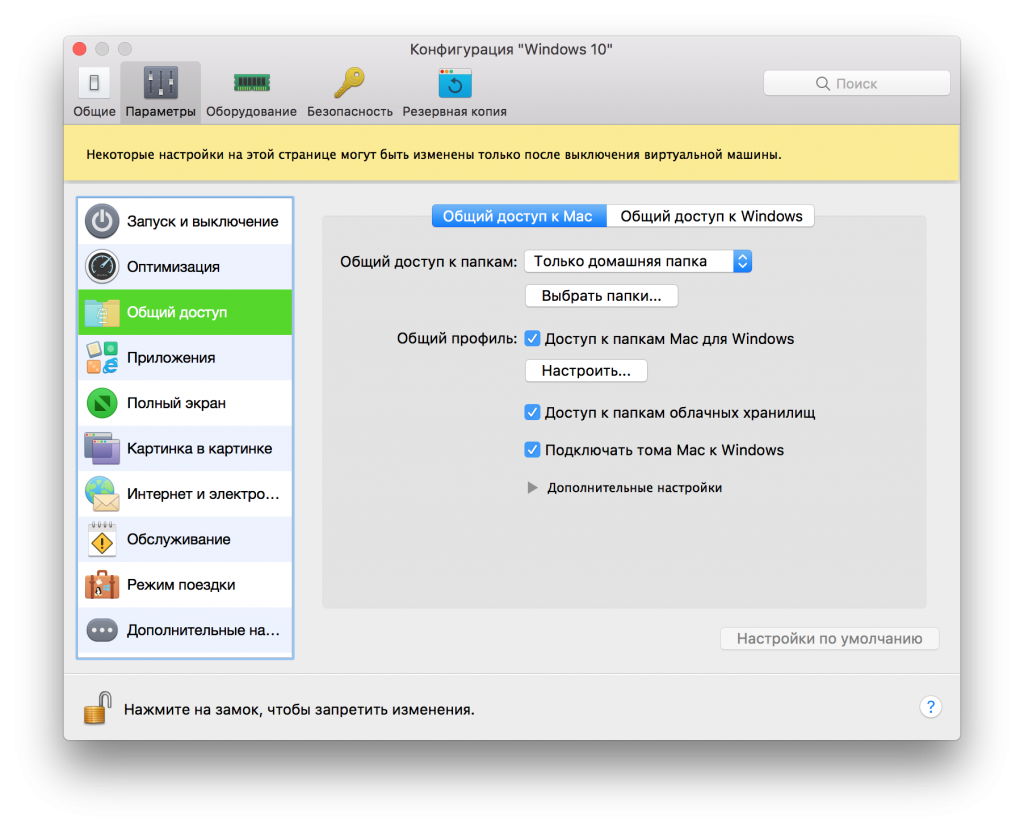

Използвайте раздела Приложения, за да премахнете програмите на Windows от Mac Dock.


Можете да персонализирате много повече, но ще експериментирате.
Повече от простоWindows
С Parallels можете да използвате не само виртуална машина с Windows, но и Linux, ChromeOS и дори macOS.