С помощта на настройките в iPadOS 13.4 и по-нови версии можете не само да свържете мишка или тракпад към вашия iPad, но и да промените
реклама
реклама
Относно свързването на мишка или тракпад с iPad
В iPadOS 13.4 и по-нови версии е много лесно да настроите мишка или тракпад, свързани с вашия таблет, чрез Настройки.
Сега можете да свържете Magic Trackpad към iPad,Magic Mouse 2 или аксесоари на трети страни. С тяхна помощ можете да работите по-удобно и по-бързо с таблета си. Плюс това можете дори да използвате жестове, без да докосвате екрана.
Прочетете също така: Как да свържете мишка към iPad или iPhone с iOS 13 / iPadOS
реклама
реклама
В допълнение можете да промените скоростта на курсора, да персонализирате функцията Natural Scrolling и да симулирате леви и десни кликвания на мишката.
Ето как да промените скоростта на курсора на iPad по-долу.
Как да промените скоростта на курсора на iPad
- Отваряне на приложениетонастройкина вашия iPad.
- Изберете разделосновен,
- Изберете раздел туктракпадилиTrackpad и мишка,
За да промените скоростта, с която се движи курсорът, използвайте плъзгача Move Speed.
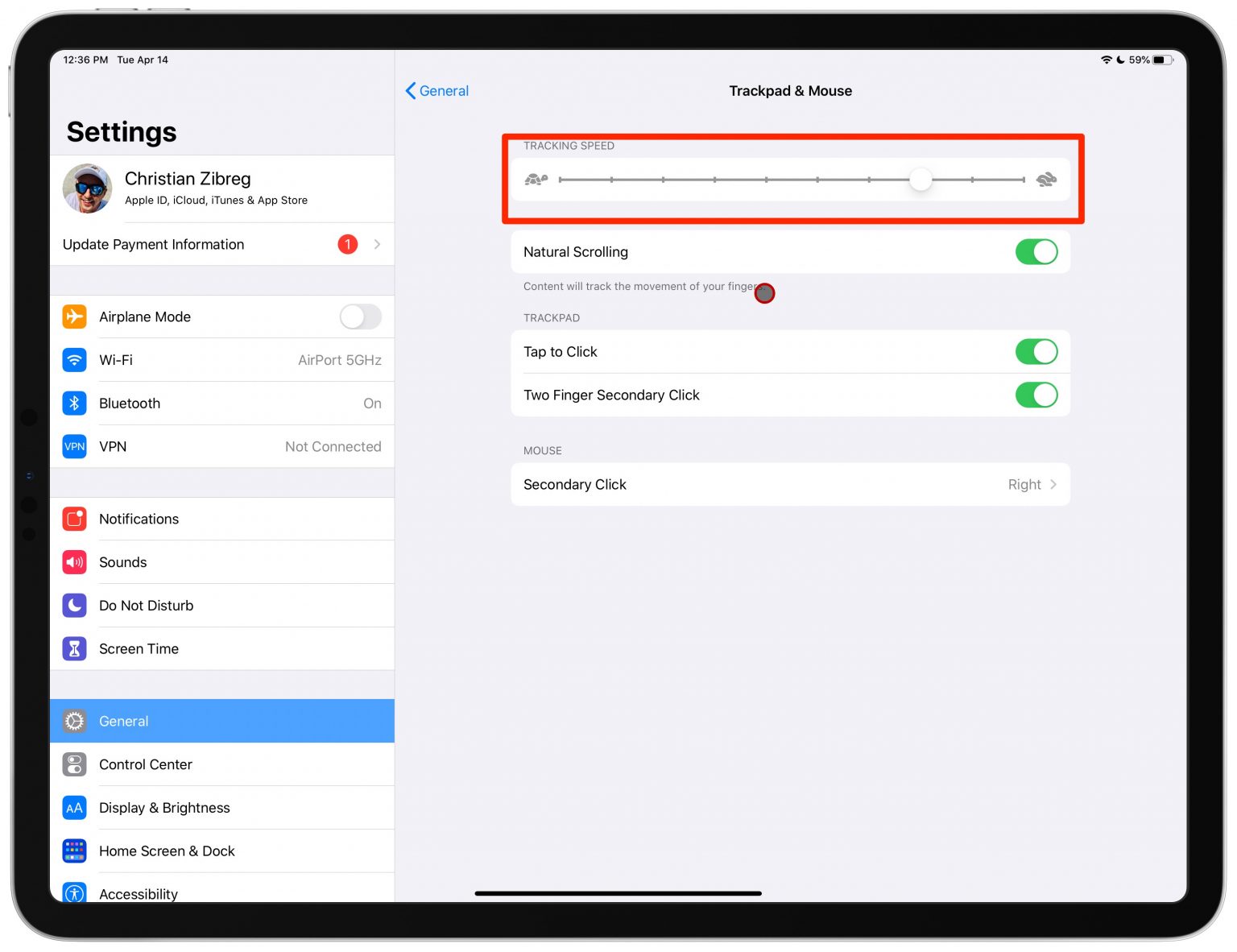

За да направите курсора по-бавен, плъзнете плъзгача наляво. За да направите курсора по-бърз, плъзнете плъзгача вдясно.
Можете да опитате различни скорости на курсора и да решите коя от тях работи най-добре.
Не можете да регулирате скоростта на курсора на мишката и тракпада отделно. Плъзгачът контролира заедно скоростта на курсора и мишката и тракпада.