Джаджи iOS 14
С iOS 14 Apple направи някои значителни промени в началния екран на iPhone. По-специално ние
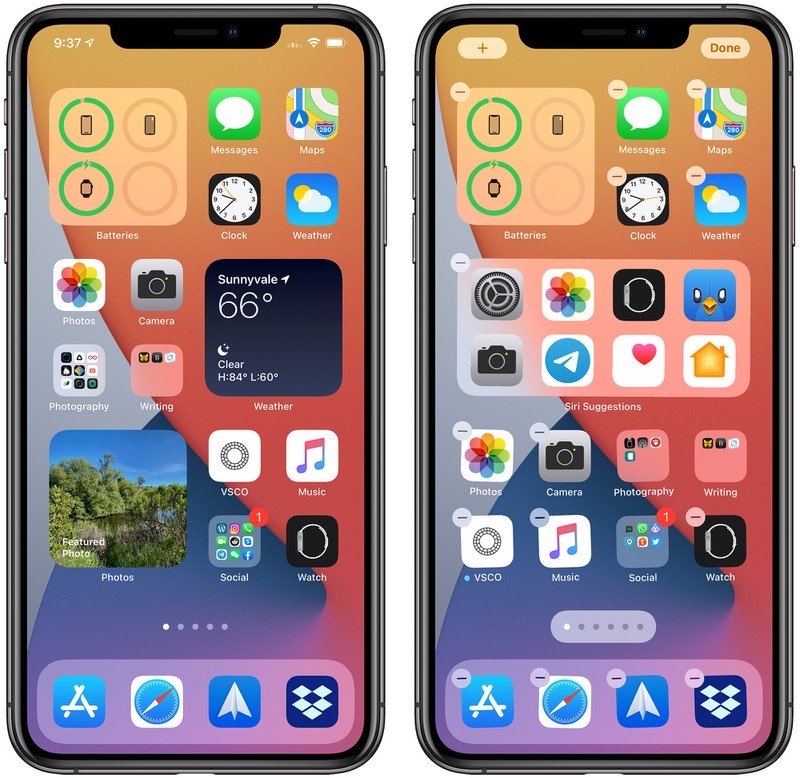
Преди това използването на „джунджурии“ беше ограниченораздела Днес, до който се достига чрез прекарване отляво надясно на началния екран. В iOS 14 обаче джаджите са претърпели промени в дизайна и функционалността, така че всяка джаджа, налична в изглед Днес, също може да се добави към началния екран заедно с приложенията ви.
Как да добавяте приспособления към началния екран
Има няколко начина да добавите „джаджи“ къмначалния екран. Ако дълго натискате джаджа в секцията Днес, ще видите изскачащото меню Редактиране на началния екран. С натискането на този бутон влизате в режим на клатене и от там можете да плъзгате и пускате джаджи от Днес и да ги поставяте навсякъде на началния си екран.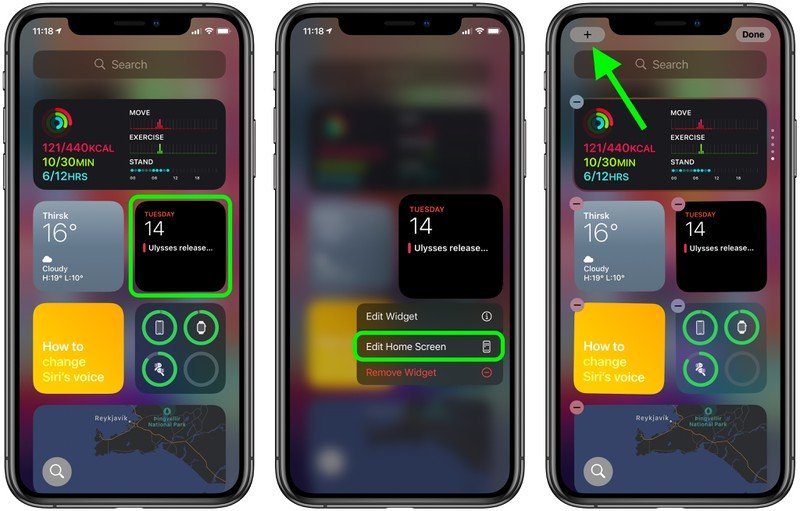
В режим на клатене забележете бутонаПлюс (+) в горния ляв ъгъл на екрана. Същият бутон ще се появи, ако натиснете дълго на празен участък на началния екран или на някоя допълнителна страница с приложения. Щракването върху този бутон отваря галерията с джаджи, където можете да добавяте и персонализирате приспособления.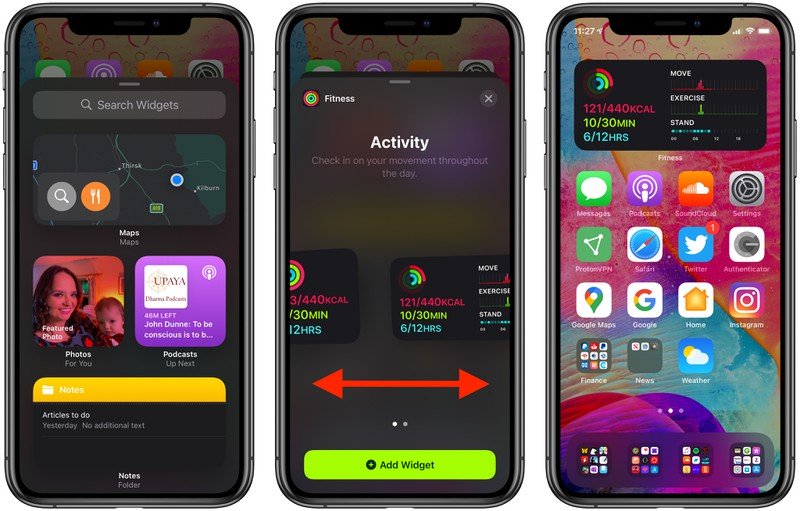
В галерията на приспособленията можете да търсите конкретнаджаджа или преминете през наличните опции. Кликването върху джаджа в списъка ви позволява да видите опциите за размер и съдържание, които са достъпни за приспособлението. За да добавите джаджа към Днес или Начало, изберете го, изберете размер (малък, среден или голям) и след това щракнете върху бутона Добавяне на джаджа.
Размери на джаджи и други функции
Когато настройвате нова джаджа, ще забележите товаКолкото по-голям е размерът на джаджата, толкова повече съдържание може да показва. Например в уиджета за времето най-малкият уиджет показва текущите условия, а най-големият — прогноза за следващите няколко дни.
Не забравяйте, че големите "джунджурии" заемат повечеместоположения на началния екран “. Малка джаджа заема пространството на четири приложения с квадратна форма, средната джаджа заема пространството на осем правоъгълни приложения, а голяма джаджа заема пространството на 16 приложения с квадратна форма.
Някои приложения също имат различнипараметри на джаджи в зависимост от функцията. Например в джаджата на Apple News можете да изберете да преглеждате подходящи новини за деня или да получавате истории по интересуваща темата тема. Можете да промените тази функция в съществуващата джаджа на Apple News по всяко време. Просто натиснете и задръжте приспособлението и след това изберете "Редактиране".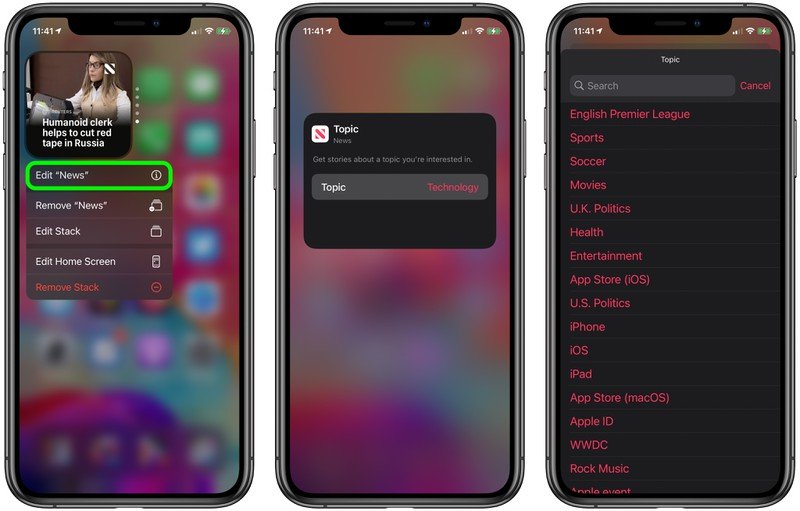
Когато имате джаджи на началния си екран, можете да ги премествате като приложения. Просто натиснете и задръжте екрана, за да влезете в режим на клатене и след това плъзнете джаджата с пръст.
В галерията на приспособленията, ако превъртите надолу къмв списъка ще видите джаджата Siri Suggestions. Тази динамична джаджа показва предложения за приложения въз основа на навиците ви за използване на iPhone, подобно на това, което се появява в Siri Suggestions, когато използвате iPhone търсене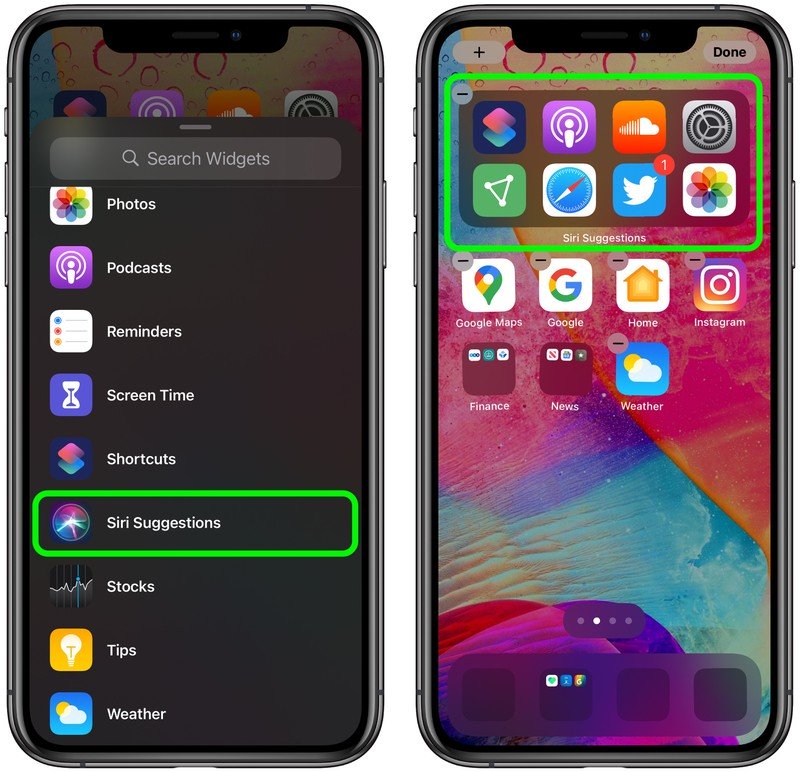
Можете също да наслагвате няколко „джаджи“един върху друг, така че можете да групирате всичките си любими заедно и след това да плъзнете нагоре или надолу между тях. Apple също добави функция, за да ви покаже най-подходящата и полезна джаджа въз основа на вашите навици за използване на iPhone.
Джаджи на трети страни
Apple позволява на разработчиците да създаватперсонализирани джаджи за начален екран, за да разширите функционалността на приложението, така че следете наличните джаджи за любимите си приложения на трети страни.