Когато посетите сайт или приложение за първи път, трябва да създадете акаунт за него с
реклама
реклама
За щастие, Apple има функция за оторизация сизползвайки Apple. Това е нов начин за упълномощаване в сайтове и в приложения, с които не е нужно да създавате нов акаунт всеки път. Освен това този метод е и по-безопасен.
В тази статия ще ви разгледаме как да използвате и управлявате оторизацията на Apple.
Всичко за влизането с Apple
- Вашият Apple ID трябва да има активирана двуфакторна автентификация.
- ICloud трябва да използва същия Apple ID като устройството.
- Трябва да сте над 13 години. Възрастта може да варира в различните страни.
- За да използвате функцията в приложенията, трябва да имате iOS 13, iPadOS 13, watchOS 6, macOS Catalina 10.15 или tvOS 13 или по-нова версия.
- Функцията може да се използва в други платформи като Android и Windows, както и в браузъри, различни от Safari.
Ако влезете с Apple, сайтовете иприложенията ще могат да поискат само вашето име и пощенска кутия, за да създадете акаунт. Можете също да скриете пощенската си кутия на Apple ID. Ако не го скриете, той ще бъде достъпен за сайта или приложението и можете да бъдете идентифицирани от него.
реклама
реклама
Ако скриете чекмеджето, aна случаен принцип, това ще бъде видяно от сайта / приложението. Всички входящи имейли ще бъдат препратени на вашия адрес, така че можете да получавате цялата информация, без да разкривате имейла си.
Ето какво пише самата Apple:
Не преглеждаме и не обработваме съдържаниеот имейлите ви, само спамът е изключен. Всички имейли се изтриват от нашите сървъри, след като бъдат доставени до вас. Това обикновено се случва в рамките на няколко секунди.
Можете да разкриете адреса си, да го промените и т.н. по всяко време. Повече за това по-долу.
реклама
реклама
Как да използвате Вход с Apple
Някои приложения и уебсайтове посочват Вход с Apple или „Продължи с Apple“ като опции за разрешаване.
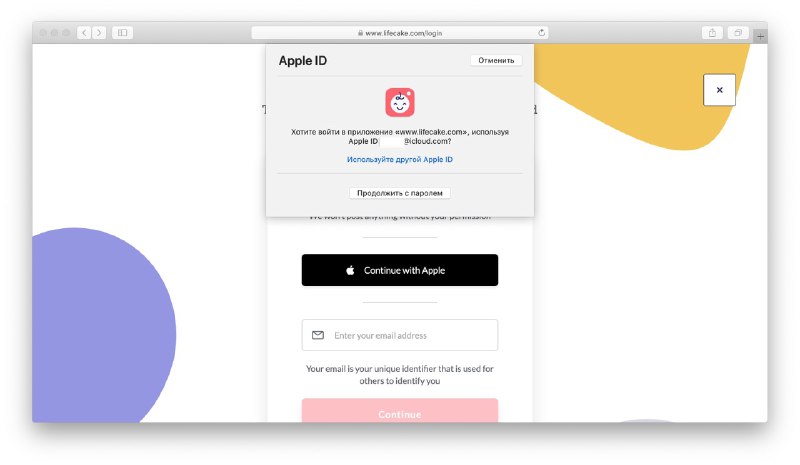

Ако приложението има вход с Apple, изберете го и след това изберете дали да разкриете или скриете имейла. След това влезте с Touch ID, Face ID или вашата Apple ID парола.
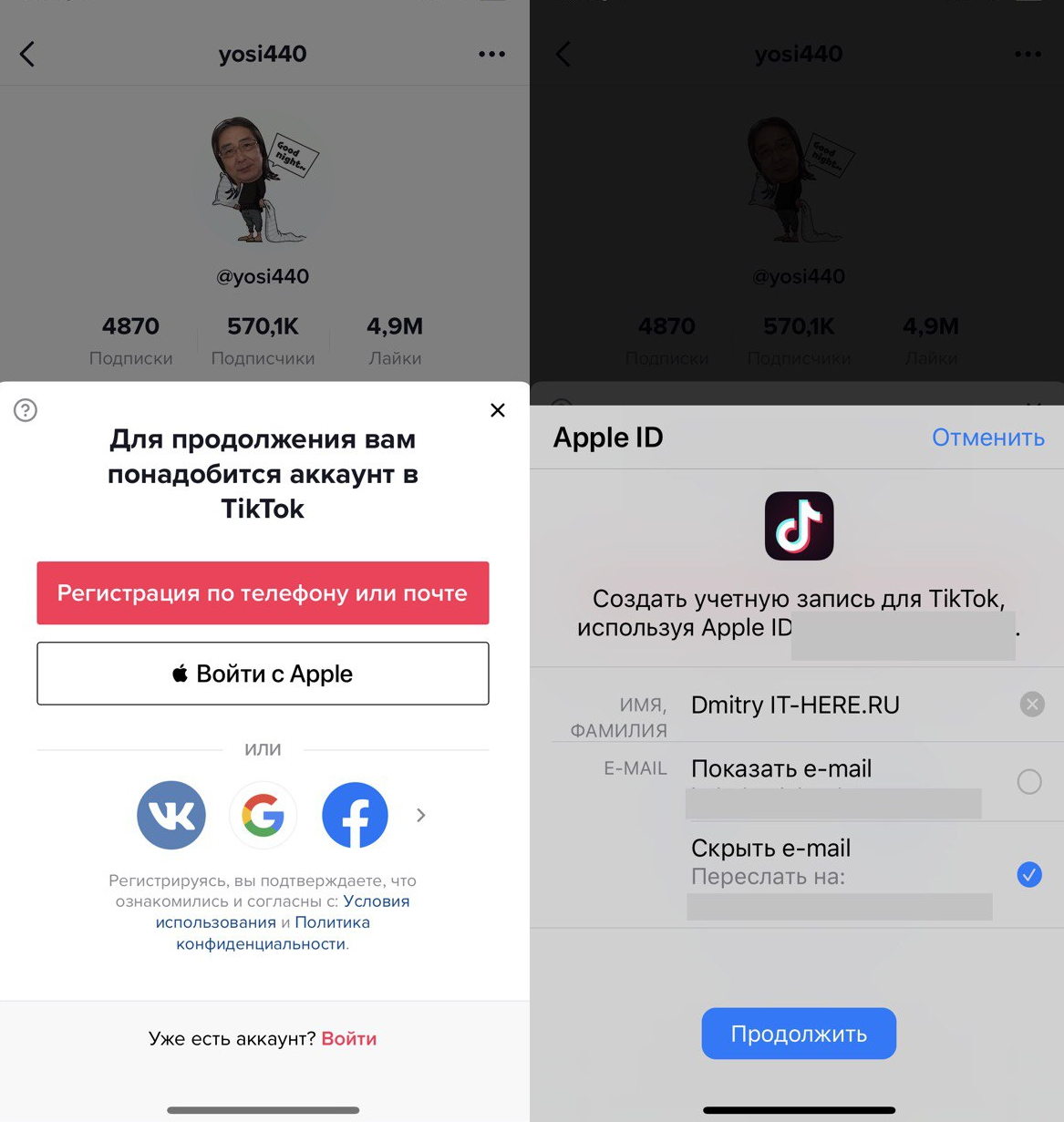

Приложенията за Mac работят по същия начин. Всичко, което трябва да направите, е да изберете Влезте с Apple, да настроите вашата пощенска кутия и след това да влезете с паролата си за Apple ID.
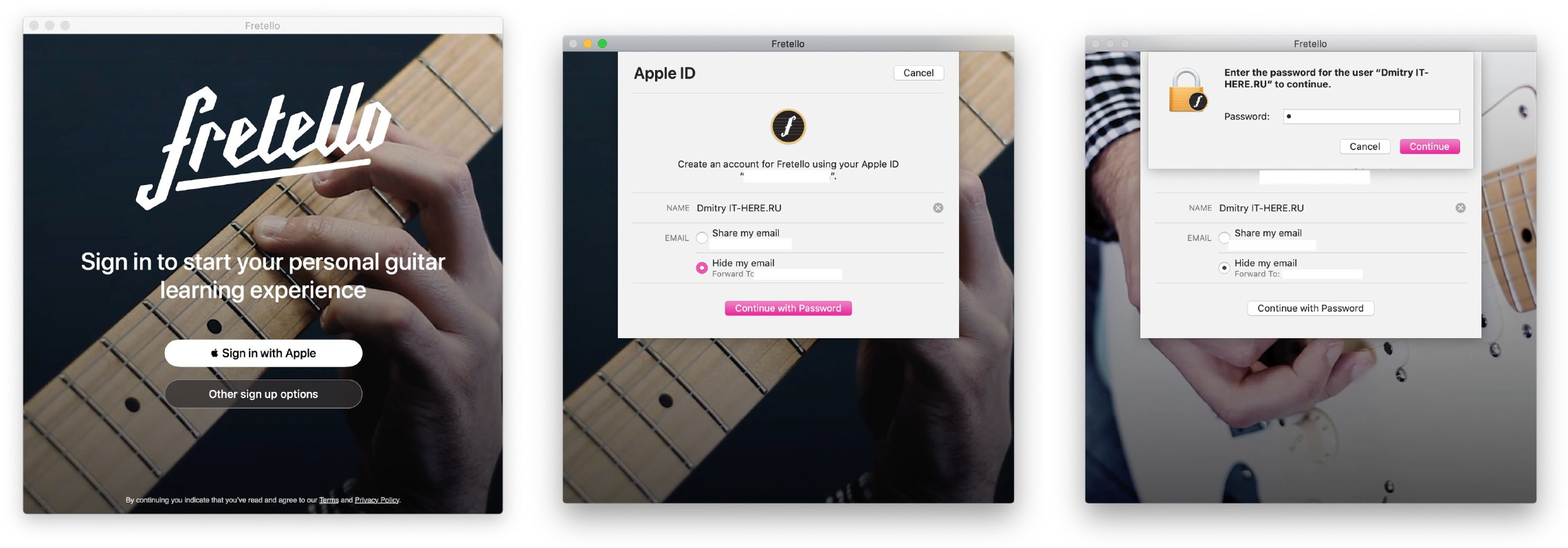

Функцията може да се използва на сайтове във всеки браузър, но методът може да се различава от сайт на сайт.
Например, ако използвате Mac с Safari, може да видите следното съобщение:


Като кликнете върху „Продължи“ можете да използватедруг Apple ID и споделете или скрийте входящата си поща. Когато сте готови, щракнете върху Продължи с парола, въведете вашата парола за Apple ID и сте готови.
В Firefox или Chrome просто трябва да въведете Apple ID. След това можете да настроите вашата пощенска кутия.
реклама
реклама


Когато се върнете отново на сайта, можете да щракнете върху Продължи с Apple и да влезете с вашия Apple ID.
Управление на сайта и приложенията
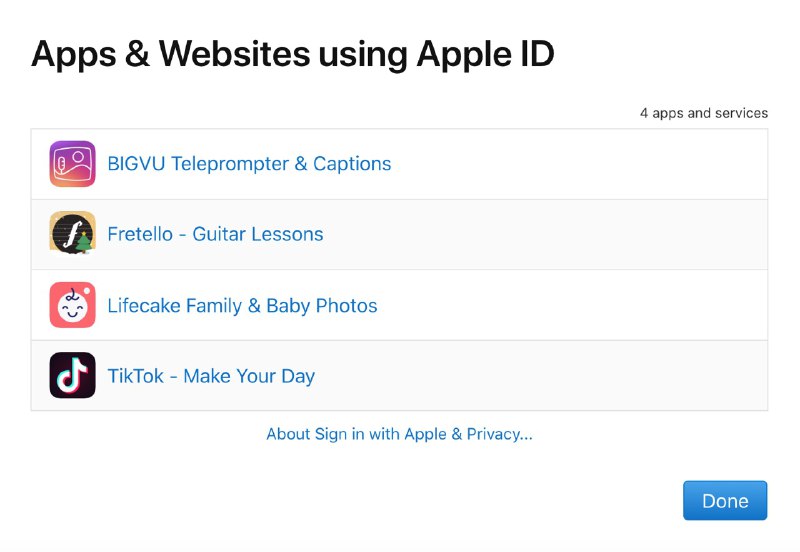
Можете да преглеждате сайтове и приложения, които използват Вход с Apple на вашите устройства и на сайта. Тук можете също да промените някои настройки.
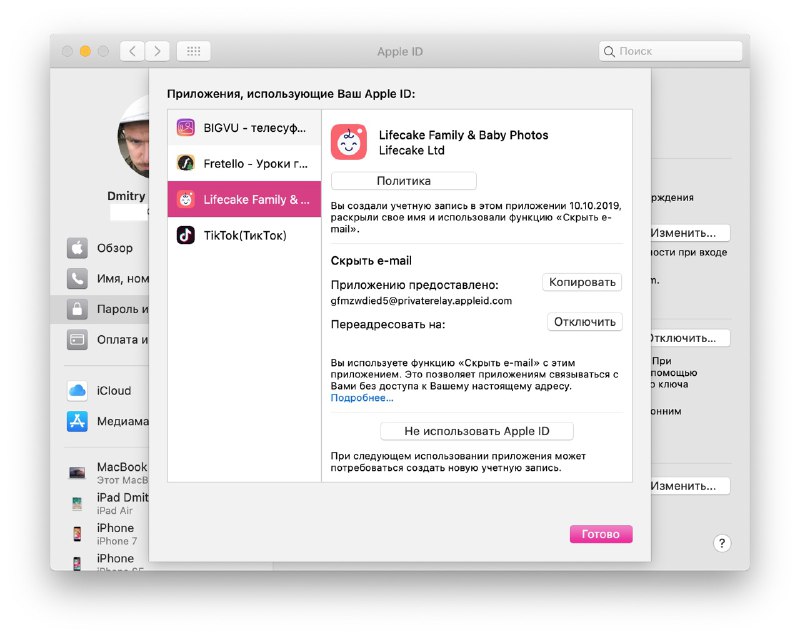

IOS
- Отваряне на приложениетонастройкии след това изберетеВашето име,
- Изберете предметпарола и безопасност,
- Тук можете да разгледатеПриложения, използващиябълка ID,
На mac
- Отидете на Системни предпочитания през лентата с менюта.
- Изберете свояApple ID,
- Изберетепарола и безопасностналяво.
- Кликнетеизменят,
мрежа–място
- Отидете на уебсайта на Apple ID.
- Превъртете до разделбезопасност,
- В разделИзползване на приложения и сайтовеябълка IDизберетеуправлявам,

Влизането с Apple е много полезно, ако не искате да разкривате личната си информация. Сега знаете как да го използвате.