Понякога трябва да подпишете PDF документ за работа, да добавите илюстрации към снимка и т.н. и това може да се направи
реклама
реклама
как отвори се Инструмент за маркиране
Отворете програмата за електронна поща, създайте нов имейл и следвайте стъпките по-долу.
1)Прикачете изображение или PDF файл към вашия имейл. Това може да стане чрез плъзгане на файла в прозореца на програмата или като изберете от менютодосиеИПрикачи файлове,
2)Кликнете върху прикачения файл. ако иматеиконамаркиранев менюто с инструменти щракнете върху него. В противен случай щракнете върху стрелката в горния десен ъгъл на файла и изберетемаркиране,
реклама
реклама
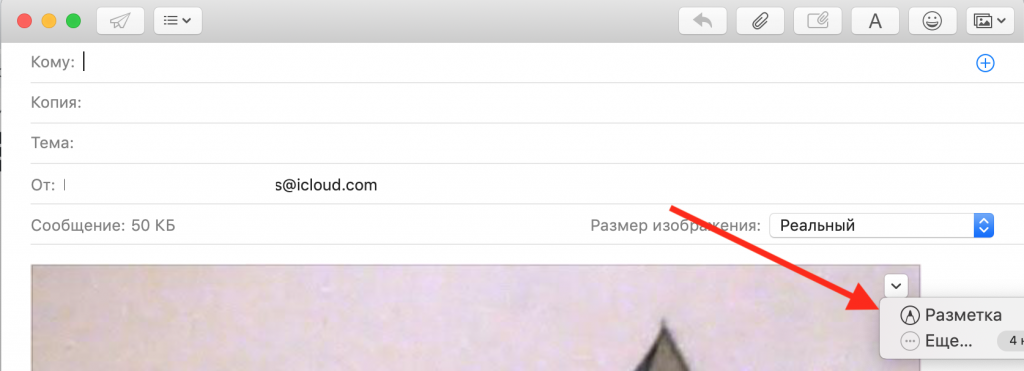

забележка: Ако нямате иконата за маркиране, включете я в настройките: щракнете върхуикона ябълка>Системни настройки>Разширения. Кликнетемеркии поставете отметка в квадратчето домаркиране,
3)Ще се отвори прозорецът за маркиране, който ви позволява да започнете работа.
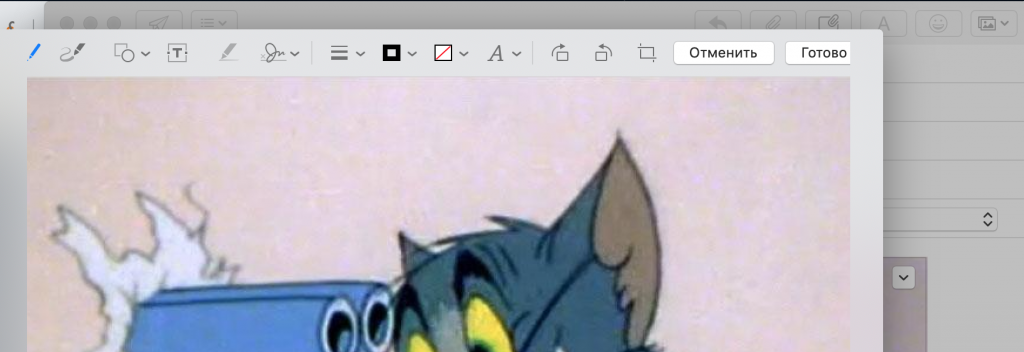

Как да използвате инструментитеMarkup
Има много неща, които можете да направите с документ. Предлагат се следните инструменти:
- очертание: Начертайте или напишете върху документа.
- Боядисване: Същото като контура, но за тракпада Force Touch.
- Цифри: Добавете форми, стрелки, линии и т.н. към вашия документ.
- текст: Добавяне на текст към документи.
- подпис: Ако имате запазен цифров подпис, той ще бъде показан тук. Или можете да създадете нов.
- Форма на стил: Промяна на дебелината на формите.
- Цвят на очертанията: Промяна на цвета на очертанията на формите.
- Запълнете цвят: Промяна на цвета на запълване на формите.
- стил текст: Промяна на шрифта, размера, цвета на текста и т.н.
Когато приключите с редактирането на файла, щракнетеТова е направено... Всички промени ще бъдат приложени.
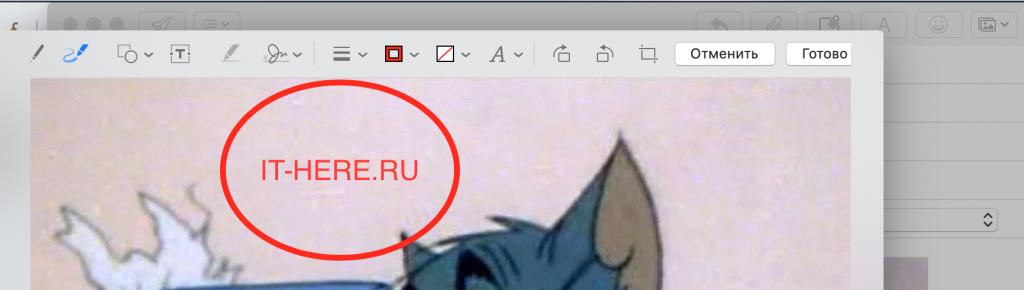

Ще забележите, че размерът на файла се е увеличил. По желание може да се направи по-малък.
Маркирането в Поща е много полезно, когато трябва бързо да промените файл и незабавно да го изпратите по имейл.