Screen Time е името на новия раздел на свързаните със здравето настройки на Apple в iOS 12. В него ще научите всичко за
Също така прочетете:Най-добрите iOS 12 функции в GIF файлове
реклама
реклама
Как да видите времето на екрана
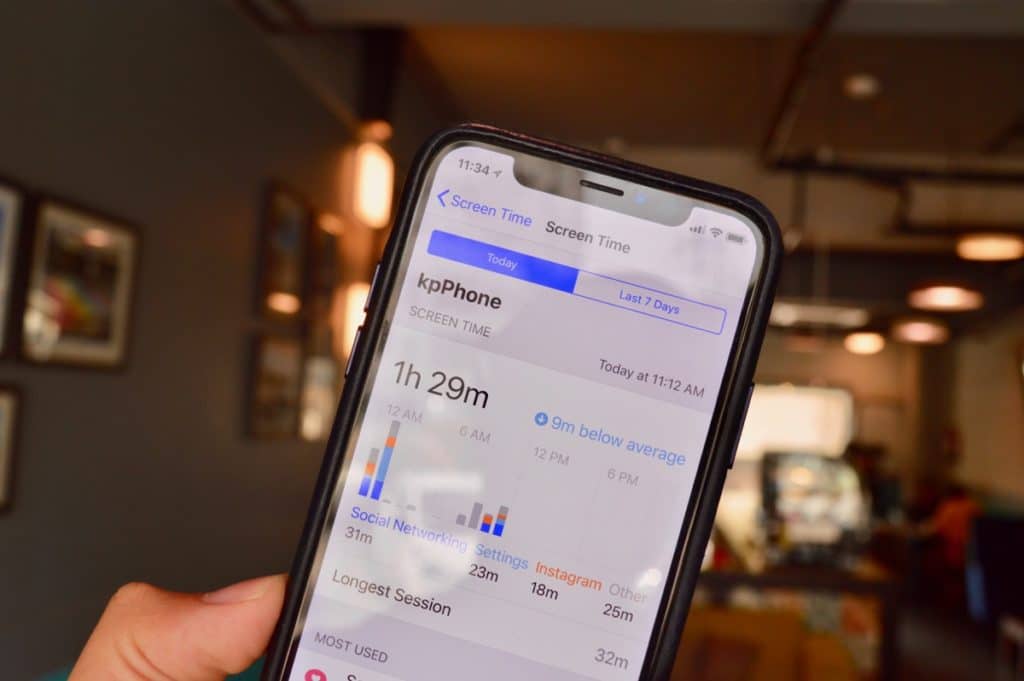

Стъпка 1: Отворете приложението Настройки.
реклама
реклама
Стъпка 2: Превъртете до секцията Време на екрана и го въведете.
Стъпка 3: Тук ще видите колко време отделяте навашия iPhone или iPad. Общото време е разделено на категории: Социални мрежи, Съобщения и Други. Ако често използвате приложение, времето, което прекарвате в него, също ще бъде показано тук. Ще видите и средното време за вашия ден.
Стъпка 4: Кликнете върху секцията във времето и ще видитеподробна информация за използването на приложения. Можете да превключвате между индикаторите за Днес и Последните 7 дни. В графиката ще видите часови или ежедневни данни за използването на приложения.
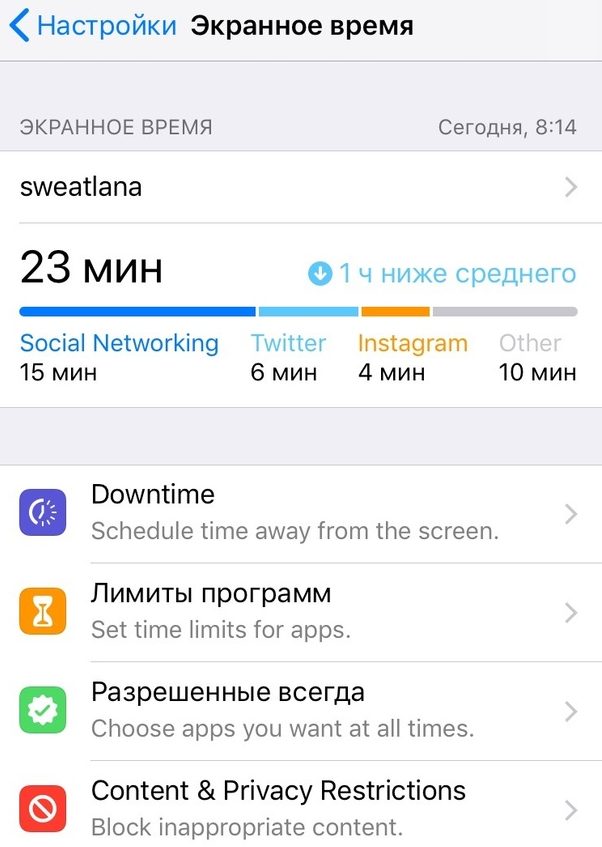

Стъпка 5: По-долу ще намерите данни за времето, прекарано във всяко приложение в три категории:Най-използван,UPSИизвестие,
Стъпка 6: В разделнай-много Използва се(най-използван)ще видите приложенията, които използвате най-често. По-долу можете да разберете колко често вдигате телефона си (числото може да е шокиращо и да ви накара да се замислите).
Стъпка 7: Още по-ниска е секциятаизвестиекоето казва колко известия получавате.


В горната част са приложенията, от които получавате известия най-често.
как настройвам лимити на програми
В раздела Време за екрана има няколко елемента: Време на престой, Ограничения на програмата, Винаги разрешени и Ограничения за съдържание и поверителност.
реклама
реклама
Да започнем с ограниченията на програмата.
Стъпка 1: ЩракнетеДобавете лимит,
Стъпка 2: Ще бъдете помолени да изберете категорияприложения. Можете дори да изберете всички приложения, но най-добре е да започнете със социални мрежи или игри. Системата доста добре разделя приложенията на категории. Освен това опцията за социални мрежи работи дори в Safari. Когато изтече времето, вие дори няма да имате достъп до сайтове за социални мрежи чрез Safari.
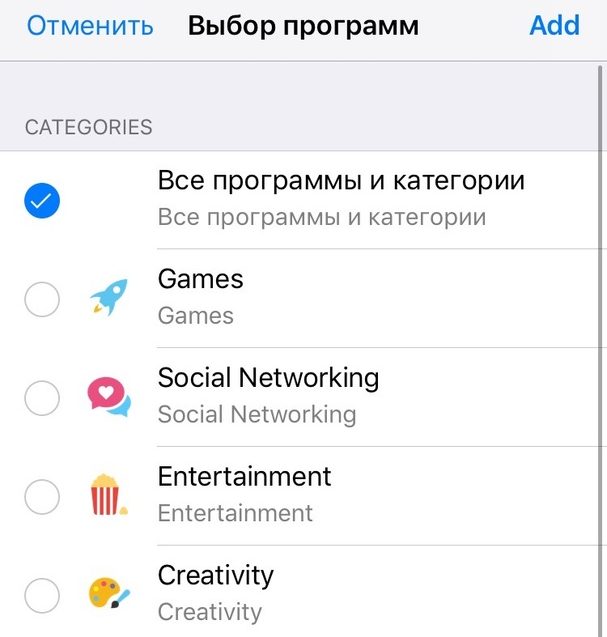

Стъпка 3: Изберете категория и след това време. Можете да избирате различно време за различни дни. Тук можете да ограничите само цели категории приложения.
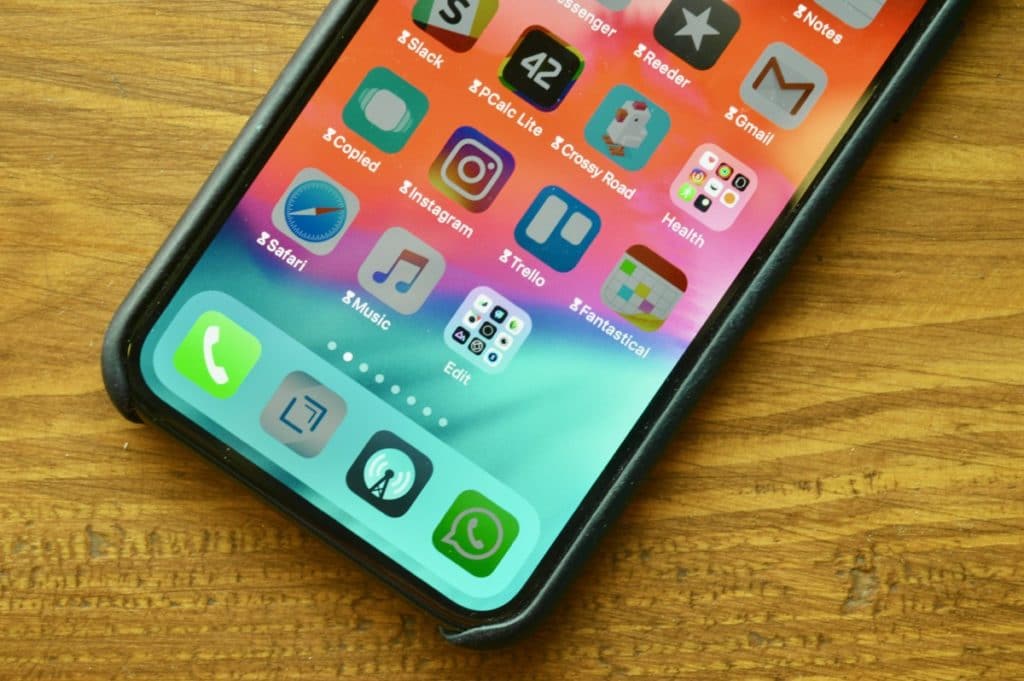
Стъпка 4: За да добавите ограничение за конкретно приложение, трябва да се върнете в секцията Време на екрана. В точканай-много Използва сеще видите икони на пясъчен часовник до приложенията.
Стъпка 5: Кликнете върху тази икона и ще се отвори екран с ограничение за избраното приложение.
Стъпка 6: Когато изтече времето, ще получитезабележете това. След изтичане на лимита, приложението няма да се отвори - ще видите екран със съобщение, че времето е изтекло. Може да се игнорира и да получите допълнителни 15 минути или цял ден.
Как да го включитепрестой и конфигурирайте Разрешени приложения

реклама
реклама
Времето на престой е „Не смущавайте“ в режим „Стероиди“. Когато тя е активна, няма да имате достъп до приложения и сайтове, различни от разрешените.
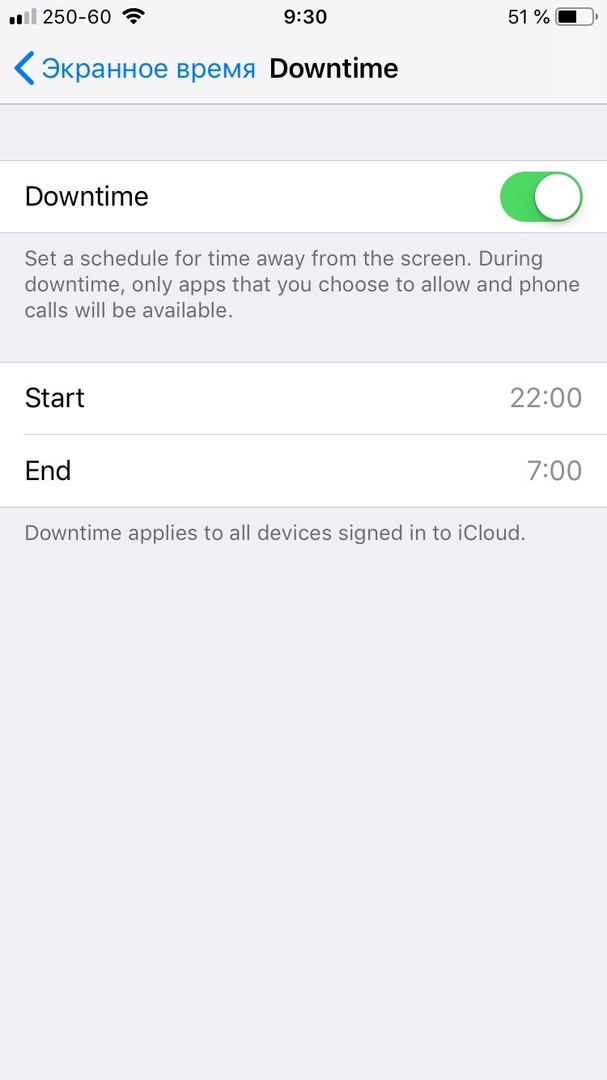

Ако сте от тези, които не можете да се откъснете от Instagram или Twitter през нощта, тогава тази функция е за вас. Подобно на „Не безпокойте“, можете да зададете график за престой.
Някои приложения обаче трябва да позволяват достъп през нощта. Например Времето и музиката. Това може да се направи под Разрешено винаги.
как включиОграничения за съдържание и поверителност
Ограниченията в iOS 12 бяха преместени в раздела за екрана и бяха преименувани малко. Тук можете напълно да деактивирате достъпа до някои функции и приложения.
Ако имате активен семеен достъп, тогава можете да ограничите съдържанието на смартфоните на децата си.
Също така прочетете:20 нови настройки за iOS 12, за които трябва да знаете
синхронизация презiCloud
Всяка седмица ще получавате отчет за времето на екрана и за това дори не е нужно да ходите никъде. Известието ще бъде подобно на известието за активност на Apple Watch.
Освен това екранното време се синхронизира на всички ваши устройства. Ако отидете в Instagram чрез iPad, този път също ще бъде добавен до ограничението.