Когато Apple представи функцията Screen Time в iOS 12, много хора веднага я харесаха. Функцията е полезна за много неща,
реклама
реклама
Как да активирате Screen Time на Mac
От лентата с менюта изберетеябълка>Системни настройки. Сега изберетеВреме на екрана,
Когато за първи път отворите раздела Време на екрана,ще видите стартов екран с всички налични функции. Сред тях са седмични отчети, в режим на покой и ограничения на приложение, съдържание и поверителност, както и настройки за парола.
Кликнетепроцедира, и тогавасе даде възможност на,
реклама
реклама
Как да настроите времето на екрана
Когато включите екранното време, можете да конфигурирате всеки раздел или само тези, които ви интересуват.
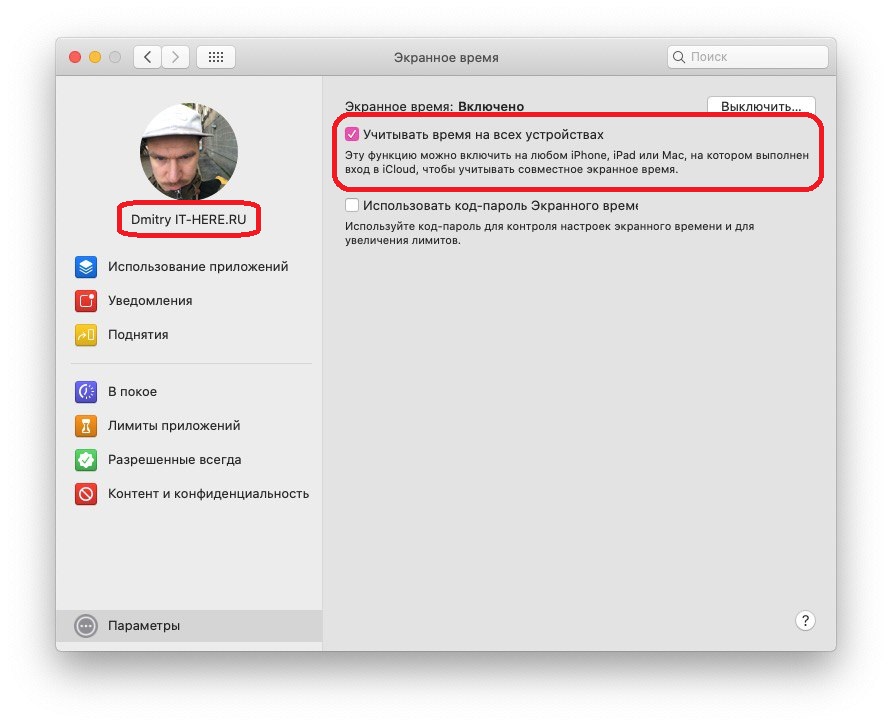
Ако искате да получавате консолидирани отчети за времето на екрана от всички устройства, поставете отметка в квадратчето доБройте време на всички устройства. Можете да се върнете към този екран по всяко време, като изберетепараметрив главния прозорец. За да настроите време на екрана, изберете вашия профил в горния ляв ъгъл.

В покой
Изберете разделВ покойда настроите график. Ако искате да използвате тази функция, щракнете върху бутонасе даде възможност напо-горе. След това изберетевсеки денза постоянен дневен график илимелодияза да изберете различен график за всеки ден.
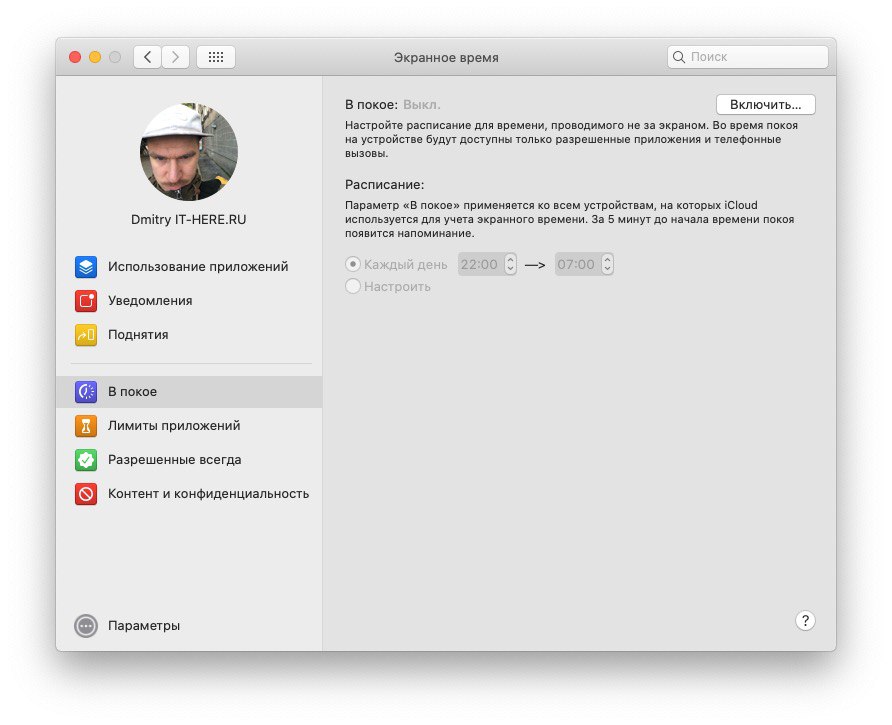

Ако активирате функцията, само обажданията и избраните от вас приложения ще бъдат достъпни за вас. Можете да изберете приложения в секциятаРазрешено винаги, Ще поговорим за това по-подробно по-долу.
Ограничения за приложение
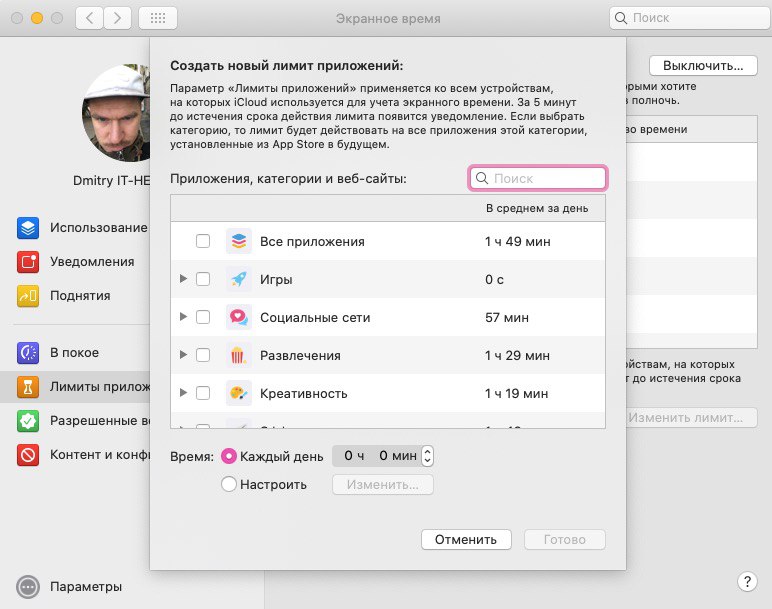
Следващата функция на Screen Time еОграничения за приложение, Тя ви позволява да конфигурирате ограничения закатегории приложения или конкретни приложения, за да прекарвате по-малко време в тях. Например, ако прекарвате твърде много време в социалните мрежи, можете да зададете лимит за тях.
Кликнете върху иконатаплюсда разглеждате категории. Поставете отметки в квадратчетата до категориите, за да изберете всички приложения наведнъж или поставете отметка само за конкретни приложения.

реклама
реклама
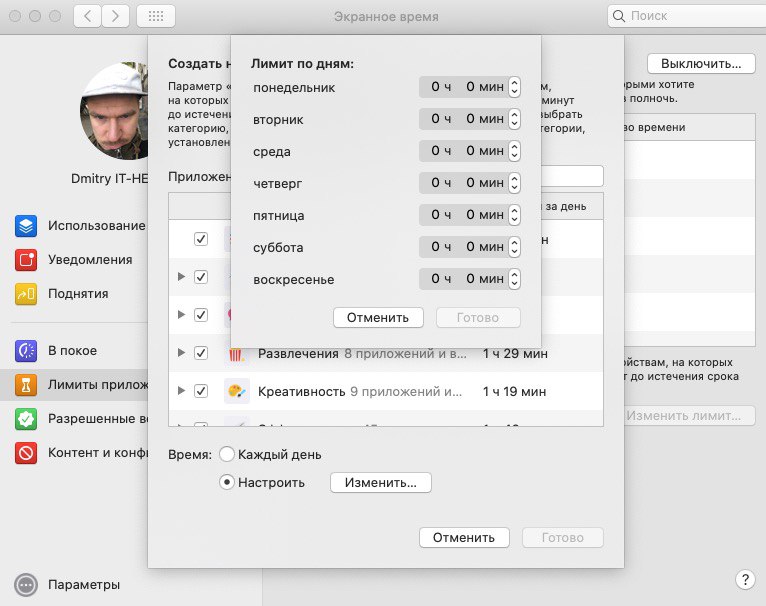
След това задайте лимит за тези категории илиприложения. Можете да зададете ограничения за всеки ден или можете да зададете дните поотделно. Например в почивните дни можете да си отделите повече време в социалните мрежи.

Разрешено винаги
В разделРазрешено винагиможете да изберете приложения за изключение, които винаги можете да използвате. Ограниченията в покой и ограниченията няма да се прилагат за тях.
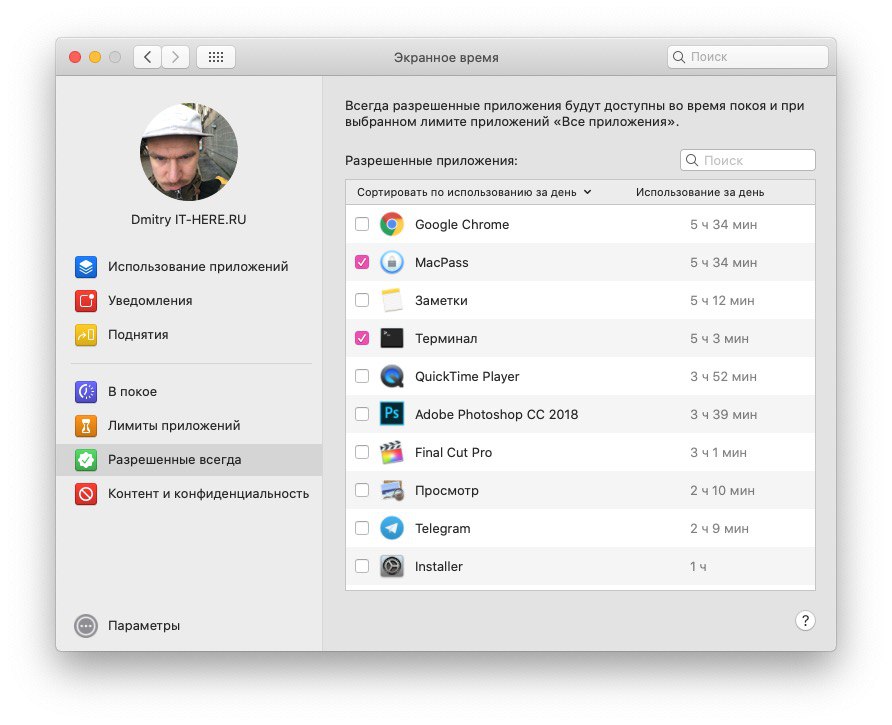

Съдържание и поверителност
В разделСъдържание и поверителностможете да ограничите съдържанието, покупките, изтеглянията и да зададете поверителност. Ако дадена функция ви интересува, щракнете върху бутонасе даде възможност на, След това конфигурирайте раздели Съдържание, магазини, приложения и други.
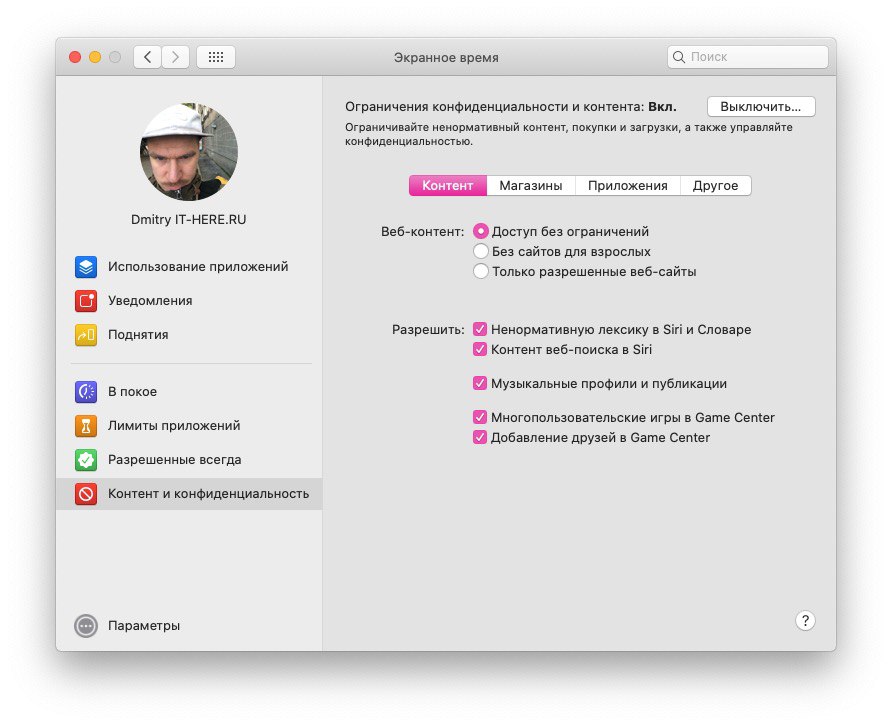

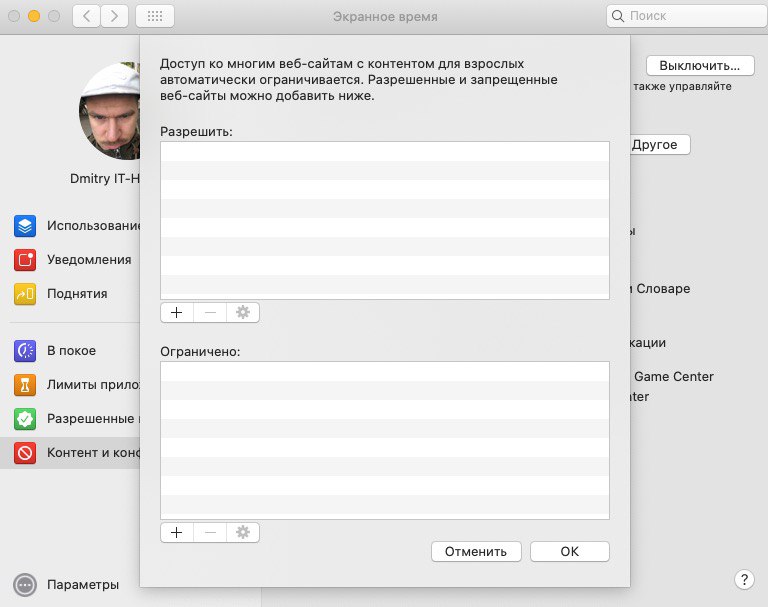
В разделасъдържаниеможете да персонализирате опциятаУеб съдържаниекато позволявате или ограничавате достъпа само до определени сайтове. Това е много удобно, ако задавате ограничения за детето си.

Отчети за времето на екрана
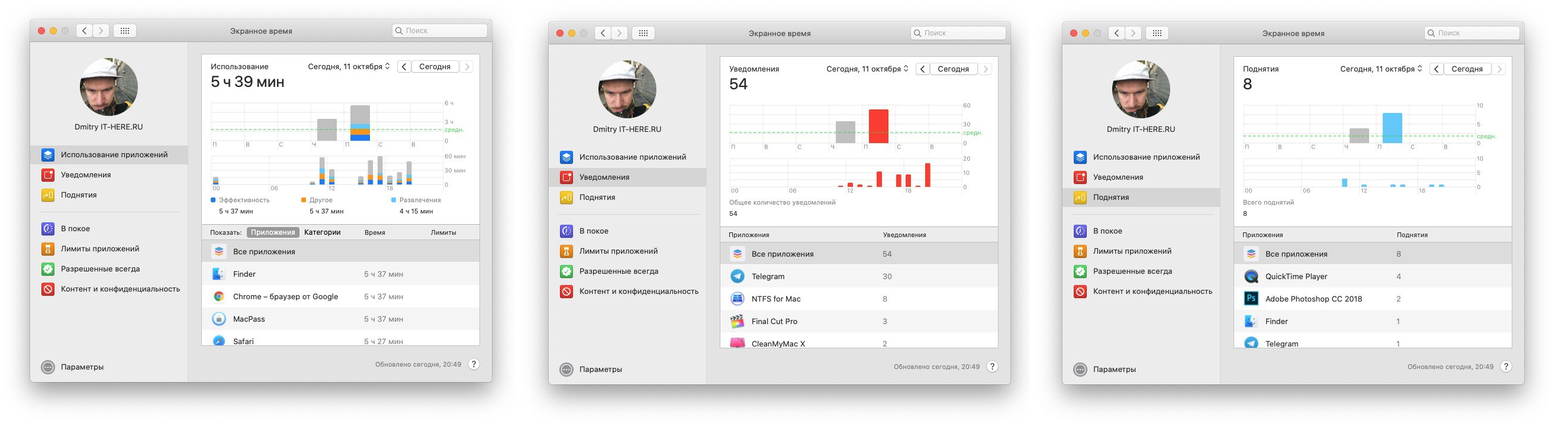
Когато конфигурирате всички секции на екранно време, ще искате да прегледате отчета. Отчетите могат да се разглеждат по времеви периоди, приложения, категории, уебсайтове или устройства.
Можете да видите времето, прекарано в различни приложения, броя на известията от тях, както и броя асансьори на смартфона.

Функцията Screen Time на Mac е много удобна, особено ако искате да контролирате как вашето дете използва компютъра.