iOS 13 въвежда нов ефект на портретно осветление, наречен „High-Key Mono“. С него снимките на iPhone ще станат още повече
реклама
реклама
Ефектът превръща портретни снимки в монохромнигама на бял фон, която изглежда много стилна. Новият ефект е чудесна функция, тъй като е много лесен за използване. Можете да промените настроението на вашата снимка с едно щракване.
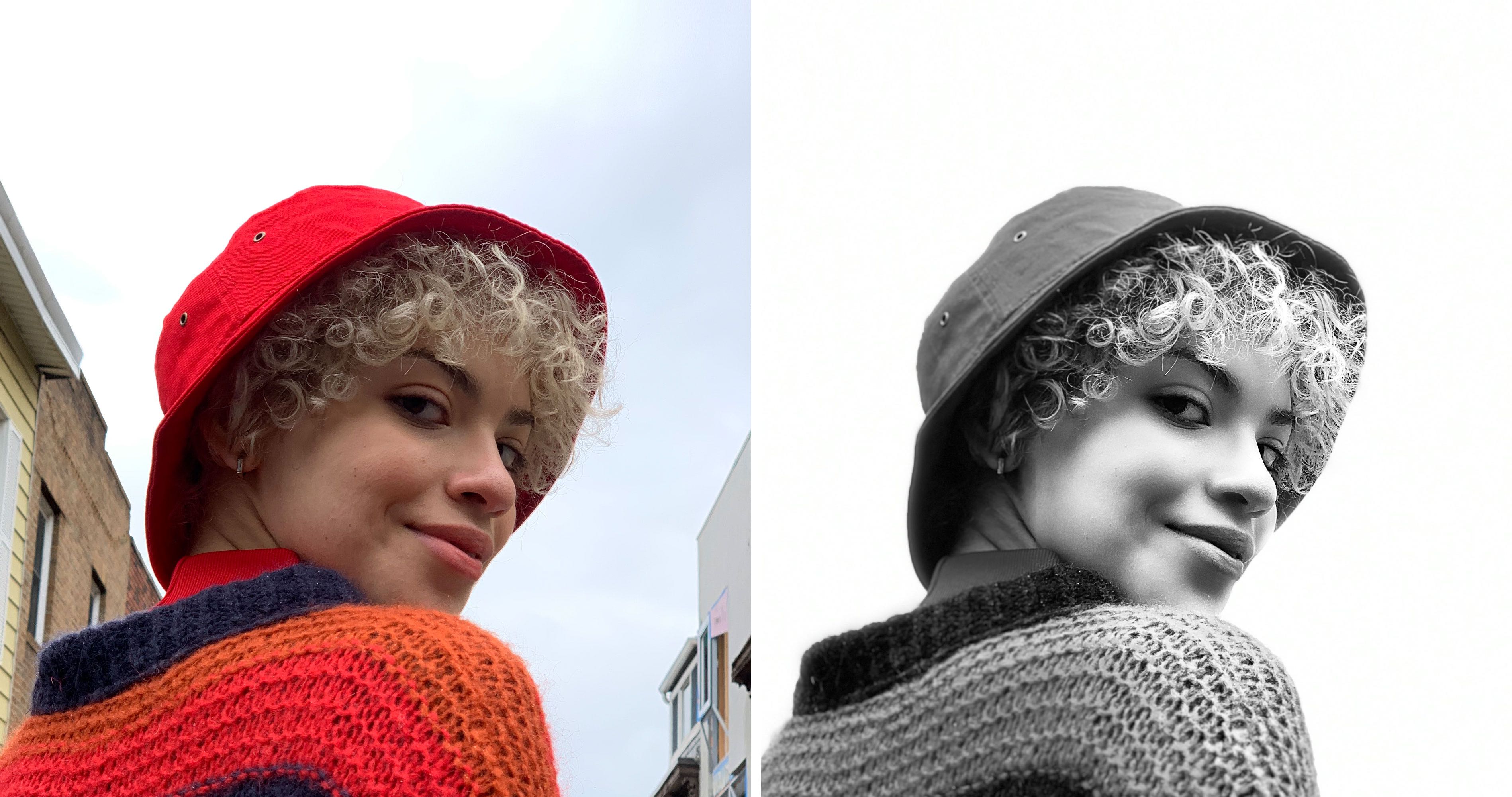

High-Key Mono е шестият ефект на портретно осветление. По-долу ще обясним как да го използвате.
реклама
реклама
Изисквания за ефекта „Mono High Key“
High-Key Mono е наличен само на iPhone и iPad с процесор A12 или по-нова версия. С други думи, трябва да имате iPhone 2018 или по-нова версия: iPhone XR, iPhone XS или iPhone XS Max.
Можете да регулирате интензивността на High-Key Mono ефекта и да промените ефекта върху снимката, след като я направите в режим High-Key Mono. Ефектът обаче не може да се приложи към старите портретни снимки.
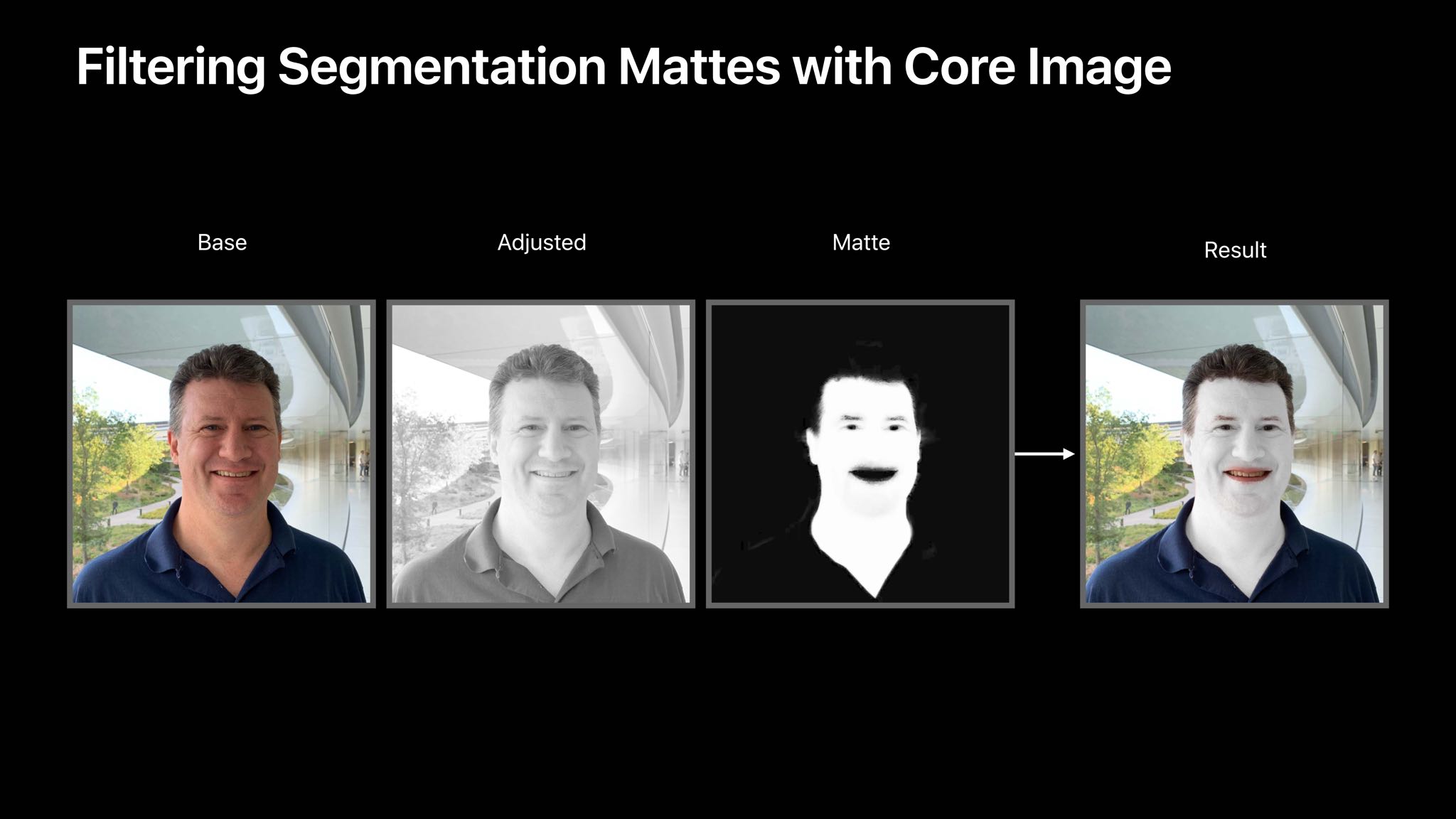

iOS 13 включва и нов ефект „Stage Light Mono“.
Как да използвате ефекта High-Key Mono
Предварителен преглед на Mono-High Mono ефекта в камерата може да се види в реално време. В допълнение, тя може да се регулира върху вече завършена снимка в приложението Photos.
1)Отворете приложениетокамерана вашия iPhone XS/XR или по-нова версия с iOS 13 или по-нова версия.
2)Изберете режимПортрет,
3)Сега изберете ефектвисоко–ключ Mono,
4)Направи снимка.
Ще видите визуализация на снимката, преди дори да я направите. Камерата също ще ви предупреди, ако сте твърде близо или далеч от обекта или ако осветлението е твърде тъмно.
Как да коригирате високия ключов моно ефект
В iOS 13 можете да регулирате интензивността на светлинните ефекти на портрета, като използвате специален плъзгач. Можете да направите това в приложението Снимки, дори след като сте направили снимка.
1)Отворете приложениетоснимкана вашия iPhone или iPad с iOS 13 или по-нова версия.
2)Изберете портретната снимка, която искате да персонализирате.
3)КликнетеЗа да се произнесе,
4)Използвайте плъзгача под снимката, за да се движитевиртуален източник на светлина по-близо до обекта, за да изглади кожата и да подчертае чертите на лицето с очите. Ако, напротив, преместите източника по-далеч, ще получите различен ефект.
5)Когато сте готови, щракнетеТова е направено,
Също така препоръчваме да прочетете новите функции на приложението Photos в iOS 13.